 آمار مطالب
 کل مطالب : 61 کل نظرات : 0
 آمار کاربران افراد آنلاین : 1 تعداد اعضا : 0
 آمار بازدید بازدید امروز : 9 بازدید دیروز : 15 ورودی امروز گوگل : 0 ورودی گوگل دیروز : 0 بازدید هفته : 59 بازدید ماه : 7907 بازدید سال : 8488 بازدید کلی : 8488
  اطلاعات شما آی پی : 216.73.217.165 مرورگر : سیستم عامل : امروز : جمعه 24 مهر 1405 تفاوت بین PDF و XPS ۴ علت اصلی شارژ نشدن باتری لپ تاپ های مختلف ۵ تا از بهترین روشهای فشرده سازی عکس و فیلم با نرم افزارهای زیپ کامپیوتر راهنمای یادگیری طراحی سایت از صفر تا صد ویندوز فلش USB را نمیشناسد؟ (ساده ترین روش رفع مشکل) چطور ویندوز ۷ ، ۸ و ۱۰ را فارسی کنیم؟ ۷ مشکل رایج در ویندوز ۱۰ به همراه راه حل ساده ی رفع آنها چگونه رنگ نوار پیمایش را در اندروید تغییر دهیم؟ چگونه در ویندوز 10 کارت حافظه معیوب و غیرقابل خواندن را فرمت کنیم روش صحیح شارژ کردن باتری گوشی
 لوکس بلاگ - از اینکه وبلاگ خود را در لوکس بلاگ ایجاد کرده اید کمال تشکر را داریم.مطمئن باشید لوکس بلاگ قوی ترین سیستم ساخت وبلاگ در ایران است.لوکس بلاگ تمامی امکانات ویژه و استاندارد را در حد ایجاد یک وب سایت حرفه ای
مثل سیستم نظر سنجی.سیستم نظر دهی گرافیکی زیبا.سیستم امتیاز دهی 5 ستاره ای به
مطالب.سیستم عضو گیری و ... را
داراست.در اینجا سعی داریم معرفی و راهنمایی کمی در خصوص امکانات لوکس بلاگ داشته باشیم.فرض میکنیم شما تا به حال هیچ وبلاگی نداشته اید.ما شما را یاری میکنیم تا در چند قدم بتوانید یک وبلاگ استاندارد ایجاد کنید.اولین قدم:
لوکس بلاگ - از اینکه وبلاگ خود را در لوکس بلاگ ایجاد کرده اید کمال تشکر را داریم.مطمئن باشید لوکس بلاگ قوی ترین سیستم ساخت وبلاگ در ایران است.لوکس بلاگ تمامی امکانات ویژه و استاندارد را در حد ایجاد یک وب سایت حرفه ای
مثل سیستم نظر سنجی.سیستم نظر دهی گرافیکی زیبا.سیستم امتیاز دهی 5 ستاره ای به
مطالب.سیستم عضو گیری و ... را
داراست.در اینجا سعی داریم معرفی و راهنمایی کمی در خصوص امکانات لوکس بلاگ داشته باشیم.فرض میکنیم شما تا به حال هیچ وبلاگی نداشته اید.ما شما را یاری میکنیم تا در چند قدم بتوانید یک وبلاگ استاندارد ایجاد کنید.اولین قدم:انتخاب یک قالب
برای وبلاگ است.قالب وبلاگ به معنای ظاهر و محیط وبلاگ شماست که بینندگان ان را میبینند.برای انتخاب قالب در لوکس بلاگ 3 روش موجود است.روش اول میتوانید از منوی سمت راست گزینه -انتخاب قالب- را بزنید از بین 90 قالب موجود یکی را انتخاب نمایید.روش دوم میتوانید از قالبهای اماده دیگر وب سایت ها استفاده نمایید.کافی است در گوگل به فارسی بنویسید قالب وبلاگ و اینتر کنید.لیستی از سایت هایی که قالب وبلاگ ارائه میکنند را مشاهده خواهید کرد.با زدن یکی از ان گزینه ها و انتخاب قالب از ان سایت ها میتوانید -کد قالب بلاگف- را دریافت نمایید.(لوکس بلاگ سازگاری کامل با قالب های بلاگفا دارد)پس نیازی نیست به دنبال قالب لوکس بلاگ باشید.هرکجا هر قالبی مربوط به بلاگفا نیز مشاهده کردید میتوانید در لوکس بلاگ هم استفاده نمایید.بعد از دریافت کد از سایت های ارائه قالب از منوی سمت راست گزینه -ویرایش قالب- را بزنید.صفحه ای باز خواهد شد پر از کدهای مختلف.کدهایی که مشاهده میکنید را به طور کامل پاک کنید و کد قالب جدید که از سایت های ارائه قالب گرفته اید را قرار دهید و ثبت تغییرات را بزنید.اینگونه میتوانید از هزاران قالب مختلف برای وبلاگ خود استفاده نمایید.چناچنه در صورت اشتباه وبلاگ شما به هم ریخت نگران نباشید.در لوکس بلاگ هیچ چیز خراب نمیشود.به راحتی میتوانید از منوی سمت راست -انتخاب قالب- را بزنید و یک قالب انتخاب نمایید.تنظیمات به قبل خواهد برگشت.
قدم بعد از انتخاب قالب
ارسال مطلب است.از منوی سمت راست گزینه ارسال مطلب را بزنید.در این صفحه شما محیطی مشاهده خواهید کرد که میتوانید در ان مطلب بنویسید.نام این محیط
-ویرایشگر- است.این محیط قابلیت های بسیار فراوانی دارد که خود شما باید در طول زمان ان را فراگیرید.مثل تغییر رنگ نوشته ها.تغییر اندازه و نوع نوشته ها.قرار دادن عکس و ...اما در اینجا فقط به نحوه
قرار دادن عکس میپردازیم.برای قرار دادن عکس دو حالت پیش رو داریم.1-شما عکسی در وبلاگ و یا سایت دیگری میبینید و دوست دارید ان عکس در وبلاگ شما نیز نمایش داده شود.در اینصورت روی عکس مورد نظر راست کلیک کرده
و -کپی- را زده.سپس به ویرایشگر خود امده و در ویرایشگر راست کلیک کنید و -پیست و یا چسباندن- را زده.اینگونه ان عکس به وبلاگ شما منتقل خواهد شد.2-ممکن است شما عکسی در کامپیوتر خود داشته باشید و دوست دارید ان را در وبلاگ خود به نمایش بگزارید.در اینصورت مراحل کمی طولانی تر است.در ویرایشگر علامت
 را پیدا و کلیک کنید.صفحه ای باز خواهد شد.در این صفحه به دنبال کلیدی با عنوان -آپلود عکس و انتخاب عکس از سرور- بگردید و کلیک کنید.صفحه دیگری باز خواهد شد که در پایین صفحه قسمتی وجود دارد برای انتخاب فایل از کامپیوتر.فایل خود را انتخاب و دکمه آپلود را بزنید.نام عکس شما در بالای ان صفحه به صورت یک لینک نمایش داده میشود.روی نام عکس خود کلیک کنید.عکس شما به ویرایشگر منتقل خواهد شد.به همین راحتی.به همین خوشمزگی.
اکنون که عنوان مطلب و مطلب را نوشته اید میتوانید دکمه ارسال مطلب و انتشار مطلب را بزنید.کار تمام است.شما یک وبلاگ نویس شدید.از این به بعد اگر میخواهید حرفه ای تر باشید ادامه اموزش را دنبال کنید. بهتر است به گزینه های زیر ویرایشگر دقت کنید.اولین گزینه
-اضافه کردن ادامه مطلب- است.فرض کنید شما مطلبی بسیار طولانی در مورد چگونگی ساخت وبلاگ دارید.اگر بخواهدی همه مطلب را یکجا در صفحه اصلی وبلاگ خود نمایش دهید باعث سنگین شدن وبلاگ و شلوغی میشود.پس بهتر است چند سطر اول مطلب خود را در قسمت اول ویرایشگر نوشته و سپس روی
-اضافه کردن ادامه مطلب- کلیک کنید و در ویرایشگر جدید به وجود امده بقیه مطلب را بنویسید.اینگونه مطلب شما در وبلاگ در 2 قسمت نمایش داده خواهد شد.کسانی که علاقه مند به اموزش هستند با خواندن چند سطر اول در صفحه اصلی اگر مشتاق بودند با کلیک روی لینک ادامه مطلب در وبلاگتان میتوانند به ادامه مطلب دسترسی پیدا کنند و ادامه اموزش را بخوانند.در اینجا گزینه هایی مثل
را پیدا و کلیک کنید.صفحه ای باز خواهد شد.در این صفحه به دنبال کلیدی با عنوان -آپلود عکس و انتخاب عکس از سرور- بگردید و کلیک کنید.صفحه دیگری باز خواهد شد که در پایین صفحه قسمتی وجود دارد برای انتخاب فایل از کامپیوتر.فایل خود را انتخاب و دکمه آپلود را بزنید.نام عکس شما در بالای ان صفحه به صورت یک لینک نمایش داده میشود.روی نام عکس خود کلیک کنید.عکس شما به ویرایشگر منتقل خواهد شد.به همین راحتی.به همین خوشمزگی.
اکنون که عنوان مطلب و مطلب را نوشته اید میتوانید دکمه ارسال مطلب و انتشار مطلب را بزنید.کار تمام است.شما یک وبلاگ نویس شدید.از این به بعد اگر میخواهید حرفه ای تر باشید ادامه اموزش را دنبال کنید. بهتر است به گزینه های زیر ویرایشگر دقت کنید.اولین گزینه
-اضافه کردن ادامه مطلب- است.فرض کنید شما مطلبی بسیار طولانی در مورد چگونگی ساخت وبلاگ دارید.اگر بخواهدی همه مطلب را یکجا در صفحه اصلی وبلاگ خود نمایش دهید باعث سنگین شدن وبلاگ و شلوغی میشود.پس بهتر است چند سطر اول مطلب خود را در قسمت اول ویرایشگر نوشته و سپس روی
-اضافه کردن ادامه مطلب- کلیک کنید و در ویرایشگر جدید به وجود امده بقیه مطلب را بنویسید.اینگونه مطلب شما در وبلاگ در 2 قسمت نمایش داده خواهد شد.کسانی که علاقه مند به اموزش هستند با خواندن چند سطر اول در صفحه اصلی اگر مشتاق بودند با کلیک روی لینک ادامه مطلب در وبلاگتان میتوانند به ادامه مطلب دسترسی پیدا کنند و ادامه اموزش را بخوانند.در اینجا گزینه هایی مثل
موضوعات است. .همه دوستدار نظم وترتیب هستند.اگر وبلاگ شما در چند
زمینه مختلف مثل عکس و اس ام اس است بهتر از قسمت موضوعات استفاده کنید.برا
این منظور از منوی سمت راست گزینه موضوعات را کلیک کنید.در اینجا میتوانید یک موضوع
اصلی مثل عکس ایجاد کنید.سپس در صورت تمایل میتوانید برای موضوع عکس زیر موضوع هم
بسازید.زیر موضوع عکس میتواند -عکسهای طبیعت- و -عکسهای هنرمندان- و -عکسهای ورزشی-
باشد.سپس دوباره یک موضوع اصلی بسازید با عنوان اس ام اس.و دوباره میتوانید زیر
موضوع هایی نیز برای دسته بندی بیشتر ایجاد کنید.مثل -اس ام اس عاشقانه- و-اس ام اس
عارفانه- و ....بدین صورت شما منظم ترین وبلاگ را خواهید داشت.شما میتوانید اصلا از
زیر موضوع استفاده نکنید و فقط موضوعات اصلی معرفی کنید.در لوکس بلاگ همه چیز به
دلخواه شماست.ولی برای دسته بندی بیشتر زیر موضوع را اختراع کرده ایم.تا به اینجا
شما موضوعات وبلاگ خود را ساخته اید.اکنون میخواهید عکسهای ورزشی در وبلاگ خود
ارسال کنید.ارسال مطلب را زده.مطلب خود را نوشته.اکنونه در پایین ویرایشگر قسمت
موضوعات گزینه موضوع اصلی -عکس- و زیر موضوع -عکسهای ورزشی- را تیک بزنید.اینگونه
وبلاگ شما میفهمد این مطلب مربوط به کدام موضوع است.مطلب را ارسال کنید.اکنون اگر
بیننده ای وارد وبلاگ شما شود و فقط به عکسهای ورزشی علاقه مند باشد با کلیک روی
موضوع عکسهای ورزشی وبلاگ شما تمامی مطالب عکسهای ورزشی را خواهد دید.
کلمات کلیدی یکی از مفید ترین امکانات برای بینندگان و مخصوصا موتور های
جستجو گر است.سعی کنید هنگام ارسال مطلب حتما کلمات کلیدی مفید معرفی کنید.اگر مطلب
شما راجع به دانلود نرم افزار انتی ویروس است در کلمات کلیدی بنویسید دانلود.انتی
ویروس.نرم افزار رایگان. اینگون مطلب شما دارای کلمات کلیدی مناسب مربوط به همین
مطلب است.
عضو گیری در وبلاگ یکی از امکانات مهم و ویژه لوکس بلاگ است.لوکس بلاگ
محیطی فراهم کرده است که بینندگان شما میتوانند در وبلاگ شما عضو شوند.شما اینگونه
میتوانید بیننده های ثابتی برای وبلاگ خود فراهم کنید.با عضویت افراد در وبلاگ شما
ایمیل انها در خبرنامه نیز ثبت میشود.سپس شما میتوانید بعد از اپدیت وبلاگ با ارسال
خبرنامه اعضا را به دیدن وبلاگ تشویق کنید.مزیت بعدی مشارکت اعضا در ارسال مطلب
برای وبلاگ شماست.اعضا از طریق کنترل پنل های خود قادر هستند برای وبلاگ شما مطلب
ارسال کنند.اینگونه شما یک وبلاگ دارید با هزاران نویسنده.میتوانید اعضا را تشویق
به ارسال مطلب کنید تا مسئولیت ارسال مطلب فقط به دوش شما نباشد.
هنگام ارسال مطلب
در زیر ویرایش گر میتوانید گزینه ای با عنوان-دسترسی به مطلب فقط مخصوص اعض-را
مشاهده کنید.با تیک کردن این گزینه بینندگان با زدن ادامه مطلب نمیتوانند ادامه
مطلب شما را مشاهده کنند و با پیام این مطلب مخصوص اعضاست مواجه میشوند.و در زیر ان
مکانی برای ثبت نام است.اگر افراد ثبت نام کنند میتوانند ادامه مطلب را مشاهده
کنند.اینگونه شما سیستم عضو گیری را فعال و مورد استفاده قرار داده اید.
توجه داشته باشید دنیای وبلاگ نویسی و ایجاد سایت بسیار وسیع میباشد.شما در طول
زمان با مهارت های بیشتری اشنا خواهید شد.برای این امر زیاد عجول نباشید.لوکس بلاگ
راحت ترین سیستم برای فراگیری مهارت های وبلاگ نویسی است.در هر قسمت از لوکس بلاگ متن
های راهنمایی اورده شده.با دقت به این راهنما ها میتوانید با این مهارت ها اشنا
شوید.پس حتما راهنما ها را بخوانید و تمرین کنید و در نهایت اگر مشکلی داشتید انرا
با فرم های مخصوص با ما در میان بگذارید.اوقات خوشی را در لوکس بلاگ برای شما
ارزومندیم.
- تاریخ ارسال : چهارشنبه 20 شهریور 1398
- بازدید : 169
شما میتوانید تلویزیون هوشمند خانه را با گوشی هوشمند اندرویدی یا آیفون کنترل کنید، تنها چیزی که به آن نیازی دارید برنامههایی است که برای این منظور طراحی شدهاند. لازم به توضیح است که برنامههای کنترل از راه تلویزیون با همه تلویزیونها کار نمیکنند.
به همین دلیل ما برنامههای مختلفی را آزمایش میکنیم تا بهترین برنامه که سازگاری بیشتری با تلویزیون خانگی دارد را انتخاب کنیم. برخی از برنامههای کنترل از راه دور یک بانکاطلاعاتی از مدلهای مختلف تلویزیونها و حتا پروژکتورها دارند و برای آنکه بتوانید یک وسیله خاص را کنترل کنید باید یک جستوجوی ساده در بانک اطلاعاتی برنامه انجام دهید.
در برخی از برنامهها نیز قابلیتهای سفارشیسازی تعبیه شده است که اجازه میدهد یک دکمه سفارشی را برای انجام یک کار خاص یا سیگنال خاصی تنظیم کنید. البته پاسخگویی به سیگنال خاص به یکسری کارهای ویژه نیاز دارد و در نهایت عملکرد برنامهها در ارتباط با سیگنالها نیز محدود است. برای کنترل تلویزیونهای هوشمند دو گزینه پیش روی شما قرار دارد.
کنترل از طریق نور مادون قرمز به شرطی که گوشی شما چنین قابلیتی داشته باشد و کنترل از طریق وایفای به شرطی که هر دو دستگاه در شبکه وایفای یکسانی قرار داشته باشند.
1.Android TV Remote Control

Android TV Remote Control برنامهای است که بهطور رسمی از سوی گوگل منتشر شده است. شما میتوانید از این برنامه برای کنترل دستگاههای اندرویدی که در یک شبکه وایفای یکسان با گوشی اندرویدی قرار دارند استفاده کنید. اگر تلویزیون شما از یک ارتباط اترنتی استفاده میکند، شما میتوانید از طریق بلوتوث به شرطی که تلویزیون شما این قابلیت را داشته باشد برای کنترل آن از طریق گوشی هوشمند استفاده کنید. این برنامه قدرتمند هم دکمههای جهتدار و هم D-Pad را در اختیار کاربران قرار داده است. شما میتوانید از طریق میکروفون گوشی و لمس گزینه مخصوصی که برنامه در اختیارتان قرار داده است از جستوجوی صوتی استفاده کنید( البته به شرطی که تلویزیون شما از این قابلیت پشتیبانی کند.) این برنامه با همه تلویزیونهای اندرویدی کار میکند.
نسخه اندرویدی
نسخه iOS
2. Amazon Fire TV Remote

از محصولات شرکت آمازون شبیه به Amazon Fire TV استفاده میکنید، بهترین برنامهای که در اختیارتان قرار دارد، برنامه رسمی ارائه شده به نام amazon Fire TV Remote است. این برنامه نیز دکمههای جهتدار و D-Pad را برای راحتی کار در اختیارتان قرار میدهد. همچنین امکان بهکارگیری قابلیت صوتی نیز وجود دارد. جالب آنکه ابزار فوق امکان تایپ متن را در اختیار کاربران قرار داده تا به شکل سادهتری آدرسهای وب را درج کنند. به عبارت دقیقتر اگر از تایپ کردن با صفحهکلیدی که تلویزیون در اختیارتان قرار میدهد احساس راحتی نمیکنید، یک صفحهکلید لمسی روی گوشی یا تبلت در اختیارتان قرار دارد. اگر از دستگاههای مختلف Fire TV استفاده میکنید، جای نگرانی وجود ندارد، زیرا برنامه فوق قادر است در میان فهرستی از این دستگاهها به راحتی به دستگاه مدنظر سوییچ کند.
نسخه اندرویدی
نسخه iOS
3. RCA Universal Remote

دو برنامهای که معرفی کردیم تمرکز اصلیشان روی کنترل دستگاه خاصی بود. اما چه میشود اگر برنامهای داشته باشیم که دستگاههای چندگانه را مدیریت کند؟ در چنین شرایطی باید به سراغ برنامه RCA Universal Remote بروید. این برنامه با اکثر تلویزیونها، دیویدی پلیرها و بلوریهای هوشمند و همچنین دستگاههای استریم چندرسانهای به خوبی کار میکند. البته دقت کنید که پیکربندی این برنامه زمانبر است.
نسخه اندرویدی
4. Peel Universal Smart TV remote Control
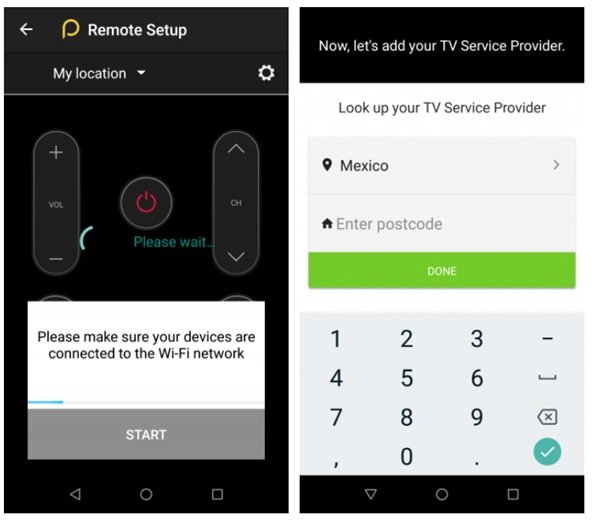
Peel Universal Smart TV یکی از بهترین برنامههای کنتزل از راه دور تقریبا همه منظوره است که به شکل عمومی طراحی شده تا بتواند طیف گستردهای از دستگاهها را تحت پوشش قرار دهد. شما میتوانید از این برنامه برای کنترل تلویزیون و بیشتر دستگاههای هوشمند استفاده کنید. جالب آنکه برنامه فوق حتا از یکسری محصولات اپل همچون Apple TV نیز پشتیبانی میکند. صفحه قفل هوشمند یکی از قابلیتهای جالب توجه این برنامه است که قادر است فهرستی از کانالهایی که به تازگی مشاهده کردهاید را برای دسترسی سادهتر حفظ میکند تا در آینده به سادهترین شکل به کانال اخبار، وضعیت آبوهوا و.... مراجعه کنید.
نسخه اندرویدی
نسخه iOS
5.Apple TV Remote
Apple TV Remote برنامه رسمی است که برای کنترل Apple TV از طریق آیفون ارائه شده است. این برنامه به شما اجازه میدهد Apple TV را از طریق آیپاد کنترل کنید. شبیه به برنامه کنترل از راه دور Android TV و Fire TV، شما میتوانید از ژستهای حرکتی و تایپ متن از طریق صفحهکلید آیفون نیز استفاده کنید. پشتیبانی از سیری و حتا حالت Game Mode برای ارائه کنترلها به شکل ساده از دیگر قابلیتهای این نرمافزار هستند. این برنامه با شتابسنج و ژیروسکوپ آیفون سازگاری دارد و در نتیجه میتواند اطلاعات سختافزاری جمعآوری کرده را برای بازیهای Apple TV و سایر برنامهها قرار دهد.
نسخه iOS
6. AnyMote Smart IR Remote
AnyMote Smart IR Remote یکی از بهترین برنامههایی است که اگر سختافزار شما از مادون قرمز پشتیبانی کند به یکی از بهترین برنامههای کنترل از راه دور تلویزیون تبدیل میشود. این برنامه کاملا قابل پیکربندی است و شما میتوانید نحوه انجام عملیات جاروبی را برای آن تعریف کرده و حتا ماکروها را برای آن تعریف کنید تا دکمهها کار خاصی را انجام دهند. جالب آنکه این برنامه حتا اجازه میدهد نور تلویزیون را نیز تنظیم کرده و با یک اشاره صدا را چند پله کم یا زیاد کنید. این برنامه از ویجتها نیز پشیتبانی میکند و قادر به انجام یکسری کارها به شکل خودکار است( بهطور مثال زمانی که گوشی شما زنگ زد پخش فیلم را متوقف کند.)
نسخه اندرویدی
7. Unified TV
Unified TV یکی دیگر از برنامههای محبوب است که با بیشتر تلویزیونها سازگاری دارد. شبیه به Peel Universal Smart TV Control، این برنامه از طیف گستردهای از دستگاهها و گجتها پشتیبانی میکند. این برنامه حتا با کنسولهای بازی همچون اکسباکس و پلیاستیشن 4، دستگاهای استریم شبیه به Apple TV، Nvidia Shield و Roku و پروژکتورهایی شبیه به BenQ، Canon، Dell، InFocus، Sanyo و سونی کار میکند. پشتیبانی ا NFC، ویجتها و یکپارچگی با Flic و Tasker از دیگر قابلیتهای این برنامه است.
- تاریخ ارسال : سهشنبه 19 شهریور 1398
- بازدید : 178
در حالت ایدهآل اگر دستگاه اندرویدی شما به بدافزاری آلوده شده است، شما میتوانید با یک ریست فکتوری بدافزارهای دستگاه خود را از ویروس پاک کنید، البته به شرطی که ویروس کرنل سیستمعامل را آلوده نکرده باشد. اگر از دادههای درون گوشی نسخه پشتیبان تهیه نکرده باشید، با انجام این کار همه دادههای خود همچون پیامهای متنی، عکسها، بازیهای ذخیرهشده و .... را از دست میدهید. در نتیجه راهکار فوق باید آخرین گزینهای باشد که انتخاب میکنید. پس چه راهکاری را پیش روی ما قرار دارد که بدون نیاز به ریست فکتوری، بدافزارها را از روی دستگاه اندرویدی خود پاک کنیم؟
آیا گوشی اندرویدی من آلوده به ویروس است؟
در اغلب موارد، ما فکر میکنیم، گوشی اندرویدی به بدافزاری آلوده شده است، در حالی که ممکن است رفتار یک برنامه کمی عجیب و غریب باشد. فرض کنید گوشی اندرویدی هر بار که سیستمعاملش بارگذاری میشود از کار میافتد یا شاید شما نتوانید برنامهها را از فروشگاه پلیاستور بارگیری کنید. اینها لزوما نشانههایی از وجود ویروس نیستند. بنابراین وحشت نکنید! زمانی که با موارد مشکوکی روبرو شدید، این پرسشها را مطرح کنید.
آیا بعد از بارگیری برخی از برنامهها یا فایلها، این مشکل رخ میدهد؟
آیا به تازگی برنامهای از یک فروشگاه ثالث (به غیر از پلیاستور) دانلود کرده و نصب کردهاید؟
آیا تبلیغی که یک فایل یا برنامه نشان داده است را اجرا کردهاید؟
آیا مشکل فقط هنگام اجرای یک برنامه خاص رخ میدهد؟
اگر جواب هر یک از موارد فوق بله است ، احتمال وجود بدافزار در گوشی شما وجود دارد. خوشبختانه، شما میتوانید بدون انجام ریست فکتوری مشکلات فوق را برطرف کنید.
چگونه از گزند ویروسهای اندرویدی به دور باشیم؟
Google Play Protect اکنون روی همه دستگاههای اندرویدی وجود دارد. یک مکانیزم امنیتی داخلی که برنامههای روی دستگاه شما را اسکن میکند تا برنامههای مخرب را پیدا کند. مهم نیست که برنامهها را از چه مکانی دانلود کردهاید، Play Protect با همه برنامهها یکسان برخورد میکند. این حرف بدان معنا است که شما به شکل از پیش ساخته شده یک ضدویروس روی دستگاه اندرویدی خود دارید.
اگر برنامههای خود را تنها از گوگل پلی دانلود و نصب میکنید، احتمال آلودگی کم است، اما منتفی نیست. گوگل کلیه برنامههایی که درون فروشگاهش آپلود میکند را به لحاظ عاری بودن از رفتارهای مخرب پویش میکند و اگر مورد مشکوکی پیدا کند، آنرا به سرعت حذف میکند. با این وجود برخی از برنامهها موفق میشوند از شکافهای موجود عبور کرده و خود را به شکل یک برنامه عادی درون فروشگاه قرار دهند.
نصب برنامهها از منابه دیگر جنبه دیگری دارد. بارگیری برنامهها از سایتهای متفرقه و به ویژه سایتهایی که برنامههای کرک شده را عرضه میکنند، شانس آلودگی به بدافزار را دو چندان میکند.
آلودگی یک دستگاه اندرویدی به بدافزار، همواره به این معنا نیتس که برنامههای مخرب قصد اخاذی از شما را دارند، در برخی موارد برخی از آنها از مجوزهای گوشی شما برای استخراج اطلاعات شخصی استفاده میکنند.
10 راهکار ساده که باعث میشوند هیچگاه دستگاه اندرویدی شما ویروسی نشود
برنامههایی برای پاک کردن تلفن شما از یک ویروس
فروشگاه پلی استور دهها برنامه مختلف حذف بدافزار پیش روی شما قرار میدهد که البته همه آنها ارزشمند نیستند و تنها تعداد محدودی قابلیتهای کاربردی در اختیارتان قرار میدهند.
Malwarebytes

یکی از معتبرترین نامها در زمینه دفاع از سامانههای دستکاپی و همچنین اندرویدی Malwarebytes است. نسخه رایگان اندرویدی این برنامه به شما اجازه میدهد دستگاه خود را پویش کرده و بدافزارها را حذف کنید. این برنامه همچنین قابلیتی در اختیارتان قرار میدهد تا مجوزهای تخصیص داده شده به برنامهها را مشاهده کنید. نسخه پولی این برنامه به قیمت 12 دلار در سال، قابلیت تشخیص بلادرنگ و سایر ویژگیهایی که مردم عادی ممکن است به آنها احتیاجی نداشته باشند را ارائه میکند.
Bitdefender Antivirus Free

بیتدیفندر یکی دیگر از برنامههای قدرتمند برای حذف ویروسها است که عملکرد سریع و روانی دارد. البته در نسخه رایگان تبلیغاتی را مشاهده میکنید که سعی میکنند شما را به سمت خرید برنامه پولی هدایت کنند. اما اگر از این مورد صرفنظر کنیم، بیتدیفندر یک ابزار امنیتی قدرتمند برای گوشی اندرویدی شما است.
دو گزینهای که به شما معرفی کردیم قادر هستند طیف گستردهای از برنامههای اندرویدی را پوپیش کنند، در نتیجه لزومی ندارد به سراغ گزینههای دیگری همچون آویرا، نورتون، Avast و.... بروید. از طرفی برنامههایی که برای پاکسازی فضای ذخیرهسازی و بهینهسازی حافظه اصلی عرضه شدهاند بیشتر از آنکه مفید باشند مخرب هستند. آنها قابلیتهایی ارائه میکنند که مرورگرهای مدرنی همچون کروم از مدتها قبل برای شناسایی و مسدود کردن وبسایتهای مخرب ارائه کردهاند. ویژگی Find My Phone گوگل به راحتی میتواند مکان گوشی شما را پیدا کند. شما خودتان به تنهایی میتوانید بر روند مجوزهایی که برنامهها کسب کردهاند مدیریت دقیقی اعمال کنید.
چگونه بدافزارها را به شیوه دستی در حالت Safe Mode شناسایی و پاک کنیم؟
خوشبختانه، یک پویش ضدویروسی قادر به شناسایی و حذف بدافزارها از گوشی اندرویدی است. اما شما میتوانید به شیوه دستی نیز اینکار را انجام دهید. شبیه به حالت Safe Mode سیستمعامل ویندوز، اندروید نیز چنین قابلیتی دارد و اگر سیستم شما آلوده به ویروس است، شما میتوانید در حالت Safe Mode سیستمعامل و بدون آنکه هیچ برنامه ثالثی اجرا شود به شناسایی بدافزارها بپردازید. به عبارت دقیقتر، در این حالت، شما قادر به شناسایی برنامههای مخرب و حذف آنها هستید.

برای ورود به حالت ایمن، مراحل زیر را دنبال کنید:
1.کلید پاور را فشار داده و نگه دارید تا منوی پاور ظاهر شود.
2. گزینه Power off را تا وقتی که گزینه Reboot to safe mode ظاهر شود لمس کرده و نگه دارید.
3. گزینه فوق را انتخاب کنید.
4. صبر کنید تا گوشی راهاندازی مجدد شود. در گوشه پایین سمت چپ صفحهنمایش عبارت Safe mode را مشاهده میکنید.
اگر گوشی شما به دلیل آلوده بودن به بدافزار به شیوه عادی بوت نشد، مراحل زیر را دنبال کنید:
1.کلیدهای Power، Volume up و Volume down را فشار داده و نگه دارید.
2. زمانی که لوگو گوشی روی صفحه ظاهر شد، دومرتهب Power و دکمههای ولوم را نگه دارید.
3. اکنون پیغام Safe Mode را در گوشه پایین سمت چپ مشاهده میکنید. (روی برخی از گوشیها این پیغام نشان داده نمیشود.)
اکنون که به حالت Safe Mode وارد شدهاید به مسیر Settings> Apps > Downloaded بروید. در اندروید اوریو یا نسخههای جدیدتر به مسیر Settings> Apps & notifications> See all X apps بروید.
فهرستی از برنامههای نصب شده را مشاهده میکنید. سعی کنید مکان برنامه مخرب را پیدا کنید. هر برنامهای که احساس میکنید مشکوک است را پاک کنید.

برای پاک کردن یک برنامه آنرا لمس کرده و گزینه Uninstall را انتخاب کنید. پس از انجام اینکار گوشی را به شکل عادی بوت کنید. اکنون برنامه مخرب از روی گوشی پاک شده است. اگر قادر به حذف برنامهای نیستید، به احتمال زیاد به دسترس Device Administrator نیاز دارید. برای حذف این دسترسی مراحل زیر را دنبال کنید.
- به مسیر Settings> Security> Device Administrators (Settings > Security & location> Device admin apps در اوریو و نسخههای جدیدتر بروید.)
- مکان برنامه موردنظر را پیدا کرده و تیک مقابل آنرا فعال کنید.
- زمانی که پیغامی را مشاهده کردید، گزینه Deactivate را لمس کنید.

اکنون به فهرست برنامهها بازگشسته و برنامه موردنظر را پاک کنید. دقت کنید که پس از حذف ویروسها از گوشی، باید تاریخچه، کش و فرآیندهای راهانداز را پاک کنید تا ردی از بدافزار روی گوشی باقی نماند. متاسفانه بیشتر برنامههای اندرویدی عملکرد خوبی در این زمینه ندارند و شما را با تبلیغات مختلفی مشغول میکنند. پیشنهاد ما برنامه CCleaner است که به خوبی فایلهای بدون استفاده را بدون آنکه مشکلی در عملکرد برنامهها و گوشی رخ دهد پاک میکند.
- تاریخ ارسال : سهشنبه 19 شهریور 1398
- بازدید : 172
سامانه نام دامنه یا به اختصار DNS را میتوان چیزی شبیه به دفترچه تلفن اینترنت تصور کرد که در آن اسامی وبسایتها مثل shabakeh-mag.com به یک یا تعدادی کامپیوتر مشخص که این سایت را میزبانی میکنند ارجاع داده میشود. وقتی شما سعی میکنید به یک وبسایت دسترسی پیدا کنید، کامپیوتر شما باید آدرسها را جستجو کند و سرور DNS که شما انتخاب میکنید میتواند در میزان سرعت بارگیری یک وبسایت تاثیر گذار باشد.
تنظیمات شبکه کامپیوتر، روتر یا اکسس پوینت این امکان را برای شما فراهم میکند تا مشخص کنید باید از کدام سرورهای DNS (اولیه و ثانویه) استفاده شود. در حالت پیش فرض این سرورها توسط شرکت تامین کننده خدمات اینترنت شما تعیین میشود، اما ممکن است سرورهای سریعتری هم باشد که شما میتوانید از آن استفاده کنید.
پیدا کردن بهترین سرور DNS
چندین نرم افزار کمکی وجود دارد که میتواند به شما در راه پیدا کردن بهترین سرور DNS کمک کند. این کار از طریق آزمايش و بررسی وضعیت پاسخگویی این سرورها با توجه به موقعیت مکانی شما انجام میشود. DNS Benchmark از GRC یک ابزار عالی برای کاربران ویندوز و لینوکس است و namebench نیز یک ابزار سریع و آسان در این زمینه محسوب میشود که در سیستم عامل مک هم قابل استفاده است.
در ادامه روش کار با نرم افزار کاربردی منبع باز namebench را بررسی خواهیم کرد.
ابتدا namebench را دانلود و نصب کنید.
وقتی برای اولین بار آن را اجرا میکنید از شما درخواست میشود تا nameserver فعلی خود را وارد کنید. اگر این آدرس به طور خودکار برای شما وارد نشده باشد خود شما باید آن را پیدا کنید:
در ویندوز خط فرمان را باز کنید و فرمان ipconfig /all را در آن وارد کنید. سپس از فهرست آدرسهای آیپی ظاهر شده خط DNS Servers را پیدا کنید. در کنار آن آدرس DNS server قرار دارد.

اگر از کامپیوتر مک استفاده میکنید یک پنجره Terminal را با رفتن به بخش Applications > Utilities > Terminal باز کنید و سپس فرمان cat /etc/resolv.conf را در آن وارد کنید.

منتظر باشید تا یک صفحه مرورگر به همراه نتایج آزمايش و بررسی باز شود. این ممکن است چند دقیقه یا بیشتر طول بکشد.
بعد از نمایش نتیجه، شما سرورهای DNS پیشنهاد شده اولیه، ثانویه و سومی را مشاهده خواهید کرد که میتواند به شما برای اتصال سریعتر به اینترنت کمک کند.
شما فهرستی از سرورهای DNS آزمايش شده و مدت زمانی که طول کشیده تا آنها صفحات وب را بارگیری کنند را مشاهده خواهید کرد. هر چه مدت زمان بارگیری صفحات وب کمتر باشد نشان دهنده آن است که این سرور DNS پاسخدهی بهتری به موقعیت مکانی شما داشته است.
تغییر سرورهای DNS
حالا شما میتوانید سرور DNS خود را در کامپیوتر یا روتر تغییر دهید. اگر چند دستگاه مختلف دارید که به شبکه شما متصل میشود، شما باید به رابط گرافیکی تنظیمات روتر خود وارد شده و تغییر سرورهای DNS را آنجا انجام دهید. با این کار تمام دستگاههایی که این آدرسها را به طور خودکار از روتر دریافت میکردند با آدرس سرورهای DNS جدید بهروزرسانی خواهند شد.
از طرف دیگر شما میتوانید سرورهای DNS را به صورت جداگانه روی هر کامپیوتر و دستگاه تغییر دهید. در کامپیوتر خود به بخش تنظیمات آداپتور شبکه، یا تنظیمات وایفای در گوشی یا تبلت برويد و آدرس سرورهای DNS را وارد کنید.
آزمايشات ما نشان داد که تغییر سرورهای DNS اصلی ما با سرورهای DNS گوگل توانست یک بهبود 132.1 درصدی در سرعت اتصال به اینترنت به وجود آورد، اما در شرایط و موقعیتهای عملی و در دنیای واقعی ممکن است این پیشرفت تا به این اندازه نباشد، اما مطمئنا احساس بهتری از اتصال به اینترنت را تجربه خواهید کرد.
- تاریخ ارسال : سهشنبه 19 شهریور 1398
- بازدید : 170
برخلاف مشکلاتی مثل عدم اتصال به شبکه بیسیم و قطع و وصل شدن سیگنال بیسیم، مواقعی وجود دارد که با وجود موجود بودن سیگنال بیسیم قوی و باثبات و در حالی که نوارهای نشانگر قدرت سیگنال وایفای روی دستگاه شما به صورت کامل پر است اما هر کاری میکنید تا به اینترنت دسترسی داشته باشید باز با پیغام خطای عدم دسترسی به اینترنت مواجه میشوید. در ادامه با راهکارهایی آشنا خواهید شد که به شما در جهت رفع این مشکل کمک میکند.
روتر و مودم خود را ریبوت کنید
اولین گام در جهت رفع اغلب مشکلات فنی و به خصوص مشکلات سخت افزاری یک شبکه ریبوت و شروع به کار مجدد روتر، مودم و سایر دستگاههای متصل به شبکه است. این کار محتوای حافظه روتر و مودم را تخلیه و نوسازی کرده و با پاکسازی محتوای انباشته شده در پس زمینه همه چیز را نو آغاز میکند.
به شبکه درست متصل شويد
اطمینان حاصل کنید که دستگاه وایفای شما سعی نمیکند تا به شبکهای غیر از شبکه مورد نظر شما و یا به یک تکرار کننده امواج وایفای که به درستی پیکربندی نشده است متصل شود. در چنین شرایطی حتی با وجودی که ممکن است اتصال وایفای به درستی انجام شده باشد اما همچنان شما نخواهید توانست به اینترنت متصل شويد. برای بررسی این موضوع بخش تنظیمات وایفای را روی دستگاه خود باز کرده و نام شبکهای که قصد اتصال به آن را دارید را بررسی کنید.
بعضی اوقات گسترش دهندههای وایفای از نامی مشابه با نام روتر شما استفاده میکنند. اگر فکر میکنید این اتفاق رخ داده است گسترش دهنده وایفای را به طور موقت از برق جدا کنید و ببینید امواج وایفای دستگاه دارای مشکل قطع میشود یا امکان اتصال به اینترنت را پیدا میکنید یا خیر.
مطمئن شوید كه یک آدرس آیپی دریافت کردهاید
یکی از دلایلی که ممکن است باعث شود با وجود اتصال موفق شما به روتر امکان دسترسی به اینترنت را نداشته باشید این است که روتر شما نمیتواند به خدمات دهنده اینترنت (ISP) شما متصل شود. در صورت بروز چنین مشکلی روتر شما روی شبکه محلی به خوبی کار خواهد کرد اما یک آدرس آیپی معتبر برای دسترسی به اینترنت نخواهد داشت و این به این معنا است که شما قادر نخواهید بود دادهها را از طریق اینترنت ارسال و دریافت کنید.
برای بررسی این موضوع:
- به رابط تحت وب تنظیمات روتر خود وارد شوید. در اغلب روترها میتوانید با وارد کردن آدرس http://192.168.1.1 یا https://192.168.2.1 در نوار آدرس مرورگر وب خود این کار را انجام دهید.
- بخش تنظیمات تحت عنوان Status یا Network Status را پیدا کنید.
- ببینید آیا یک آدرس آیپی عمومی معتبر به روتر شما اختصاص پیدا کرده است. اگر هیچ عددی را برای آدرس آیپی در بخش Status مشاهده نمیکنید یا همه اعداد صفر است، نشان دهنده آن است که روتر شما هیچ آدرسی از خدمات دهنده اینترنت دریافت نکرده است. در چنین شرایطی باید موضوع را با خدمات دهنده مطرح کنید.
مرورگر خود را باز کنید
اگر از وایفای به صورت هات اسپات استفاده میکنید، مثل زمانهایی که در کتابخانه، هتل یا فرودگاه هستید، شاید تصور کنید که به محض اين كه به یک سیگنال بیسیم قوی و باثبات دسترسی پیدا کردید میتوانید از اینترنت هم استفاده کنید، اما معمولا اغلب هات اسپاتها به این شكل کار نمیکنند.
- مرورگر وب خود را باز کنید.
احتمالا یک صفحه مربوط به هات اسپات نمایش داده خواهد شد که اطلاعات اولیه در مورد شرکت فراهم کننده خدمات هات اسپات و مراحل انجام کار برای استفاده از این خدمات را در خود دارد. - اطلاعات درخواست شده برای استفاده از این هات اسپات مثل رمز عبور را وارد کنید. به عنوان نمونه، بعضی از هتلها یک کلمه را در اختیار شما قرار میدهند تا بتوانید در مدت اقامت خود به هات اسپات آنها دسترسی پیدا کنید و فرودگاهها هم معمولا برای استفاده از اینترنت از شما هزینه دریافت میکنند.
- بعد از این که اطلاعات درخواست شده را وارد کردید به صفحه دیگری هدایت خواهید شد که از آنجا میتوانید به صورت عادی به وب دسترسی داشته باشید.
یک سرور DNS دیگر را امتحان کنید
اگر دستگاه شما به یک سرور DNS که دادههای آن دچار آسیب شده یا این سرور به طور موقت از دسترس خارج شده متصل شده باشد، حتی قویترین سیگنالهای وایفای هم برای دسترسی به اینترنت بی فایده هستند. چاره کار پیدا کردن آدرس یک سرور DNS دیگر و استفاده از آن است.
برای مطالعه راهنمای تغییر سرورهای DNS به این لینک مراجعه کنید.
فیلترینگ آدرس مک را بررسی کنید
یکی دیگر از دلایلی که باعث میشود با وجود دسترسی داشتن به امواج وایفای همچنان نتوانید به اینترنت دسترسی داشته باشید اعمال تنظیمات فیلترینگ آدرس مک در روتر است. این تنظیمات از اتصال دستگاههایی غیر از آنهایی که آدرس مک آنها در روتر ثبت شده است جلوگیری میکند. برای برطرف کردن این مشکل باید بخش مربوط به تنظیمات آدرس مک در روتر را بررسی کرده و در صورتی که آدرس مک دستگاه مورد نظر شما در این فهرست نیست آن را اضافه کنید و یا کلا تنظیمات فیلترینگ آدرس مک را غیرفعال كنيد.
- تاریخ ارسال : سهشنبه 19 شهریور 1398
- بازدید : 160
دلایل مربوط به مشکل "عدم نمایش شبکه وایرلس در لیست شبکههای موجود"
دلایلی زیادی وجود دارند که باعث میشوند شبکه وایفای شما در لیست شبکههای در دسترس نمایش داده نشود. از جمله این دلایل میتوان به "پیکربندی نادرست و اشتباه دستگاه"، "وجود مشکل در مودم یا روتر"، "مخفی شدن شبکه"، "وجود مشکلاتی در سرویس اینترنت" و "تداخل از طرف سایر دستگاهها" اشاره کرد.
از آنجاییکه عدم نمایش شبکه وایفای در لیست شبکههای در دسترس دلایل متعددی دارد، برای همین نوع روشی که برای یافتن مشکل استفاده میشود کلید اصلی رفع مشکل است.
چگونه مشکل عدم نمایش شبکه وایفای در لیست شبکههای در دسترس را برطرف کنیم
1- مشکلات موجود در ارتباط وایرلس را بررسی کنید
قبل از اینکه شروع به رفع مشکل وایفای کنید مطمئن شوید که خود دستگاهی که میخواهید به آن وصل شوید مشکل نداشته باشد. اگر مشکل عدم نمایش شبکه وایفای بر روی لپتاپ است، چند دقیقه از وقت خود را صرف بررسی تمام تنظیمات روی کامپیوتر کنید. همچنین مطمئن شوید که وایفای روی دستگاه فعال شده باشد. فعال شدن وایفای از روی دستگاه میتواند از طریق یک سوییچ فیزیکی، تنظیمات داخلی یا هر دوی آنها انجام شود.
2- مودم و روتر را ریبوت کنید
ریست کردن مورم و روتر میتواند مشکلات ارتباط اینترنت شما را حل کند و هرگونه اختلال موجود در ارتباطات وایرلس را برطرف کند. خیلی مهم است که مودم و روتر وایرلس را با هم ریبوت کنید.
3- بررسی کنید که شبکه مخفی نشده باشد
مخفی کردن شبکه وایرلس روش مؤثری برای محافظت از حریم شخصی است. اما از طرفی میتواند باعث شود تا شبکه وایفای روی دستگاهی که از آن استفاده میکنید نشان داده نشود. برای اتصال به شبکه مخفی داشتن SSID و سایر جزئیات شبکه لازم است.
برای دسترسی به شبکه سراغ تنظیمات وایفای بروید. مراحل رسیدن به تنظیمات در هر دستگاهی متفاوت است اما تمام این تنظیمات در ویندوز در بخش Network and Internet Settings است.
به مسیر Settings > Network and Internet بروید. از منوی سمت چپ Wi-Fi را انتخاب کنید. سپس گزینه Manage Known Networks > Add a New Network را انتخاب کنید. در باکس Network Name نام SSID را وارد کنید.
بعد از آن، نوع امنیت را مشخص کنید. در باکس Security Key گذرواژه شبکه را وارد کنید. سپس Connect Automatically را انتخاب کنید. حالا روی Save کلیک کنید. اگر شبکه در دسترس باشد، دستگاه شما به آن وصل میشود.
4- دنبال تداخل بگردید
اشیاء و اجسامی که در گوشه و کنار خانه وجود دارند میتوانند با روتر وایرلس تداخل داشته باشند. دنبال چیزهایی مانند وسایل الکتریکی، مایکرویو یا لامپهای فلورسنت بگردید. حتی دستگاههای وایرلس مانند گجتهایی از قبیل کنترلرهای ویدیوگیم وایرلس یا دوربینهای امنیتی یا ستونها و دیوارهای ضخیم میتوانند باعث ایجاد تداخل شوند.
به این نکته توجه کنید که حتی شبکههای وایرلس همسایگان هم میتوانند با شبکه داخلی شما تداخل ایجاد کنند. شاید تغییر کانال وایفای بتواند این مشکل را حل کند.
5- ISP را بررسی کنید
اگر هیچکدام از راههای فوق کارساز نبود با شرکت ارائه دهنده سرویس اینترنت خود تماس بگیرید. شاید مشکلی در منطقه شما وجود دارد که از آن بیاطلاع هستید. حتی ممکن است دستگاهها و تجهیزات شرکت ارائه کننده اینترنت دچار مشکل شده باشد.
- تاریخ ارسال : سهشنبه 19 شهریور 1398
- بازدید : 151
1- به روتر وایرلس دسترسی پیدا کنید
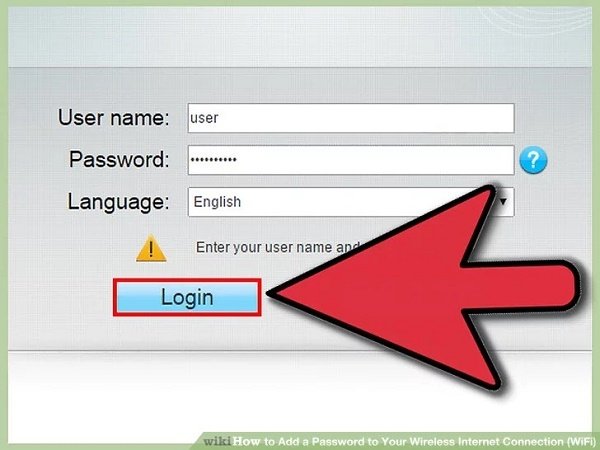
معمولا انجام این کار از طریق دیسکی که همراه با روتر ارائه میشود خیلی کاربرد دارد. اما روترها بهشکلی طراحی میشوند که میتوان از راه دور و از طریق اینترنت هم به آنها وصل شد. برای دسترسی به روتر از طریق مرورگر یکی از آدرسهای 192.168.1.1، یا 192.168.0.1 یا 192.168.2.1 را در نوار آدرس مرورگر وارد کنید.
- اگر میتوانید از طریق کامپیوتری که به وسیله کابل شبکه به آن وصل شده به روتر دسترسی پیدا کنید. اگر از طریق وایفای به مودم وصل میشوید، زمانیکه تنظیمات تغییر میکند از شبکه بیرون انداخته خواهید شد. باید دوباره به شبکه وصل شوید و به همان جایی که پیش از آن قرار داشتید برگردید.
- نام کاربری و گذرواژه پیشفرض برای اکثر روترها "admin" است. اگر موفق نشدید لاگین کنید یکی از فیلدها را خالی بگذارید و در فیلد دیگر admin را تایپ کنید. اگر باز هم موفق نشدید با بخش پشتیبانی روتر خود تماس بگیرید.
- اگر قبلا گذرواژه روتر را عوض کردهاید ولی الان آنرا بهخاطر نمیآورید، دکمه Reset روی روتر را برای چند لحظه نگه دارید تا به تنظیمات پیشفرض کارخانه برگردد.
- اگر به راهنمای اصلی روتر دسترسی ندارید، مدل آنرا در اینترنت جستجو کنید تا آدرس IP پیشفرض و همچنین جزئیات لاگین را پیدا کنید.
2- تنظیمات امنیتی وایرلس را پیدا کنید
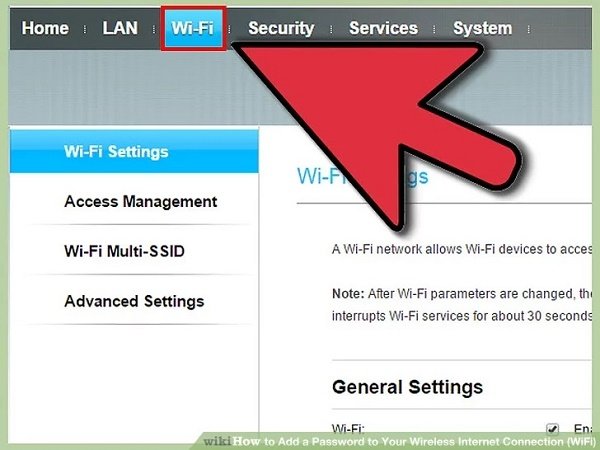
برچسب این قسمت معمولا در روترهای مختلف با هم فرق میکند. اما عموما در Wireless Settings یا Security Settings قرار دارد. اگر برای پیدا کردن آن مشکل دارید شماره مدل روتر را در اینترنت جستجو کنید و دنبال نحوه دسترسی به تنظیمات امنیتی روتر بگردید.
3- نوع رمزگذاری را تعیین کنید

اکثر روترها در مورد موارد امنیتی چندین گزینه را در اختیار کاربر قرار میدهند. معمولا میتوانید بین گزینههای WEP، یا WPA-PSK(Personal) یا WPA2-PSK یکی را انتخاب کنید. اگر میتوانید گزینه WPA2 را انتخاب کنید زیرا امنترین گونه رمزگذاری برای شبکههای وایرلس است. بعضی از روترهای قدیمی فاقد این گزینه هستند.
برخی از دستگاههای قدیمیتر نمیتوانند به شبکهای که از WAP2 استفاده میکند وصل شوند. اگر چندین دستگاه قدیمی دارید که میخواهید به شبکه وصل کنید حتما این مسئله را بهخاطر داشته باشید.
4- برای WPA2-Personal الگوریتمهای AES را انتخاب کنید
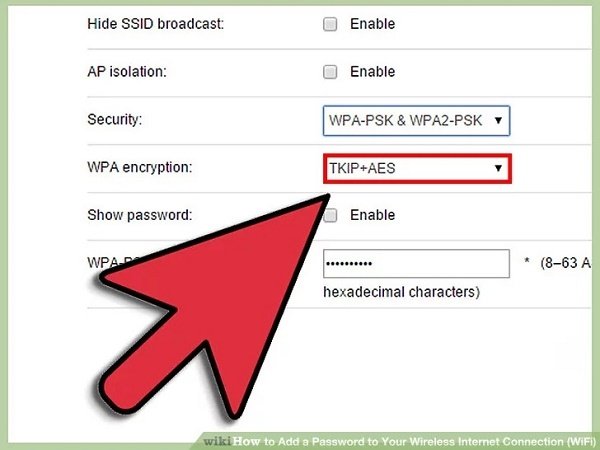
اگر حق انتخاب دارید، از AES بهعنوان الگوریتم رمزگذاری برای حالت امنیتی WPA2 استفاده کنید. گزینه دیگر TKIP است که همقدیمیتر است و هم اینکه از نظر امنیتی پایینتر است. بعضی از روترها فقط به شما حق انتخاب AES را میدهند.
AES بهمعنی استاندارد رمزنگاری پیشرفته است و بهترین الگوریتم برای رمزگذاری وایرلس است.
5- گذرواژه و SSID را وارد کنید
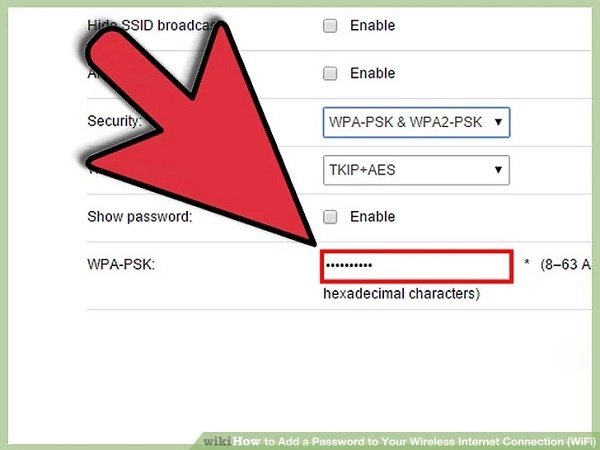
SSIDنام شبکه است و گذرواژه باید برای هر دستگاهی که قصد اتصال به SSID را دارد وارد شود.
بهتر است گذرواژه ترکیبی از حروف، اعداد و علائم باشد. هرچه گذرواژه سادهتر باشد، امکان دسترسی دیگران به شبکه آسانتر میشود. میتوانید از تولیدکنندههای گذرواژه آنلاین استفاده کنید تا بهترین و قویترین گذرواژهها را برای شبکه وایرلس شما تولید کنند.
6- تنظیمات جدید را ذخیره کنید و روتر را ریفرش کنید
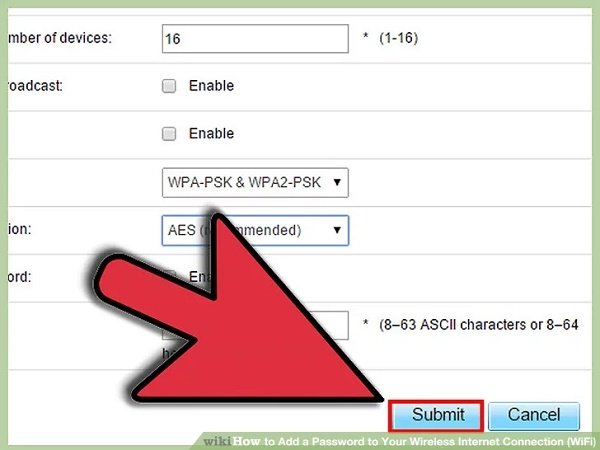
روی Apply یا Save در صفحه تنظیمات وایرلس کلیک کنید تا تمام تغییرات جدیدی که دادهاید ذخیره شوند. خیلی از روترها بهصورت خودکار ریفرش میشوند و هر دستگاهی که بهصورت وایرلس به دستگاه وصل بوده از شبکه بیرون انداخته میشود و باید دوباره سایناین کند.
اگر روتر شما بهطور خودکار ریفرش نکرد باید این کار را دستی انجام دهید. برای ریفرش کردن روتر برق آنرا قطع کنید و تا 10 بشمارید. سپس دوباره آنرا روشن کنید و اجازه دهید تا چرخه بوت انجام شود.
حتما تنظیمات جدید لاگین و گذرواژه را روی تمام دستگاههایی که دائما به شبکه وایرلس متصل هستند وارد کنید. برای اینکه امنیت وایفای بیشتر شود توصیه میشود که گذرواژه روتر را هر 6 ماه تغییر دهید.
- تاریخ ارسال : سهشنبه 19 شهریور 1398
- بازدید : 153
کاربران اپل میتوانند از "Find My iPhone" استفاده کنند. اما آیا گزینه "Find My Android" برای اندرویدیها وجود دارد؟ خوشبختانه، ابزار جدیدی بهنام "Find My Device" وجود دارد که در بخش Google Play Protect قابل دریافت است. با استفاده از این ابزار، میتوانید امیدوار باشید که با ردگیری گوشی، دستگاهتان را پیدا کنید.
با قابلیت "Find My Device" حتی اگر این اپ را روی گوشی گمشدهتان نصب نکرده باشید هم امکان ردیابی آن وجود دارد. برای این منظور از یکی از سه روش زیر استفاده کنید:
از طریق کامپبوتر: از طریق کامپیوتر بهاینترنت وصل شوید و کروم را باز کنید. حتما باید وارد اکانت گوگل خود شوید. در نوار آدرس کروم عبارت "where is my phone" را تایپ کنید. گوگل بعد از جستجو یک پنجره کوچک Find My Device بارگزاری میکند. روی بخش Sign In کلیک کنید. با این کار سایت Find My Device باز میشود و بهسرعت شروع بهردگیری دستگاه گمشده میکند.

از طریق گوشی اندروید: اگر یک گوشی یا تبلت اندرویدی دیگر دارید خیلی سریع اپلیکیشن Find My Device را نصب کنید. اگر گوشی خودتان است میتوانید با یک ضربه وارد شوید، اما اگر از گوشی شخص دیگری استفاده میکنید میتوانید بهعنوان میهمان بهبرنامه لاگین کنید.
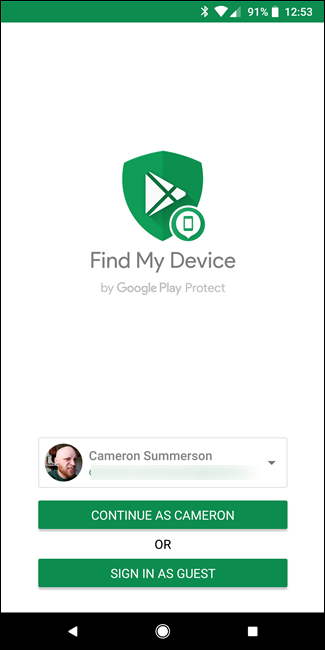
از طریق گوشی غیر اندروید: اگر گوشی اندروید در دسترس ندارید، در مرورگر هر گوشی که در اختیار دارید آدرس www.google.com/android/phone را تایپ و لاگین کنید.

بعد از دسترسی به Find My Device با استفاده از یکی از سه روش فوق، از لیست بالای آن برای پیدا کردن گوشی گمشده استفاده کنید.

برنامه شروع بهردگیری میکند و در عرض چند ثانیه دستگاه را پیدا میکند. اطلاعاتی مانند زمان ردگیری شدن، شبکه متصل شده و موقعیت مکانی آن روی نقشه بهشما نشان داده میشود.
در قسمت پایین مکان دستگاه، یکسری گزینههای دیگر هم دیده میشود: Play Sound، Lock و Erase. گزینه Play Sound فقط زمانی معنی دارد که گوشی را داخل خانه گم کرده باشید. در این حالت، زنگ گوشی بهمدت 5 دقیقه در بالاترین حد خود بهصدا در میآید. دو حالت Erase و Lock برای مواقعی که گوشی واقعا گم شده کاربرد دارند.

برای اطمینان از امن بودن دیتا، با استفاده از دکمه "lock" بهسرعت گذرواژه لاک اسکرین را فعال کنید. حتی میتوانید یک پیام تشکر هم روی صفحه بگذارید.

با این روش، دستگاه پشت گذرواژهای که تعیین کردهاید قفل میشود و پیامتان با حروف بزرگ در بالای صفحه درج میشود. در زیر آن هم دکمه "Call Owner" (با مالک تماس بگیرید) قرار دارد.
اما اگر هیچ امیدی به بازگشت گوشی ندارید میتوانید با دستور "erase" تمام اطلاعات را پاک کنید. بهاین ترتیب، دستگاه به حالت اولیه کارخانه تولید کننده بازمیگردد و تلاش میکند تا تمام اطلاعات کارت حافظه را پاک کند. البته، بسته به نسخه اندروید و شرکت تولید کننده، ممکن است در این راه موفق نشود. وقتی گوشی پاک شود، Android Device Manager از کار میافتد. در چنین حالتی باید با گوشی خداحافظی کنید. چون اینجا، نقطه بدون بازگشت است.
- تاریخ ارسال : سهشنبه 19 شهریور 1398
- بازدید : 153
شبکههای وایفای درست همانند دروازهای هستند که ممکن است به هر کاربری حتی هکرها اجازه ورود به شبکهها را بدهند. در این حالت، هکرها بدون آنکه نیاز داشته باشند تا به طور فیزیکی در خانه کاربر حضور یابند، قادر هستند از طریق شبکههای وایفای به خانه او وارد شوند و همراه با او به اتاقهای مختلف خانهاش بروند. این مشکل از آن جهت رخ میدهد که امکان هک کردن دستگاههای بیسیم در مقایسه با شبکههای سیمی سادهتر است. این حرف به ما یادآوری میکند که باید نسبت به امنیت دستگاههای بیسیم خود محتاطتر باشیم.
از نامهای غیررایج برای SSID استفاده کنید
SSID یا به عبارت دقیقتر «شناسه تنظیم خدمات» یکی از پارامترهای اولیه شبکههای وایفای است. در حالی که بسیاری از کاربران تصور میکنند که نام شبکه مشکلآفرین نیست، اما واقعیت این است که نام شبکه ممکن است امنیت شما را در معرض چالش جدی قرار دهد. اگر از نامهای رایجی همچون wireless یا نام فروشندهای که سرویس خود را از آن خریداری کردهاید استفاده کنید، در واقع به هکرها اجازه دادهاید در وضعیت WPA یا WPA2 بهراحتی به شبکه شما نفوذ کنند. نفوذ از آن جهت بهشکل سادهای پیادهسازی میشود که الگوریتم رمزنگار، مشتمل بر SSID و گذرواژهای (بعضاً ساده) است که به هکرها اجازه میدهد از طریق واژهنامه خود بهراحتی به شبکههایی که از گذرواژههای ساده استفاده میکنند نفود کنند. بهکارگیری یک SSID ساده کار را بیش از پیش برای هکرها ساده میسازد. سازمانهایی که از مکانیسم امنیتی WPA یا WPA2 استفاده میکنند در معرض این تهدید قرار ندارند. (شکل 1)
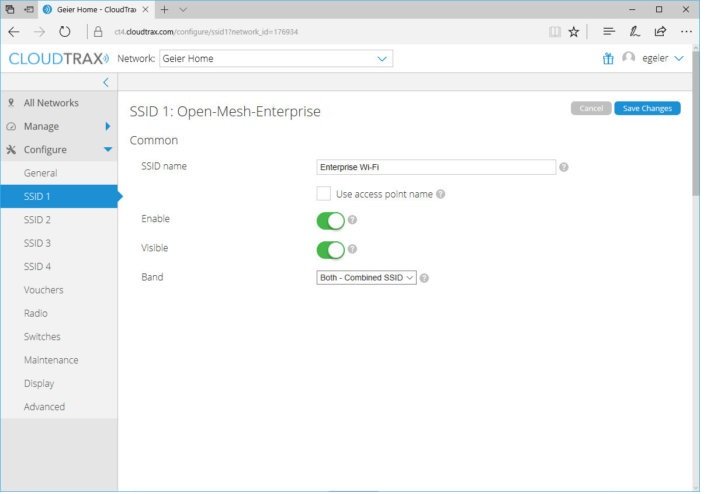
شکل 1 - نام شبکه شما باید بهشکل خردمندانهای انتخاب شده باشد. این نام نباید صریح و مستقیم موقعیت مکانی شما را آشکار سازد.
متأسفانه تعدادی از سازمانها و همچنین شرکتها سعی میکنند نام مجموعه خود را برای شبکه سازمانی خود استفاده کنند. در واقع، سازمانها برای آنکه به شکلی غیرمستقیم فرآیند تبلیغات را انجام دهند این نام را به کار میبرند. حال آنکه بهلحاظ امنیتی بهکارگیری چنین نامی بهمنزله نشان دادن یک چراغ سبز به هکرها است. اگر در یک مجموعه تجاری که مملو از شبکههای بیسیم مختلف است هکرها سعی کنند به شبکهای نفوذ کنند، عمدتاً به سراغ شبکههایی میروند که از شناسه سادهای استفاده کرده باشند. شناسه ساده به آنها کمک میکند تا اطلاع پیدا کنند نفوذ به چنین شبکههایی چه مزیتهایی را برای آنها به همراه میآورد. اما به این نکته توجه داشته باشید که امکان خاموش کردن ویژگی پخش همگانی SSID در اختیارتان قرار دارد. رویکردی که اجازه نمیدهد نام شبکه شما نشان داده شود. اما این تکنیک چندان محبوب نیست، بهواسطه آنکه کاربران را مجبور میسازد تا بهشکل دستی SSID را وارد کنند، این کار بهلحاظ کارایی بر عملکرد شبکه تأثیر منفی میگذارد، بهواسطه آنکه درخواستهای مکرر برای جستوجوی وایفای به وجود میآید و بهجای آنکه شما را به امنیت بیشتر سوق دهد، در عمل مشکلات کارایی پایین شبکه را برای شما به همراه میآورد. همچنین، ابزارهایی وجود دارند که به هکرها اجازه میدهند SSID را از طریق ترافیک شبکه شنود کنند.
از امنیت فیزیکی غافل نشوید
امنیت بیسیم یا جنبههای مختلفی از امنیت فناوری اطلاعات تنها به فناوریها یا پروتکلهایی که در این زمینه مورد استفاده قرار میگیرند محدود نمیشوند. همواره این احتمال وجود دارد که از بهترین الگوریتمهای رمزنگاری استفاده کرده باشید، اما باز هم آسیبپذیر باشید. بیتوجهی به امنیت فیزیکی خود یک آسیبپذیری بزرگ به شمار میرود. اکثر اکسسپوینتها یا همان نقاط دسترسی یک دکمه تنظیم مجدد دارند که هر شخصی با فشار آن قادر است دستگاه شما را به تنظیمات اولیه کارخانه بازگرداند و به این شکل امنیت وایفای شما را به طور کامل بیاثر کرده و به هر شخصی اجازه دهد به شبکه شما متصل شود. بر همین اساس، ضروری است که نقاط دسترسی بهلحاظ فیزیکی ایمن شده باشند و این امکان وجود نداشته باشد که هر کسی بتواند آنها را دستکاری کند. اطمینان حاصل کنید که آنها همواره از دسترس خارج هستند و همچنین مکانیسم ارائه شده از سوی فروشندگان بهمنظور محدود کردن دسترسی فیزیکی به درگاهها و دکمههای مربوط به نقاط دسترسی بهشکل درستی کار میکنند. (شکل2)
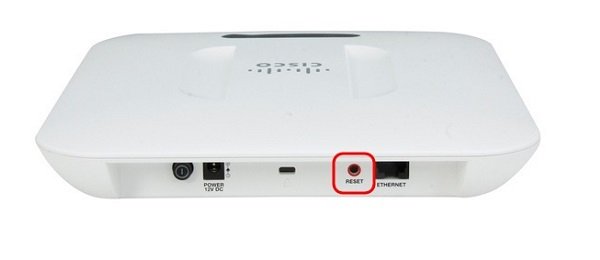
شکل 2 - مثالی از یک دکمه راهاندازی مجدد که روی یک اکسسپوینت قرار گرفته است.
دغدغه مهم دیگری که در ارتباط با امنیت فیزیکی پیرامون وایفای وجود دارد این است که شخصی موفق شده باشد یک نقطه دسترسی غیرمجاز را به شبکه اضافه کند. رویکردی که بهنام نقطه دسترسی سرکش (rough AP) از آن نام برده میشود. اضافه شدن یک نقطه دسترسی سرکش ممکن است از سوی کارمند شرکتی با هدف افزایش پوشش سیگنالهای وایفای یا از طریق کارمندی که بهدنبال انجام کارهای غیرقانونی است انجام شود. حتی این امکان وجود دارد تا هکری که به مرکز دسترسی داشته این نقطه را ایجاد کرده باشد. برای آنکه مانع به وجود آمدن نقاط دسترسی سرکش شوید، باید مطمئن باشید پورتهای اترنتی که هیچگاه استفاده نشدهاند غیرفعال شدهاند. پورتهای دیوار یا اترنتهای شل (loose ethernet) از جمله این موارد به شمار میروند. کاربران این توانایی را دارند تا این درگاهها یا کابلها را بهلحاظ فیزیکی حذف یا اتصال این درگاهها روی مسیریاب یا سوئیچ را غیرفعال سازند. اگر بهدنبال آن هستید تا امنیت را بهبود بخشید، به شرطی که مسیریاب یا سوئیچ شما از مکانیسم احراز هویت 802.1x پشتیبانی کند، آن را در بخش سیمی فعال کنید. در چنین شرایطی هر دستگاهی که به درگاه اترنت متصل میشود، پیش از آنکه به شبکه ورود پیدا کند باید احراز هویت را پشت سر بگذارد.
از WPA2 سازمانی در تعامل با مکانیسم احراز هویت 802.1X استفاده کنید
یکی از قدرتمندترین تکنیکهایی که برای محافظت از وایفای در اختیار دارید، بهکارگیری حالت سازمانی امنیت وایفای است، این راهکار امنیتی قادر است هر کاربری را بهشکل جداگانه مورد بررسی و تأیید قرار دهد. در این حالت هر کاربری میتواند نام کاربری و گذرواژه خاص خود را داشته باشد. این تکنیک یک مزیت مهم به همراه دارد. هر زمان یک لپتاپ یا گوشی هوشمند گم شد یا به سرقت رفت یا زمانی که کارمندی شرکتی را ترک کرد، تنها کاری که باید انجام دهید این است که اطلاعات ورودی مربوط به آن کاربر را تغییر دهید یا در حالت دقیقتر پاک کنید. نقطه مقابل حالت سازمانی، حالت شخصی است که به همه کاربران اجازه میدهد از یک گذرواژه مشترک استفاده کنند. مشکل اصلی روش فوق این است که هر زمان دستگاهی گم شود، مجبور هستید گذرواژه همه دستگاهها را تغییر دهید که خود کاری طاقتفرسا به شمار میرود. مزیت دیگری که حالت سازمانی دارد این است که برای هر کاربری یک کلید اختصاصی و منحصر به فرد تعیین میکند. این حرف بهمعنای آن است که هر کاربر تنها قادر است دادههای ترافیکی مربوط به ارتباطات خود را از طریق این کلید رمزگشایی کند و به ترافیک دادههای بیسیم کاربران دیگر دسترسی نخواهد داشت. (شکل 3)
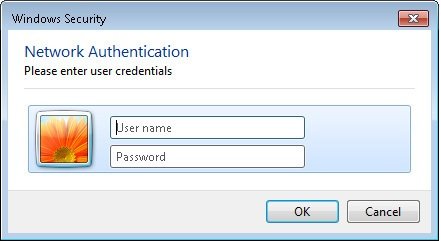
شکل 3 - با امنیت وایفای سازمانی کاربران گذرواژه و نام کاربری خاص خود را در زمان اتصال وارد میکنند.
برای آنکه بتوانید نقاط دسترسی خود را در وضعیت حالت سازمانی قرار دهید، در مرحله اول باید یک سرور RADIUS را پیادهسازی کنید. این مکانیسم احراز هویت بهشکلی پیادهسازی میشود که در عمل به یک بانک اطلاعاتی متصل شود که این بانک شامل نامهای کاربری و گذرواژههای کاربران خواهد بود. در حالی که شما قادر هستید از یک سرور RADIUS مستقل استفاده کنید، اما در گام اول این موضوع را ارزیابی کنید که آیا سرورهایی که از آنها استفاده میکنید همچون ویندوز سرور چنین ویژگی را ارائه کردهاند یا خیر. اگر اینگونه نیست، به فکر یک سرویس RADIUS مبتنی بر کلاود یا هاست باشید. به این موضوع نیز توجه داشته باشید که یکسری از نقاط دسترسی بیسیم یا کنترلکنندهها یک سرور RADIUS پیشفرض را ارائه میکنند، اما عملکرد و قابلیتهای ارائه شده از سوی این سرورها محدود و بیشتر برای شبکههای کوچک مناسب هستند. (شکل 4)
شکل 4 - یک مثال از اینکه چگونه میتوانید نقاط دسترسی را با نشانی IP سرور RADIUS و پورت آن پیکربندی کنید.
تنظیمات کلاینت 802.1X را امن کنید
در حالی که حالت سازمانی امنیت وایفای مزایای خوبی به همراه دارد، اما واقعیت این است که همانند هر مکانیسم امنیتی دیگری دارای آسیبپذیریهایی است. یکی از شناخته شدهترین این آسیبپذیریها حمله مرد میانی است. حملهای که در آن هکری که در یک فرودگاه یا کافه یا حتی در خارج از محل یک سازمان نشسته قادر به پیادهسازی چنین حملهای خواهد بود. در این حمله یک هکر قادر است یک شبکه وایفای جعلی را با یک نام SSID مشابه شبکهای که در نظر دارد به آن نفوذ کند ایجاد کند.
در این مکانیسم حمله زمانی که یک لپتاپ یا هر دستگاه همراهی سعی میکند به شبکه متصل شود به یک سرور RADIUS جعلی متصل شده که وظیفه آن جمعآوری اطلاعات کاربری است. در ادامه هکر از طریق اطلاعات کاملاً معتبری که برای ورود به شبکه به دست آورده قادر است بهشکل قانونی و همانند یک کاربر حقیقی به یک شبکه وارد شود. یک تکنیک برای پیشگیری از بروز یک حمله مرد میانی از طریق بهکارگیری مکانیسم احراز هویت 802.1X است که از تأیید سرور در سمت کلاینت استفاده میکند. زمانی که تأیید سرور در سمت کلاینت بیسیم فعال شده باشد، مادامی که ارتباط یک کلاینت با سرور قانونی ارزیابی نشده باشد، کلاینت از بخش تأیید اعتبار ورود به سامانه وایفای عبور نکرده و قادر نخواهد بود به سرور RADIUS برسد.
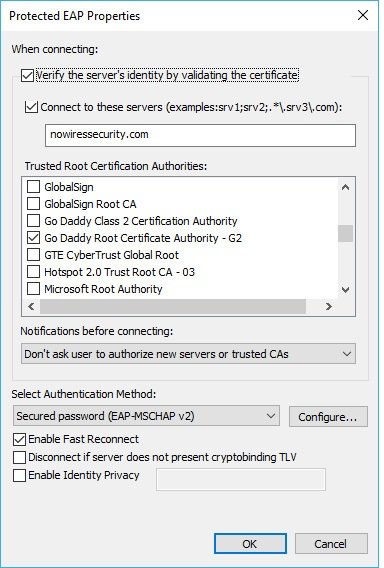
قابلیت تأیید اعتبار درست و دقیق سرور و همچنین نیازمندهایی که قادر هستید برای یک کلاینت اعمال کنید، به دستگاه یا سیستم عاملی که مشتری از آن استفاده میکند بستگی دارد. به طور مثال، در سیستم عامل ویندوز، قادر هستید نام دامنه یا دامنههای سرور قانونی را وارد و در ادامه صادرکننده اعتبارنامه را انتخاب و سپس گزینه «به هیچ سرور جدید یا صادرکننده مجوز دیگری اجازه نده» (not allow any new servers or certificate authorities) را انتخاب کنید. در چنین شرایطی اگر هکری سعی کند یک شبکه وایفای جعلی و سرور RADIUS را پیادهسازی کند و شما نیز در تلاش باشید که به آن وارد شوید، ویندوز به طور خودکار شما را متوقف خواهد کرد.(شکل 5)

شکل 5 - شما میتوانید ویژگی اعتبارسنجی سرور 802.1x در ویندوز را زمانی که تنظیمات EAP را از طریق ارتباط وایفای انجام می دهید پیدا کنید.
از یک تشخیصدهنده نقاط دسترسی سرکش یا مکانیسم تشخیص نفوذ بیسیم استفاده کنید
ما سه سناریو مخرب را در ارتباط با نقاط دسترسی آسیبپذیر مورد بررسی قرار دادیم. اولین سناریویی که پیش روی ما قرار دارد این است که هکر قادر است یک شبکه وایفای جعلی و سرور RADIUS را پیادهسازی کند. سناریو دوم این است که هکر قادر است یک نقطه دسترسی را به تنظیمات اولیه کارخانه تنظیم مجدد کند و سومین حالت این است که هر کسی قادر است نقطه دسترسی خود را متصل کند. اگر مکانیسمهای امنیتی بهشکل درستی پیادهسازی شده باشند، هریک از نقاط دسترسی غیرمجاز در مدت زمان کوتاهی از سوی کارمندان دپارتمان فناوری اطلاعات شناسایی میشوند.
راهکار قدرتمند دیگری که در این زمینه وجود دارد این است که مکانیسم شناسایی نقاط دسترسی سرکش را که از سوی فروشنده نقطه دسترسی یا کنترل بیسیم ارائه شده است فعال سازید. شیوه کار این مکانیسمها با یکدیگر تفاوتهایی دارد، اما در حالت کلی هریک از آنها قادر هستند بهصورت متناوب و در بازههای زمانی مشخصی امواج رادیویی را اسکن کنند و اگر یک نقطه دسترسی جدید را در محدوده نقاط دسترسی معتبر و از پیش تعریف شده شناسایی کردند، به شما هشدار لازم را ارائه کنند. (شکل 6)

شکل 6 - یک مثال ساده از شناسایی نقاط دسترسی سرکش
برای آنکه قابلیت تشخیص بیشتر شود، یکسری از فروشندگان نقاط دسترسی یک سیستم تشخیص نفود بیسیم کامل موسوم به WIDS یا سیستم محافظت در برابر نفوذ WIPS را عرضه میکنند. این سامانهها قادر هستند مجموعه عظیمی از حملات بیسیم و فعالیتهای مشکوک را به همراه نقاط دسترسی سرکش اسکن و شناسایی کنند. سامانههای فوق قادر هستند درخواستهای احراز هویت غیرمعتبر، درخواستهای مشارکت غیرمعتبر و سوء استفاده از نشانی مک را تشخیص دهند. اگر بتوانید بهجای سامانه WIDS از سامانه WIPS واقعی استفاده کنید، این سامانه ضمن حفاظت از شبکه به شکل خودکار به شما کمک میکند سرویسگیرنده مشکوکی که شبکهای را تحت حمله قرار داده است را بلوکه کنید.
- تاریخ ارسال : سهشنبه 19 شهریور 1398
- بازدید : 160
دیوارآتش چیست و چه کسانی به آن نیاز دارند؟
واژه «دیوارآتش» یا «فایروال» اولین بار در سال 1764 استفاده شد، زمانی که از دیوار برای جلوگیری از انتشار آتش به همه قسمتهای ساختمان استفاده میشد. این واژه در امنیت شبکههای کامپیوتری در دهه 1980 مورد استفاده قرار گرفت که روترها برای جداسازی شبکهها از فایروال استفاده کردند. فایروال یک سیستم یا مجموعهای از سیستمها است که در لبه ارتباطات اینترنتی قرار گرفته و سیاست کنترل دسترسی بین دو یا چند شبکه را اجرا میکند. قوانین و وظایفی که برای یک فایروال تعریف میشود، تحت عنوان Rule شناخته میشود.
وظایف یک فایروال گسترده است، اما به طور کلی دو وظیفه پایهای وجود دارد: یکی بلوکه کردن ترافیک و دیگری دادن اجازه عبور ترافیک. احتمالاً مهمترین چیزی که برای استفاده درست از فایروال نیاز دارید، سیاستهای دقیق کنترل دسترسی (تعریف rule مناسب) است و اگر ایده خوبی برای نوع دسترسیهای مجاز و غیرمجاز نداشته باشید، فایروال کمکی به شما نخواهد کرد.
مورد دیگری که اهمیت بالایی دارد، نحوه پیکربندی فایروال است، زیرا سیاستهای لازم روی هر چیزی که در پس آن قرار دارد اعمال میشود و گاهاً پیکربندی نادرست باعث زیان بیشتری نسبت به نداشتن فایروال میشود. بهعلاوه در بیشتر موارد، فایروال در شبکهای قرار دارد که میزبانهای زیادی وجود دارند و کسانی که مدیریت دیوارآتش را انجام میدهند، مسئولیت زیادی را به دوش میکشند.
سادهترین سؤالی که پرسیده میشود این است که چه کسانی در چه زمانی به فایروال نیاز دارند؟ اگر قصد اتصال به اینترنت یا شبکهای دیگر را دارید به یک فایروال نیاز دارید و اهمیتی ندارد که در خانه، شرکت یا مکانی دیگر هستید. گاهی برای مقابله با عوامل غیرمعتبری که قصد ارسال داده به داخل را دارند (مثلاً مقابله با نفوذ هکرها و حملات DoS)، گاهی برای جلوگیری از ارسال ترافیک به خارج سازمان، گاهی برای کنترل ایمیلها وغیره.
علاوه بر این موارد، فایروال اطلاعات زیادی درباره حجم ترافیک ارسالی و دریافتی، تعداد دفعات برقراری ارتباط و نوع ترافیک تهیه میکند و میتواند در صورت نیاز هشدارهای لازم را اعلام کند. با این حال یک فایروال بهتنهایی نمیتواند امنیت کامل سیستمها را فراهم کند، بخش زیادی از نفوذها از طریق فلشهای USB صورت میپذیرد، اطلاعات گاهی به سرقت میروند و رمزنگاری بر روی آنها اعمال نشده است. وجود در پشتی نیز گاهی دردسرساز میشود.
نحوه عملکرد فایروال
نحوه کار یک نوع فایروال را میتوان به کمک شکل 1 فراگرفت. فایروالها از Access Control List (ACL) برای فیلتر کردن ترافیک بر اساس IP مقصد و مبدأ، پروتکل و وضعیت ارتباطات استفاده میکنند. برای مثال ممکن است پروتکل FTP پورت 21 برای همه مسدود باشد. اما طبق یکی از قوانین تعریف شده برای یک IP مجاز است؛ بنابراین، جز IP مشخص شده هیچکس اجازه استفاده از FTP را ندارد.

شکل 1 - نمونهای از rule تعریف شده برای یک فایروال (packet filtering)
فایروالهای سختافزاری و نرمافزاری
از نظر ماهیت وجودی دو نوع فایروال سختافزاری و نرمافزاری وجود دارد. نوع سختافزاری یک محصول جداگانه است و سیستم عامل مختص به خود را دارد. برای پیکربندی این فایروالها کار چندان دشواری نیاز نیست و تخصص چندانی لازم ندارند. این دستگاه اغلب بین روترها و ارتباطات اینترنتی قرار میگیرند و بیشتر استفاده آنها در شرکتها و سازمانهای بزرگ است.
فایروال نرمافزاری انتخاب اکثر کاربران خانگی است. این نوع دیوارآتش مشابه سایر نرمافزارها بر روی کامپیوتر نصب میشوند و توانایی ایجاد تغییرات و شخصیسازی را به کاربر میدهند. برای جلوگیری از ورود تروجانها، کرمهای موجود در ایمیل، بلوکه کردن اپلیکیشنهای ناامن و مواردی مشابه، نصب یک فایروال نرمافزاری به همه کاربرانی که در محیط شبکهای فعالیت دارند توصیه میشود. البته ایراداتی هم به این نوع فایروال وارد است: استفاده از حجم زیادی از منابع، ناسازگاری با بعضی برنامههای دیگر و عدم کارکرد صحیح در برخی موارد.
انواع فایروال
دستهبندی مختلفی برای فایروالها وجود دارد که در یک نمونه پایهای از آنها (بر حسب فناوری) این چهار نوع وجود دارند: فیلترینگ بسته (Packet Filtering)، بررسی حالتمند (Stateful Inspection)، دروازه سطح اپلیکیشن (Application-Level Gateway) و دروازه سطح مدار (Circuit-Level Gateway).
یک فایروال packet filtering مجموعهای از قواعد را روی بستههای IP اعمال میکند و بدین ترتیب باعث انتقال یا حذف این بستهها در مسیر ارسال یا دریافت میشود. قواعد بر پایه اطلاعات موجود در بستههای IP مانند نشانی IP مبدأ و مقصد و شماره پورت هستند. در ضمن یک قاعده پیشفرض نیز وجود دارد که در صورت عدم تطابق با همه قواعد این مورد اعمال میشود (و معمولاً ترافیک را بلوکه میکند). قبلاً فایروالهای stateless وجود داشت که تنها تا لایه سوم و سرآیند بسته را مورد بررسی قرار میدادند و بنابراین بستههای یک ارتباط را تشخیص نمیدادند. اما با تغییرات این دسته فایروالهای Stateful Packet Filtering یا Stateful Packet Inspection (SPI) به وجود آمد. این نوع از دیوارآتش اطلاعات مربوط به ارتباطات را در جدولی نگهداری میکند و بدین ترتیب مشخص میشود کدام بسته جزء کدام ترافیک است. این دو نسل از شبکهها که جزء Network-Level محسوب میشوند، در شکل 2 نشان داده شدهاند.
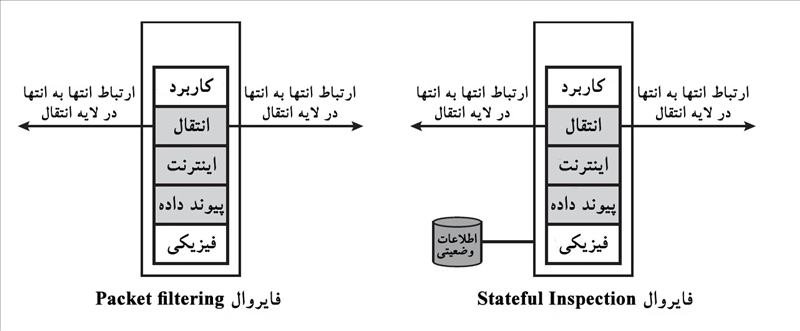
شکل 2 - فایروالهای فیلترینگ بسته و بازرسی حالتمند
فایروال Application-Level Gateway یا Application Proxy که بهعنوان نسل سوم شناخته میشود، قادر هستند تا لایه 7 را کنترل کنند. پروکسیها بین مشتری و سرور قرار میگیرد و توانایی شناخت و کنترل پروتکلها را دارند. این نوع فایروال قادر است ترافیک HTTP که برای دستیابی به صفحات وب و ترافیک HTTP که برای به اشتراکگذاری فایل استفاده میشود را از یکدیگر تشخیص دهد. (شکل 3)
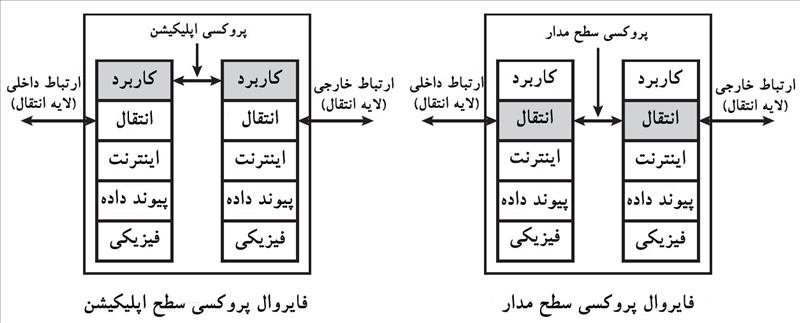
شکل 3 - فایروالهای سطح مدار و سطح اپلیکیشن
نوع چهارم دروازه (پروکسی) سطح مدار است که میتواند یک سیستم جداگانه یا بهعنوان یک عملکرد روی یک اپلیکیشن خاص نصب شود. این فایروال اجازه یک اتصال TCP انتها به انتها را نمیدهد، در عوض دو اتصال TCP برقرار میکنند که یکی بین پروکسی و میزبان داخلی و دیگری بین پروکسی و میزبان خارجی است. یکی از موارد استفاده این فایروال زمانی است که مدیر سازمان به کاربران داخلی اعتماد دارد، در این حالت دروازه سطح اپلیکیشن برای ارتباطات داخلی و دروازه سطح مدار برای ارتباطات خارجی مورد استفاده قرار میگیرد. مزیت آن هم بررسی نشدن ترافیک اضافی خارج از شبکه است. (شکل 3)
نسل بعدی فایروالها (NGFW(Next Generation Firewalls
اینکه اصلاً چرا به فایروالهای پیشرفتهتر نیاز داریم به این دلیل است که حملات و مخربها نیز همواره بیشتر و پیچیدهتر میشوند. ارتباطات سازمانها تنها به یک ایمیل محدود نمیشود، بلکه تبادل اطلاعات بهصورت بیدرنگ، VoIP، اپلیکیشنهای نظیر به نظیر، استریم ویدئو و بسیاری دیگر را نیز شامل میشود.
NGFW جزئی از فناوری نسل سوم فایروالها است که فایروالهای سنتی را با دیگر فناوریهای فیلترینگ شبکه ترکیب میکند مانند یک فایروال اپلیکیشن یا سیستم مقابله با نفوذ (IDS). فناوری دیگری نیز میتواند به کار گرفته شود از جمله: بازرسی ترافیک رمزگذاری شده TLS/SSL، فیلترینگ وبسایت، مدیریت پهنای باند و مدیریت سرویس، بازرسی آنتیویروس و امثال آن. هدف NGFW در واقع پوشش بیشتر لایههای مدل OSI و بهبود فیلترینگ ترافیک شبکه است که به محتوای بستهها مربوط میشود. این نوع فایروالها بازرسی عمیقتری نسبت به نسل اول و دوم فایروالها دارند، محتوای بستهها را بررسی میکنند و امضا را برای حملهها و malware مطابقت میدهند. اینکه چرا امنیت بهسمت محتوا ـ محور بودن در حرکت است به این دلیل است سیستمهای امنیتی بر پایه اطلاعات موقعیتی مانند زمان، مکان، دستگاه و عملکرد تجاری ساخته شدهاند. این سیستمهای امنیتی مناسب محیطهای موبایلی و ابری هستند و در صورت قرارگیری در شرایط ناخواسته میتوانند عملکرد مناسب را اعمال کنند.
فایروال بر پایه یادگیری ماشینی
همواره از ایدههای مطرح شده در این خصوص بوده است که همیشه نباید به یک فایروال دستور داد. اختیار عمل فایروال و ایجاد تغییرات در rule باعث مقابله با تهدیدهای جدید و ناشناخته میشود. همچنین اشتباهاتی که در اعمال محدودیتها رخ میدهد، میتواند اصلاح شود. این دسته از فایروالها بر اساس مدلهای یادگیری ماشینی بهدنبال جستوجوی ارتباط میان دادهها هستند. با استفاده از تحلیل ترافیک، موقعیت و بسیاری از عوامل دیگر ارائه عملکرد مناسبتری از یک فایروال را خواهیم دید. این نوع فایروالها گزینه مناسبی برای مقابله با هکرهایی هستند که آنها نیز از یادگیری ماشینی برای سبک کردن کار خود استفاده میکنند.
سخن آخر
بدون شک مقابله با تمام تهدیدها در محیط شبکهای بهخصوص اینترنت امکانپذیر نیست و بسیاری از راهکارهای ارائه شده بعد از ایجاد حمله به وجود میآیند. با این حال نصب یک فایروال در کنار دیگر مجموعههای امنیتی امری ضروری برای سازمانها و کاربران عادی است و مسئلهای نیست که نادیده گرفته شود
- تاریخ ارسال : سهشنبه 19 شهریور 1398
- بازدید : 167
چگونه ببینیم چه کسانی به گوگل درایو ما دسترسی دارند

شما میتوانید با انجام مراحل زیر بهراحتی و بهصورت دستی ببینید که چه کسانی به فایلهای گوگل درایوتان دسترسی دارند:
1- به پوشه یا فایل مورد بحث بروید، روی آن کلیک راست کنید و از منوی موجود گزینه Share را انتخاب کنید.
2- اگر آنرا با تنها یکی دو نفر بهاشتراک گذاشته باشید نام آنها را در لیستی که بهشما نمایش داده میشود و در زیر گزینه People میبینید.
3- اگر با بیش از دو نفر بهاشتراک گذاشتهاید، روی نام آنها کلیک کنید. یک لیست کامل بهشما نمایش داده میشود.
چگونه کاربران گوگل درایو را ویرایش یا حذف کنیم

اگر قصد تغییر مجوزهای دسترسی یکی از کاربران را دارید یا حتی میخواهید دسترسی آنها را قطع کنید، دوباره سراغ پنجره Share بروید و با انجام مراحل فوق لیست کاربران را بیاورید. سپس، یکی از کارهای زیر را انجام دهید:
1- برای تغییر مجوز دسترسی کاربر، روی آیکون بزرگی که در کنار آدرس ایمیلشان قرار دارد و تنظیمات اشتراکگذاری را نشان میدهد کلیک کنید. سه حالت برای انتخاب دارید: دیدن، نظر دادن و ویرایش.
2- برای حذف کامل یک کاربر، روی کاراکتر X که در کنار آدرس ایمیل آنها قرار دارد کلیک کنید.
3- حتما در پایان کار و بعد از انجام تغییرات دکمه Save را کلیک کنید تا ذخیره شوند.
چگونه اشتراکگذاری در گوگل درایو را خاموش کنیم
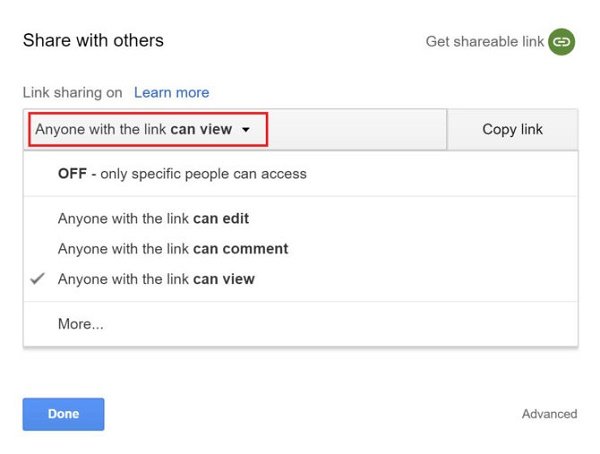
اگر لینک عمومی درست کردهاید و آنرا با نفرات زیادی بهاشتراک گذاشتهاید بدون اینکه از طریق آدرس ایمیلشان لینک دعوت ارسال کنید، میتوانید لینک مذکور را خاموش یا غیرفعال کنید، البته در این حالت، دسترسی همه به آن قطع میشود.
برای غیرفعال کردن اشتراکگذاری لینک این کارها را انجام دهید:
1- به پوشه یا فایل مورد بحث بروید، روی آن کلیک راست کنید و از منوی موجود گزینه Share را انتخاب کنید.
2- اگر آنرا بهاشتراک گذاشتهاید باید یکی از این سه پیام را مشاهده کنید: Anyone with the link can view یا Anyone with link can edit یا Anyone with link can comment. برای تغییر تنظیمات اشتراکگذاری، روی منوی کشویی کلیک کنید و یک گزینه جدید بسازید.
3- اگر قصد غیرفعال کردن کامل اشتراکگذاری لینک را دارید، روی منوی کشویی کلیک کنید و OFF را انتخاب کنید.
4- در پایان، روی Done کلیک کنید.
وقتی این کار را انجام دهید، تمام کسانی که تا پیش از این از طریق لینک اشتراکگذاری شده به فایل گوگل درایو شما دسترسی داشتهاند قادر به باز کردن آن نخواهند بود. اگر لینک جدید بسازید، باید دوباره آنرا با دیگران بهاشتراک بگذارید.


