 آمار مطالب
 کل مطالب : 61 کل نظرات : 0
 آمار کاربران افراد آنلاین : 0 تعداد اعضا : 0
 آمار بازدید بازدید امروز : 6 بازدید دیروز : 12 ورودی امروز گوگل : 0 ورودی گوگل دیروز : 0 بازدید هفته : 61 بازدید ماه : 7915 بازدید سال : 8497 بازدید کلی : 8497
  اطلاعات شما آی پی : 216.73.217.139 مرورگر : سیستم عامل : امروز : شنبه 25 مهر 1405 تفاوت بین PDF و XPS ۴ علت اصلی شارژ نشدن باتری لپ تاپ های مختلف ۵ تا از بهترین روشهای فشرده سازی عکس و فیلم با نرم افزارهای زیپ کامپیوتر راهنمای یادگیری طراحی سایت از صفر تا صد ویندوز فلش USB را نمیشناسد؟ (ساده ترین روش رفع مشکل) چطور ویندوز ۷ ، ۸ و ۱۰ را فارسی کنیم؟ ۷ مشکل رایج در ویندوز ۱۰ به همراه راه حل ساده ی رفع آنها چگونه رنگ نوار پیمایش را در اندروید تغییر دهیم؟ روش صحیح شارژ کردن باتری گوشی چگونه در ویندوز 10 کارت حافظه معیوب و غیرقابل خواندن را فرمت کنیم
 لوکس بلاگ - از اینکه وبلاگ خود را در لوکس بلاگ ایجاد کرده اید کمال تشکر را داریم.مطمئن باشید لوکس بلاگ قوی ترین سیستم ساخت وبلاگ در ایران است.لوکس بلاگ تمامی امکانات ویژه و استاندارد را در حد ایجاد یک وب سایت حرفه ای
مثل سیستم نظر سنجی.سیستم نظر دهی گرافیکی زیبا.سیستم امتیاز دهی 5 ستاره ای به
مطالب.سیستم عضو گیری و ... را
داراست.در اینجا سعی داریم معرفی و راهنمایی کمی در خصوص امکانات لوکس بلاگ داشته باشیم.فرض میکنیم شما تا به حال هیچ وبلاگی نداشته اید.ما شما را یاری میکنیم تا در چند قدم بتوانید یک وبلاگ استاندارد ایجاد کنید.اولین قدم:
لوکس بلاگ - از اینکه وبلاگ خود را در لوکس بلاگ ایجاد کرده اید کمال تشکر را داریم.مطمئن باشید لوکس بلاگ قوی ترین سیستم ساخت وبلاگ در ایران است.لوکس بلاگ تمامی امکانات ویژه و استاندارد را در حد ایجاد یک وب سایت حرفه ای
مثل سیستم نظر سنجی.سیستم نظر دهی گرافیکی زیبا.سیستم امتیاز دهی 5 ستاره ای به
مطالب.سیستم عضو گیری و ... را
داراست.در اینجا سعی داریم معرفی و راهنمایی کمی در خصوص امکانات لوکس بلاگ داشته باشیم.فرض میکنیم شما تا به حال هیچ وبلاگی نداشته اید.ما شما را یاری میکنیم تا در چند قدم بتوانید یک وبلاگ استاندارد ایجاد کنید.اولین قدم:انتخاب یک قالب
برای وبلاگ است.قالب وبلاگ به معنای ظاهر و محیط وبلاگ شماست که بینندگان ان را میبینند.برای انتخاب قالب در لوکس بلاگ 3 روش موجود است.روش اول میتوانید از منوی سمت راست گزینه -انتخاب قالب- را بزنید از بین 90 قالب موجود یکی را انتخاب نمایید.روش دوم میتوانید از قالبهای اماده دیگر وب سایت ها استفاده نمایید.کافی است در گوگل به فارسی بنویسید قالب وبلاگ و اینتر کنید.لیستی از سایت هایی که قالب وبلاگ ارائه میکنند را مشاهده خواهید کرد.با زدن یکی از ان گزینه ها و انتخاب قالب از ان سایت ها میتوانید -کد قالب بلاگف- را دریافت نمایید.(لوکس بلاگ سازگاری کامل با قالب های بلاگفا دارد)پس نیازی نیست به دنبال قالب لوکس بلاگ باشید.هرکجا هر قالبی مربوط به بلاگفا نیز مشاهده کردید میتوانید در لوکس بلاگ هم استفاده نمایید.بعد از دریافت کد از سایت های ارائه قالب از منوی سمت راست گزینه -ویرایش قالب- را بزنید.صفحه ای باز خواهد شد پر از کدهای مختلف.کدهایی که مشاهده میکنید را به طور کامل پاک کنید و کد قالب جدید که از سایت های ارائه قالب گرفته اید را قرار دهید و ثبت تغییرات را بزنید.اینگونه میتوانید از هزاران قالب مختلف برای وبلاگ خود استفاده نمایید.چناچنه در صورت اشتباه وبلاگ شما به هم ریخت نگران نباشید.در لوکس بلاگ هیچ چیز خراب نمیشود.به راحتی میتوانید از منوی سمت راست -انتخاب قالب- را بزنید و یک قالب انتخاب نمایید.تنظیمات به قبل خواهد برگشت.
قدم بعد از انتخاب قالب
ارسال مطلب است.از منوی سمت راست گزینه ارسال مطلب را بزنید.در این صفحه شما محیطی مشاهده خواهید کرد که میتوانید در ان مطلب بنویسید.نام این محیط
-ویرایشگر- است.این محیط قابلیت های بسیار فراوانی دارد که خود شما باید در طول زمان ان را فراگیرید.مثل تغییر رنگ نوشته ها.تغییر اندازه و نوع نوشته ها.قرار دادن عکس و ...اما در اینجا فقط به نحوه
قرار دادن عکس میپردازیم.برای قرار دادن عکس دو حالت پیش رو داریم.1-شما عکسی در وبلاگ و یا سایت دیگری میبینید و دوست دارید ان عکس در وبلاگ شما نیز نمایش داده شود.در اینصورت روی عکس مورد نظر راست کلیک کرده
و -کپی- را زده.سپس به ویرایشگر خود امده و در ویرایشگر راست کلیک کنید و -پیست و یا چسباندن- را زده.اینگونه ان عکس به وبلاگ شما منتقل خواهد شد.2-ممکن است شما عکسی در کامپیوتر خود داشته باشید و دوست دارید ان را در وبلاگ خود به نمایش بگزارید.در اینصورت مراحل کمی طولانی تر است.در ویرایشگر علامت
 را پیدا و کلیک کنید.صفحه ای باز خواهد شد.در این صفحه به دنبال کلیدی با عنوان -آپلود عکس و انتخاب عکس از سرور- بگردید و کلیک کنید.صفحه دیگری باز خواهد شد که در پایین صفحه قسمتی وجود دارد برای انتخاب فایل از کامپیوتر.فایل خود را انتخاب و دکمه آپلود را بزنید.نام عکس شما در بالای ان صفحه به صورت یک لینک نمایش داده میشود.روی نام عکس خود کلیک کنید.عکس شما به ویرایشگر منتقل خواهد شد.به همین راحتی.به همین خوشمزگی.
اکنون که عنوان مطلب و مطلب را نوشته اید میتوانید دکمه ارسال مطلب و انتشار مطلب را بزنید.کار تمام است.شما یک وبلاگ نویس شدید.از این به بعد اگر میخواهید حرفه ای تر باشید ادامه اموزش را دنبال کنید. بهتر است به گزینه های زیر ویرایشگر دقت کنید.اولین گزینه
-اضافه کردن ادامه مطلب- است.فرض کنید شما مطلبی بسیار طولانی در مورد چگونگی ساخت وبلاگ دارید.اگر بخواهدی همه مطلب را یکجا در صفحه اصلی وبلاگ خود نمایش دهید باعث سنگین شدن وبلاگ و شلوغی میشود.پس بهتر است چند سطر اول مطلب خود را در قسمت اول ویرایشگر نوشته و سپس روی
-اضافه کردن ادامه مطلب- کلیک کنید و در ویرایشگر جدید به وجود امده بقیه مطلب را بنویسید.اینگونه مطلب شما در وبلاگ در 2 قسمت نمایش داده خواهد شد.کسانی که علاقه مند به اموزش هستند با خواندن چند سطر اول در صفحه اصلی اگر مشتاق بودند با کلیک روی لینک ادامه مطلب در وبلاگتان میتوانند به ادامه مطلب دسترسی پیدا کنند و ادامه اموزش را بخوانند.در اینجا گزینه هایی مثل
را پیدا و کلیک کنید.صفحه ای باز خواهد شد.در این صفحه به دنبال کلیدی با عنوان -آپلود عکس و انتخاب عکس از سرور- بگردید و کلیک کنید.صفحه دیگری باز خواهد شد که در پایین صفحه قسمتی وجود دارد برای انتخاب فایل از کامپیوتر.فایل خود را انتخاب و دکمه آپلود را بزنید.نام عکس شما در بالای ان صفحه به صورت یک لینک نمایش داده میشود.روی نام عکس خود کلیک کنید.عکس شما به ویرایشگر منتقل خواهد شد.به همین راحتی.به همین خوشمزگی.
اکنون که عنوان مطلب و مطلب را نوشته اید میتوانید دکمه ارسال مطلب و انتشار مطلب را بزنید.کار تمام است.شما یک وبلاگ نویس شدید.از این به بعد اگر میخواهید حرفه ای تر باشید ادامه اموزش را دنبال کنید. بهتر است به گزینه های زیر ویرایشگر دقت کنید.اولین گزینه
-اضافه کردن ادامه مطلب- است.فرض کنید شما مطلبی بسیار طولانی در مورد چگونگی ساخت وبلاگ دارید.اگر بخواهدی همه مطلب را یکجا در صفحه اصلی وبلاگ خود نمایش دهید باعث سنگین شدن وبلاگ و شلوغی میشود.پس بهتر است چند سطر اول مطلب خود را در قسمت اول ویرایشگر نوشته و سپس روی
-اضافه کردن ادامه مطلب- کلیک کنید و در ویرایشگر جدید به وجود امده بقیه مطلب را بنویسید.اینگونه مطلب شما در وبلاگ در 2 قسمت نمایش داده خواهد شد.کسانی که علاقه مند به اموزش هستند با خواندن چند سطر اول در صفحه اصلی اگر مشتاق بودند با کلیک روی لینک ادامه مطلب در وبلاگتان میتوانند به ادامه مطلب دسترسی پیدا کنند و ادامه اموزش را بخوانند.در اینجا گزینه هایی مثل
موضوعات است. .همه دوستدار نظم وترتیب هستند.اگر وبلاگ شما در چند
زمینه مختلف مثل عکس و اس ام اس است بهتر از قسمت موضوعات استفاده کنید.برا
این منظور از منوی سمت راست گزینه موضوعات را کلیک کنید.در اینجا میتوانید یک موضوع
اصلی مثل عکس ایجاد کنید.سپس در صورت تمایل میتوانید برای موضوع عکس زیر موضوع هم
بسازید.زیر موضوع عکس میتواند -عکسهای طبیعت- و -عکسهای هنرمندان- و -عکسهای ورزشی-
باشد.سپس دوباره یک موضوع اصلی بسازید با عنوان اس ام اس.و دوباره میتوانید زیر
موضوع هایی نیز برای دسته بندی بیشتر ایجاد کنید.مثل -اس ام اس عاشقانه- و-اس ام اس
عارفانه- و ....بدین صورت شما منظم ترین وبلاگ را خواهید داشت.شما میتوانید اصلا از
زیر موضوع استفاده نکنید و فقط موضوعات اصلی معرفی کنید.در لوکس بلاگ همه چیز به
دلخواه شماست.ولی برای دسته بندی بیشتر زیر موضوع را اختراع کرده ایم.تا به اینجا
شما موضوعات وبلاگ خود را ساخته اید.اکنون میخواهید عکسهای ورزشی در وبلاگ خود
ارسال کنید.ارسال مطلب را زده.مطلب خود را نوشته.اکنونه در پایین ویرایشگر قسمت
موضوعات گزینه موضوع اصلی -عکس- و زیر موضوع -عکسهای ورزشی- را تیک بزنید.اینگونه
وبلاگ شما میفهمد این مطلب مربوط به کدام موضوع است.مطلب را ارسال کنید.اکنون اگر
بیننده ای وارد وبلاگ شما شود و فقط به عکسهای ورزشی علاقه مند باشد با کلیک روی
موضوع عکسهای ورزشی وبلاگ شما تمامی مطالب عکسهای ورزشی را خواهد دید.
کلمات کلیدی یکی از مفید ترین امکانات برای بینندگان و مخصوصا موتور های
جستجو گر است.سعی کنید هنگام ارسال مطلب حتما کلمات کلیدی مفید معرفی کنید.اگر مطلب
شما راجع به دانلود نرم افزار انتی ویروس است در کلمات کلیدی بنویسید دانلود.انتی
ویروس.نرم افزار رایگان. اینگون مطلب شما دارای کلمات کلیدی مناسب مربوط به همین
مطلب است.
عضو گیری در وبلاگ یکی از امکانات مهم و ویژه لوکس بلاگ است.لوکس بلاگ
محیطی فراهم کرده است که بینندگان شما میتوانند در وبلاگ شما عضو شوند.شما اینگونه
میتوانید بیننده های ثابتی برای وبلاگ خود فراهم کنید.با عضویت افراد در وبلاگ شما
ایمیل انها در خبرنامه نیز ثبت میشود.سپس شما میتوانید بعد از اپدیت وبلاگ با ارسال
خبرنامه اعضا را به دیدن وبلاگ تشویق کنید.مزیت بعدی مشارکت اعضا در ارسال مطلب
برای وبلاگ شماست.اعضا از طریق کنترل پنل های خود قادر هستند برای وبلاگ شما مطلب
ارسال کنند.اینگونه شما یک وبلاگ دارید با هزاران نویسنده.میتوانید اعضا را تشویق
به ارسال مطلب کنید تا مسئولیت ارسال مطلب فقط به دوش شما نباشد.
هنگام ارسال مطلب
در زیر ویرایش گر میتوانید گزینه ای با عنوان-دسترسی به مطلب فقط مخصوص اعض-را
مشاهده کنید.با تیک کردن این گزینه بینندگان با زدن ادامه مطلب نمیتوانند ادامه
مطلب شما را مشاهده کنند و با پیام این مطلب مخصوص اعضاست مواجه میشوند.و در زیر ان
مکانی برای ثبت نام است.اگر افراد ثبت نام کنند میتوانند ادامه مطلب را مشاهده
کنند.اینگونه شما سیستم عضو گیری را فعال و مورد استفاده قرار داده اید.
توجه داشته باشید دنیای وبلاگ نویسی و ایجاد سایت بسیار وسیع میباشد.شما در طول
زمان با مهارت های بیشتری اشنا خواهید شد.برای این امر زیاد عجول نباشید.لوکس بلاگ
راحت ترین سیستم برای فراگیری مهارت های وبلاگ نویسی است.در هر قسمت از لوکس بلاگ متن
های راهنمایی اورده شده.با دقت به این راهنما ها میتوانید با این مهارت ها اشنا
شوید.پس حتما راهنما ها را بخوانید و تمرین کنید و در نهایت اگر مشکلی داشتید انرا
با فرم های مخصوص با ما در میان بگذارید.اوقات خوشی را در لوکس بلاگ برای شما
ارزومندیم.
- تاریخ ارسال : سهشنبه 19 شهریور 1398
- بازدید : 126
از کجا باید شروع کنم و چه زبانی را به عنوان زبان اصلی خود انتخاب کنم. همه دوست دارند بدانند کار را باید از کجا آغاز کنند و همواره تمایل دارند یک جواب صریح و روشن را در این زمینه دریافت کنند، حتی بسیاری ترجیح میدهند گام اول را از همان ابتدا با سختترین زبان برنامهنویسی آغاز کنند به امید آنکه در دنیای حرفهای حرفی برای گفتن داشته باشند در صورتی که تجربه نشان داده است، این راهکار در بیشتر موارد به بنبست ختم میشود.
چه زبان برنامهنویسی را بهتر است یاد بگیریم؟
سایت Udacity.com اینفوگرافی جالبی را در ارتباط با انتخاب زبان برنامهنویسی، همراه با میزان تقاضای بازار و تفکیک الگوهای مختلف طراحی کرده است. اما به جای آنکه مستقیما این اینفوگرافی را به شما نشان دهیم، ابتدا بهتر است کمی درباره انتخاب زبان برنامهنویسی مناسب و معیارهایی که در این زمینه باید رعایت شوند نکاتی را مورد بررسی قرار دهیم. شیوهای که سایت یوداستی برای ساخت این اینفوگرافی مورد استفاده قرار داده در نوع خود جالب توجه به شمار میرود. اما برای آنکه توصیهها متمایز از یکدیگر باشند، آنها را در گروههای تفکیک شده از یکدیگر قرار دادیم. بهطور مثال، توصیههایی برای عاشقان سفر، طراحان وب، کاربران دنیای فناوریاطلاعات یا افرادی که در مسیرهای شغلی دیگر گام بر میدارند. برای آنکه بتوانیم پاسخ شما را به درستی دهیم، ابتدا باید مصاحبههای مختلفی را با متخصصان و افراد تازهکار انجام داده تا در نهایت علایق آنها را با نیاز شرکتهای حوزه فناوری مورد بررسی قرار دهیم. این مکانیزم باعث میشود بدانیم فناوری در چه بخشهایی متمرکز شده است و نیازهای روز دنیای فناوری چه هستند. بهطور مثال، شما ممکن است به زبان برنامهنویسی اسمبلی علاقمند باشید اما باید ببنید آیا بازار کار این زبان برنامهنویسی در ایران رایج است یا تنها شرکتهای بسیار محدودی به آن نیاز دارند.
چگونه در هر مکانی میتوانم کارم را انجام دهم؟
آیا عاشق مسافرت کردن هستید؟ اگر چنین است بهتر است زبانهای برنامهنویسی تحت وب را یاد بگیرید. پایتون گزینه خوبی در این زمینه به شمار میرود. البته اگر اندکی روی زبان برنامهنویسی سی سرمایهگذاری کنید کار عاقلانهای خواهد بود. ( شاید کمی تعجب کنید اما زبان برنامهنویسی سی در بعضی از کشورهای شرق آسیا بازار خوبی دارد.) همچنین به فکر یادگیری پلتفرمهای ابری همچون Heroku، BlueMix و Azure نیز باشید. Amazon AWS گزینه قابل تعمل دیگری در این زمینه به شمار میرود، اما منحنی یادگیری آن در مقایسه با دیگر پلتفرمها به زمان بیشتری نیاز دارد. البته به عنوان یک تازهکار، بهتر است به جای آنکه روی پیکربندی متمرکز شوید، تمرکز خود را روی مفاهیم پایه قرار دهید. برای این منظور سرفصلهای آموزشی مقدماتی و بسیار مفیدی در سایت Stack Overflow Careers و Angel.co وجود دارد.
چگونه میتوانم سختافزارهای قدرتمندی طراحی کنم؟
اگر در نظر دارید دستگاههای فیزیکی طراحی کنید، دو برد بسیار عالی برای این منظور وجود دارد، رزبری پای و آردوینو. ( برای اطلاعات کامل در مورد نحوه کار با برد رزپری پای به ویژهنامه اسفندماه شبکه مراجعه کنید.)
البته به عقیده شخصی نویسنده برد رزپری پای برای شروع گزینه مناسبی است به دلیل اینکه یادگیری پایتون در مقایسه با زبان برنامهنویسی سی سادهتر است. اما اگر در نظر دارید برنامهنویسیهایی را در سطح لایه نزدیک به سختافزار انجام دهید بدون شک به سی یا سی پلاس پلاس نیاز خواهید داشت. همچنین، اگر در نظر دارید روی پروژههای شخصی در ارتباط با اینترنت اشیا کار کنید، بهتر است یک آیفون یا آندروید ارزان قیمت یا حتی معیوب که صفحهنمایش آن شکسته شده است خریداری کنید. موقعیتیاب سه بعدی و حالت لرزشی آن بدون آنکه نیازی به برنامهنوسی وجود داشته باشد با ابزار IBM BlueMix IoT Demo در اختیارتان قرار خواهد داشت.
چگونه میتوانم سطح دستمزدی که دریافت میکنم را افزایش دهم؟
جدای از یادگیری یک زبان برنامهنویسی جدید، یک استراتژی خوب یادگیری مفاهیم مرتبط با سیستمهای سازمانی است. بهطور مثال، متمرکز شدن روی سیستمهای مرتبط با دادههای حجیم شبیه به Handoop یا Spark انتخاب عاقلانهای به شمار میرود. ( سایتها و منابع آنلاین زیادی وجود دارند که این مفهوم را بهطور رایگان به شما آموزش میدهند. سایت EdX.ORG نمونهای از این مکانهای یادگیری آنلاین به شمار میرود.)
اگر شغل انتخابی من برنامهنویسی نیست باید چه کنم؟
تا این قسمت توصیههایی که ارائه کردیم بهطور مستقیم در ارتباط با برنامهنویسی بود. اما در مورد صنایع دیگر چگونه میتوانیم عمل کنیم؟ جایی که دانش برنامهنویسی به میزان اندکی مورد نیاز خواهد بود. در ابتدا، اگر عبارت ()sumif معنای خاصی برای شما ندارد، در اولین گام به سراغ اکسل بروید. صفحات گسترده این روزها بیشتر از آن چه مردم تصور میکنند راهگشا خواهد بود. بیشتر برنامهنویسان قبل از آنکه به سراغ کدنویسی مستقیم بروند تا جایی که امکان دارد از مزایای صفحات گسترده در محاسبات خود استفاده میکنند. بهطور مثال، زمانی که برای دادههای خود به نمودار گرافیکی زیبا نیاز دارد و اکسل در عرض چند دقیقه چنین نموداری را در اختیارتان قرار میدهد چه لزومی دارد ساعتها یا بلکه روزها وقت خود را برای طراحی و پیادهسازی چنین چارتی در یک زبان برنامهنویسی هدر دهید؟ ( بویژه آنکه مایکروسافت در آفیس 2016 ویژگیها و امکانات شاخصی را در اکسل 2016 قرار داده است. ویژگیهایی که در گذشته تنها در نسخه تجاری اکسل و آفیس 365 در اختیار کاربران قرار داشت.) بعد از یادگیری اکسل شما نیازمند یادگیری مفاهیم زیر هستید:
1.HTML، هر سایتی توسط HTML ساخته شده است. (همراه با برنامههای جانبی دیگری). اگر تصور میکنید، HTML کمی ساده بوده و تمایل دارید فراتر از اصول اولیه گام بردارید، باید به سراغ وردپرس بروید، همچنین اگر موقعیت شغلی شما در ارتباط با ابزارهای بازاریابی دیجیتالی خواهد بود، توصیه میکنیم HTML را فراموش نکنید. HTML همراه با برچسبها، متادیتاها و مؤلفههایش کمک فراوانی در این زمینه ارائه میکند.
2. Cascading stylesheets یا به اختصار CSS یک قالببندی ویژه کدها بوده که توسط سایتها مورد استفاده قرار میگیرد. این ابزار برای قالببندی فونتها و رنگها در صفحات وب مورد استفاده قرار میگیرد.
3. جاوا اسکرپیت مقدماتی، اگر در نظر دارید سایتی که طراحی میکنید، رییستان را تحت تأثیر قرار دهد، دانستن کمی جاوا اسکرپیت در این زمینه کمک کننده خواهد بود.
4. PHP یا ASP.Net یا Visual Basic، یادگیری هر یک از این سه زبان بسیار ساده است. این زبانها مستقل از یکدیگر هستند. زبانهای اشاره شده به شما اجازه میدهند چیزهایی که به آنها نیاز دارید در سریعترین زمان ممکن در اختیارتان قرار بگیرد. ( در ایران تمرکز بیشتر روی زبان برنامهنویسی PHP است.)
این زبانهای برنامهنویسی در برنامهنویسیهای روزمره و کارهای مختلف و بویژه کار با اسکریپتها مورد استفاده قرار میگیرند. بهطور مثال، وردپرس به زبان PHP نوشته شده است. ویژوال بیسیک به شما اجازه میدهد نه تنها وب سایتها، بلکه برنامههای ویندوز را در سریعترین زمان ممکن سفارشی کنید. دانستن زبانهایی شبیه به پیتون یا جاوا در این زمینه چندان راهگشا نمیباشند به دلیل اینکه آنها به گونهای طراحی شدهاند که در مقیاس وسیع برای برنامهنویسی سرورها، توسعه برنامهها یا اسکرپیتهای سیستمی مورد استفاده قرار گیرند. اگر در نظر دارید پیتون یا زبانهایی در این رده را در آینده یاد بگیرید حرکت از جاوا اسکرپیت یا PHP به پیتون کار سادهای خواهد بود به دلیل اینکه اصول اولیه و پایه یکسان هستند.
اگر شغل من فناوری اطلاعات باشد چه زبانی برای من مناسب است؟
اگر کاربر پلتفرم ویندوز هستید، HTML و PowerShell برای شما مناسب است. اگر کاربر پلتفرم لینوکس هستید، یادگیری HTML و bash scripting برای شما مناسب خواهد بود.
برای آنکه در حوزه IT موفق باشید نیازی نیست برای یادگیری زبانهای برنامهنویسی هزینه زیادی کنید. مردان IT با گواهینامه یا تخصصی که در فناوریهای سازمانی دارند موفق خواهند بود. در این حوزه تخصص حرفهای برنامهنویسی توفیق زیادی برای شما به همراه نخواهد آورد. بهطور مثال در تجارت الکترونیک یا سیستمهای برنامهریزی منابع سازمانی(ERP) ابری و منبع باز به کارشناس خبره برنامهنویسی نیازی نیست. اما بهتر است اطلاعاتی در مورد اسکرپیتها داشته باشید.
اگر شغل من طراحی سایتها باشد، بهتر است چه زبان برنامهنویسی را یاد بگیرم ؟
یادگیری زبانهای برنامهنویسی CSS محور شبیه SASS یک آغاز و انتخاب هوشمندانه برای شروع راه خواهد بود. در ادامه باید تمرکز خود را روی جاوا اسکرپیت قرار دهید. در نهایت، یادگیری Node.JS که نسخه ویژه جاوااسکرپیت بوده و روی سرورها اجرا میشود ضروری است. بازار Node.Js این روزها بسیار داغ است و در طولانی مدت بازار کار آن به همین منوال خواهد بود. اما جاوا اسکرپیت را ترک نکنید و از آن غافل نشوید. . همچنین سعی کنید در Node.JS به تخصص خاصی رسیده و در عمق آن وارد شوید.
سرانجام چارت ضمیمه شده
در ادامه چارتی که توسط یوداسیتی طراحی شده است را مشاهده خواهید کرد. در این چارت سعی شده است، زبانهای برنامهنویسی به تفکیک حقوق دریافتی، انعطافپذیری کاری، تفکیک برنامههای کاربردی بهطور مثال برای طراحی بازیها، برنامههای موبایل، تحلیل دادهها، برنامهنویسی سیستمهای جایگذاری شده، توسعه برنامههای وب چه زبانهایی مناسب هستند و محبوبیت زبانهای برنامهنویسی، اطلاعاتی در اختیار کاربران قرار گیرد.
- تاریخ ارسال : سهشنبه 19 شهریور 1398
- بازدید : 114
How to Design Programs
نویسندگان : By Matthias Felleisen, Robert Bruce Findler, Matthew Flatt, Shriram Krishnamurthi
تعداد صفحات: 55 صفحه
ناشر: The MIT Press
لینک دانلود: How to Design Programs
چهارچوب کلی: این کتاب به زبانی ساده فرآیند طراحی برنامههای کامپیوتری که شامل طراحی برنامههای دسکتاپ، برنامههای موبایل و برنامههای وب میشود را آموزش میدهد.
97 Things Every Programmers Should Know
نویسندگان : جمعی از نویسندگان
تعداد صفحات: 98 صفحه
ناشر:O’Reilly media
لینک دانلود: 97 Things Every Programmers Should Know
چهارچوب کلی: این کتاب مجموعه مقالاتی گردآوری شده از سوی جمعی از برنامهنویسان خبره بوده که همچون گنجینهای ارزشمند به شمار میرود.
Foundations of Computer Science
نویسندگان : Jeffrey Ullman، Alfred Aho
تعداد صفحات: 775 صفحه
لینک دانلود: Foundations of Computer Science
چهارچوب کلی: این کتاب متنی در سال 1992 منتشر شده است و از آن زمان تاکنون مورد استفاده برنامهنویسان قرار دارد. نویسنده این کتاب در مقدمه این کتاب آورده است که این کتاب مقدمهای بر نظریه علوم کامپیوتر است، به نظر میرسد، گذشت زمان هیچگونه خدشهای به اعتبار این حرف وارد نکرده است.
Introduction to Computing
نویسندگان : David Evans
تعداد صفحات: 266 صفحه
لینک دانلود: Introduction to Computing
چهارچوب کلی: این کتاب مفاهیم ضروری علوم کامپیوتر را پوشش میدهد. برای این منظور و بیان دقیق این مفایهم نویسنده از زبانهای برنامهنویسی پیتون و Scheme استفاده کرده است، اما این کتاب مرجعی برای یادگیری این دو زبان برنامهنویسی نیست.
The Codeless Code
نویسنده : Qi
تعداد صفحات: 195 صفحه
لینک دانلود: The Codeless Code
چهارچوب کلی: این کتاب مجموعهای از 195 داستان افسانهگونه است که به بیان هنر اجرا و توسعه نرمافزارهای کاربردی میپردازد.
Producing Open Source Software
نویسنده : Karl Fogel
تعداد صفحات: 24 صفحه
لینک دانلود: Producing Open Source Software
چهارچوب کلی: کتاب ارزشمندی است که نحوه تولید نرمافزارهای متن باز و نحوه طراحی و توسعه آنها را آموزش میدهد. این کتاب به بیان این مطلب میپردازد که چگونه پروژههای موفق جنبه عملیاتی پیدا کردند و فرهنگ نرمافزار منبع باز چگونه توانست به نیازهای کاربران و توسعهدهندگان پاسخ دهد.
Patterns of Software
نویسنده : Richard P. Gabriel
تعداد صفحات: 239 صفحه
لینک دانلود Patterns of Software
چهارچوب کلی: این کتاب مجموعهای گردآوری شده از مقالات برنامهنویسی است. این کتاب با بیانی نافذ و سرگرم کننده شما را به دنیای برنامهنویسی وارد خواهد کرد.
The Architecture of Open Source Applications
نویسنده : جمعی از نویسندگان
تعداد صفحات: -----
لینک دانلود: The Architecture of Open Source Applications
چهارچوب کلی: این کتاب به بیان طراحی و معماری نرمافزارهای منبع باز میپردازد. در مقدمه این کتاب آمده است که اگر یک توسعهدهنده تازهکار هستید، و در نظر دارید نحوه تعامل و همفکری با همکاران خود را یاد بگیرید، این کتاب نقطه شروع مناسبی برای شما به شمار میرود.
Foundations of Programming
نویسنده : Karl Seguin
تعداد صفحات: 79 صفحه
لینک دانلود: Foundations of Programming
چهارچوب کلی: این کتاب بر اساس مجموعه مقالاتی که به قلم همین نویسنده به نام اصول پایه برنامهنویسی منتشر شدهاند نوشته شده است. این کتاب دورنمای دیدگاههای یک برنامهنویس داتنت است که درباره مفاهیم کلیدی برنامهنویسی همچون واحد تست، تخصیص حافظه صحبت میکند.
The Nature of Code
نویسنده : Daniel Shiffman
تعداد صفحات: 17 صفحه
لینک دانلود: The Nature of Code
چهارچوب کلی: این کتاب اکتشافی در موضوعات طبیعی زندگی ما همچون فیزیک، فرکتال و... دارد، بهطوری که سعی کرده است به شبیهسازی این مفاهیم بپردازد. نمونه کدهای این کتاب به زبان Processing هستند.
Learn Regex The Hard Way
نویسنده : Zed. A. Shaw
تعداد صفحات: 31 صفحه
لینک دانلود: Learn Regex The Hard Way
چهارچوب کلی: عبارات با قاعده (regx) تکنیک پر قدرتی در دنیای برنامهنویسی به شمار میروند، اما یادگیری این مفهوم بهطور ذاتی مشکل است. تاریخچه Regex به سال 1950 میلادی باز میگردد، اما همچنان به عنوان یکی از تکنیکهای قدرتمند دنیای برنامهنویسی مدرن مورد استفاده قرار میگیرد.
The Little Introduction To Programming
نویسنده : Karl Seguin
تعداد صفحات: 7 صفحه
لینک دانلود: The Little Introduction To Programming
چهارچوب کلی: این کتاب مفاهیم پایه برنامهنویسی از قبلی نوعهای دادهای و دستورات شرطی را به زبان سادهای آموزش میدهد.
How to Think Like a Computer Scientist
نویسندگان : Peter Wentworth, Jeffrey Elkner, Allen B. Downey, Chris Meyers
تعداد صفحات: 39 صفحه
لینک دانلود: How to Think Like a Computer Scientist
چهارچوب کلی: مهمترین مهارتی که یک دانشمند کامپیوتر به آن نیاز دارد حل مشکلات است. حل مشکل به معنای فرموله کردن مشکل، فکر کردن درباره حل مشکل و در نهایت بیان راه حلی واضح و روشن برای حل مشکل است. این کتاب با ارائه چنین تفکری در اختیار برنامهنویسان قرار گرفته است.
Essential Coding Theory
نویسندگان : Venkatesan Guruswami, Atri Rudra, Madhu Sudan
تعداد صفحات: 226 صفحه
لینک دانلود: Essential Coding Theory
چهارچوب کلی: این کتاب به گونهای نوشته شده است که شما را به عمق مفاهیم ریاضی، الگوریتمها و الگوهای وابسته به کدها ببرد. هر چند خواندن این کتاب در مقایسه با کتابهایی که معرفی کردم کمی دشوار است اما در مقابل یک منبع ارزشمند در این زمینه به شمار میرود.
Building Skills in Programming
نویسندگان : Steven F. Lott
تعداد صفحات: 491 صفحه
لینک دانلود: Building Skills in Programming
چهارچوب کلی: این کتاب بر مبنای زبان برنامهنویسی پیتون مفاهیمی از قبیل توابع, نوعهای دادهای، اشیا، دستورات شرطی و نکات پایهای که در برنامهنویسی به آنها نیاز دارید را به شما آموزش میدهد.
- تاریخ ارسال : سهشنبه 19 شهریور 1398
- بازدید : 104
SQL یکی از محبوبترین زبانها برای مدیریت و اداره کردن بانکهای اطلاعاتی به شمار میرود. این سایت در قالب یک پروژه رایگان آموزشی و تعاملی اصول اولیه و اساسی دنیای SQL همچون جداول، محاورهها، توابع و .... را آموزش میدهد. کدآکادمی در اینباره میگوید: «SQL یکی از کاربردیترین زبانهایی است که درخواستهای بیشماری برای یادگیری آن وجود دارد، بر همین اساس این سایت کار خود را با آن آغاز کرده است.
این پروژه آموزشی با همکاری پریسکوپ Periscope که یک ابزار تجزیه و تحلیل SQL به شمار میرود، ساخته شده است. » شبیه به دیگر دروس کدآکادمی، شما این زبان را از طریق درسهای تعاملی و تمرینات مرتبط با آن فرا خواهید گرفت. این تمرینها در غالب آزمون یا کشف منابع تخصصیتر در اختیار علاقهمندان قرار میگیرد. یادگیری SQL از این جهت حائز اهمیت است که برای ساخت برنامههای پیچیده یا بهکارگیری سادهتر datasetها در برنامهها، یادگیری آن برای توسعهدهندگان و طراحان ضروری است.
شیوه کار کدآکادمی چگونه است؟
زمانیکه برای اولین بار به سایت مراجعه میکنید، ابتدا باید در آن ثبتنام کنید. فرآیند ثبت ساده بوده و تنها کافی است آدرس ایمیل خود را به همراه گذرواژه انتخابی در فیلدهای مربوطه وارد کنید. در ادامه به صفحه اصلی سایت میروید. (لازم به توضیح است در بعضی از زمانها ممکن است به دلیل ازدحام به درس SQL دسترسی نداشته باشید که در این حالت سایت دروس دیگری را به شما پیشنهاد میکند.) همانگونه که در تصویر زیر مشاهده میکنید، با انتخاب درس اول SQL محیطی شبیه به محیط Management Studio اس کیو ال سرور اجرا میشود. در ادامه از شما درخواست میکند، دستوری را که در سمت چپ صفحه مشاهده کردهاید در ویرایشگر کدنویسی (ستون میانی) وارد کرده و روی کلید Run در پایین صفحه کلیک کنید.
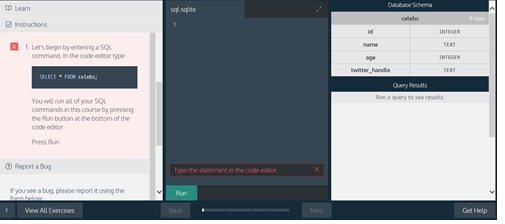
محاوره شما اجرا شده و نتیجه آنرا میتوانید در سمت راست صفحه مشاهده کنید.
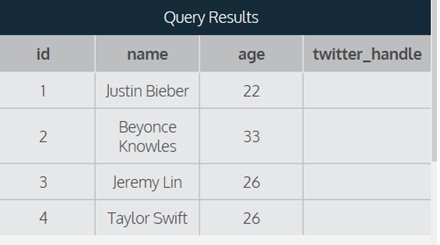
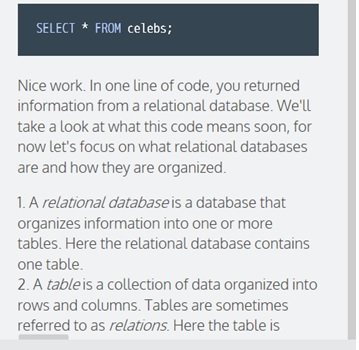
با کلیک روی دکمه Next به مرحله بعد میروید. اما نکته جالب توجهی که در خصوص این سبک از آموزش کدآکادمی وجود دارد، به بیان مباحث در قالب نظری و بصری باز میگردد. بهطور مثال، در بخش قبل شما محاورهای را روی جدول celebs پیادهسازی کرده و نتایج آنرا مشاهده کردید. اما اکنون زمان آن رسیده است که بدانید دستوری که اجرا کردهاید چه بوده است. بر همین اساس کدآکادمی به سادهترین شکل ممکن این توضیحات را به کاربر نشان میدهد. همانگونه که در تصویر زیر مشاهده میکنید، ابتدا به کاربر توضیحی در مورد بانکهای اطلاعاتی رابطهای ارائه شده، توصیفی در خصوص جداول آورده شده، اجزاء جدول همانند ستونها مورد بررسی قرار گرفته و در نهایت نوعهای دادهای که در جداول مورد استفاده قرار میگیرند توضیح داده میشود.
اگر روی دکمه View All Exercises که در پایین صفحه قرار دارد کلیک کنید، فهرست کاملی از تمرینها را مشاهده خواهید کرد.
کدآکادمی چه آموزشهایی را ارائه میکند.
SQL تنها بخشی از آموزشهای کدآکادمی بهشمار میرود. از جمله آموزشها و مقالات قرار گرفته در این سایت به موارد زیر میتوان اشاره کرد:
آموزش ساخت سایت، ( در این آموزش کاربر ابتدا با مفاهیمی همچون HTML، CSS، عناصر قالببندی صفحه و برچسبهای مربوط به آن آشنا میشود.)
آموزش پیادهسازی پروژههای طراحی سایتها
نحوه پیادهسازی سایتهای تعاملی
یادگیری Rails
یادگیری AngularJS
آشنایی با Ruby on Rails
یادگیری نحوه پیادهسازی Command Line
یادگیری زبانهای پایتون، jQUery، PHP، روبی، آشنایی با توابع (API) و نحوه استفاده از توابع مربوط به سرویسهای مختلفی همچون دراپ باکس، باکس، گیت هاب و...
ارائه مقالات تخصصی در ارتباط با زبانهای برنامهنویسی
- تاریخ ارسال : سهشنبه 19 شهریور 1398
- بازدید : 106
توجه داشته باشید که این روشها آدرس IP خود دستگاه را نشان میدهد. شما احتمالا از پشت یک روتر به شبکه متصل هستید بنابراین آدرس IP عمومی شما، یا همان آدرس IP روی اینترنت، فرق میکند و به شیوه دیگری باید آن را پیدا کنید.
ویندوز10
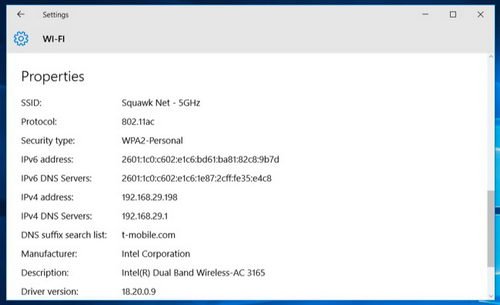
روی ویندوز 10 خیلی سریعتر از ویندوزهای قبلی میتوان به این اطلاعات دست یافت. بر روی آیکون وایفای در قسمت اعلانها یا system tray (سینی سیستم) کلیک کنید و سپس بر روی لینک Network settings (تنظیمات شبکه) کلیک کنید. اگر اتصالتان وایفای نیست میتوانید اپ Settings (تنظیمات) را باز کرده و Network & Internet را انتخاب کنید و سپس نوع اتصال را انتخاب کنید و به دنبال اطلاعات تکمیلی بگردید.
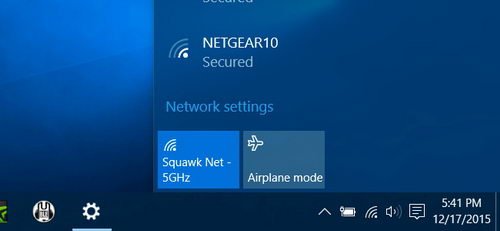
در پنجرهای که ظاهر میشود بر روی Advanced options کلیک کنید. شما همچنین با باز کردن اپ Settings و رفتن به Network & Internet > Wi-Fi میتوانید به این پنجره برسید. صفحه را به پایین ببرید و در ذیل عنوان Properties این اطلاعات را مشاهده کنید.
ویندوز 7، 8، 8.1 و 10
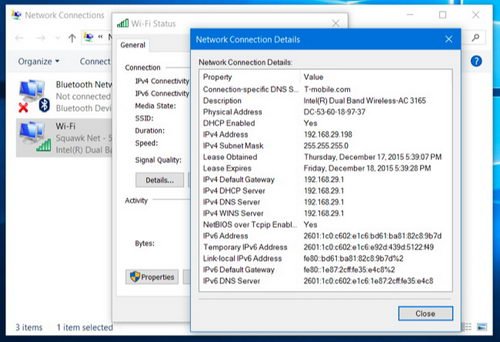
شما میتوانید این اطلاعات را به طرق دیگر بر روی نسخههای قبلی ویندوز پیدا کنید. البته این شیوه بر روی ویندوز 10 هم کار میکند. کافی است کنترل پانل را باز کرده و در ذیل Network and Internet بر روی View network status and tasks کلیک کنید، بر روی Change adapter settings کنید، روی اتصالی که در حال استفاده از آن هستید راست کلیک کنید و Status را انتخاب کنید. در زیر بخش Connection بر روی دکمه Details کلیک کنید تا لیست اطلاعاتی که دنبالش بودید را مشاهده کنید.
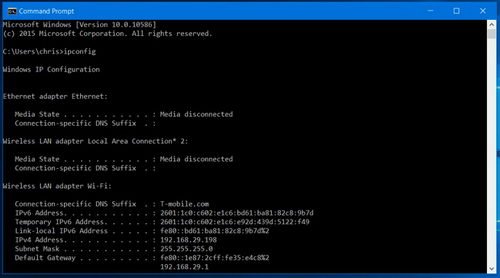
شما همچنین میتوانید با باز کردن پنجره Command Prompt و اجرای فرمان ipconfig به این اطلاعات دسترسی پیدا کنید:
Mac OS X
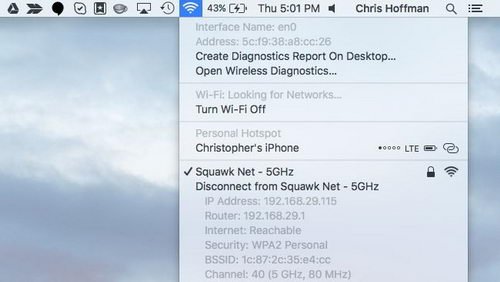
راحتترین و سادهترین راه برای پیدا کردن این اطلاعات بر روی Mac OS X نگه داشتن کلید Option بر روی صفحه کلید و کلیک بر روی آیکون وایفای در نوار منو در بالای صفحه است. آدرس IP در کنار عبارت IP address قابل مشاهده است. در این بخش اطلاعات دیگری در مورد شبکه بیسیم و آدرس IP روترتان نیز در اختیار دارید.
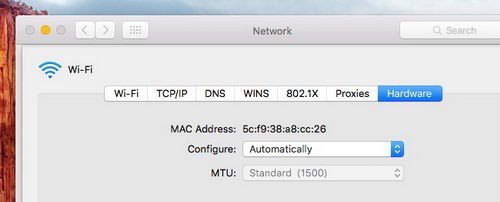
شما همچنین میتوانید با کلیک بر روی منوی اپل در نوار منو در بالای صفحه و انتخاب System Preferences ، کلیک بر روی آیکون شبکه، انتخاب اتصال شبکه، کلیک روی Advanced و سپس کلیک بر روی سربرگ TCP/IP ، این اطلاعات را پیدا کنید. آدرس MAC را میتوانید در سربرگ Hardware پیدا کنید.
آیفون و آیپد
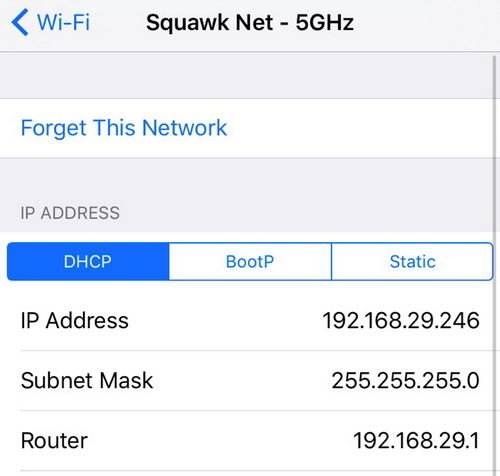
برای یافتن این اطلاعات بر روی آیفون، آیپد یا آیپاد تاچ با سیستم عامل iOS اپل اول Settings را باز کنید. در بخش Settings بر روی Wi-Fi و سپس بر روی آیکون “i” در سمت راست اتصال وایفایی که به آن متصل هستید ضربه بزنید. در این صفحه آدرس IP و دیگر جزئیات شبکه را مشاهده خواهید کرد.
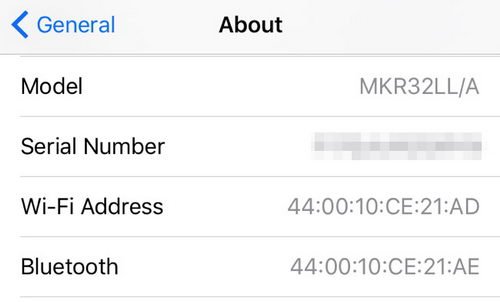
برای یافتن آدرس MAC از اپ Settings به General > About بروید. صفحه را پایین ببرید و به دنبال Wi-Fi Address بگردید.
آندروید
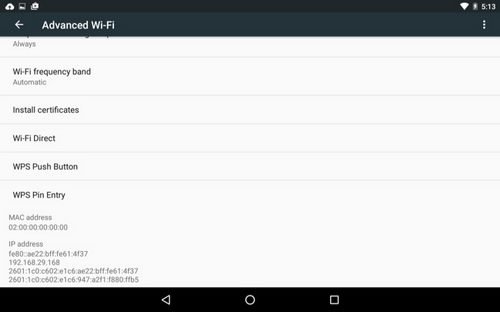
روی آندروید شما میتوانید این اطلاعات را در اپ Settings پیدا کنید. با کشیدن انگشت از بالای صفحه به پایین نوار اعلان را باز کنید و بر روی آیکون چرخدنده ضربه بزنید و به لیست اپها بروید و بر روی اپ Settings ضربه بزنید. در ذیل Wireless & networks بر روی گزینه Wi-Fi سپس بر روی دکمه منو و در آخر بر روی Advanced ضربه بزنید تا صفحه Advanced Wi-Fi باز شود. آدرس IP و آدرس MAC در پایین همین صفحه قابل مشاهده خواهند بود.
طبق معمول آندروید، این گزینهها ممکن است بسته به سازنده دستگاه شما، در جاهایی کمی متفاوت قرار داشته باشند. فرآیند بالا بر روی نکسوس 7 با سیستم عامل آندروید 6 مارشمالو انجام شده است.
Chrome OS
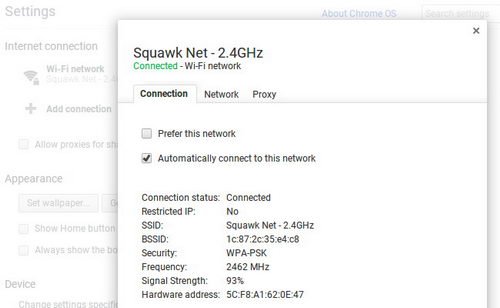
بر روی کرومبوک، کرومباکس یا هر دستگاهی که با سیستمعامل کروم کار میکند، این اطلاعات در صفحه Settings در دسترس است. سریعترین راه برای دسترسی به این اطلاعات کلیک بر روی بخش وضعیت (status area) در گوشه پایین راست صفحه و سپس کلیک بر روی گزینه Connected to و کلیک بر روی نام شبکهای است که به آن متصل شدهاید. با این کار صفحه اطلاعات باز میشود.
شما همچنین میتوانید با کلیک بر روی دکمه منو در کروم و انتخاب Settings ، صفجه تنظیمات را باز کنید. حالا در بالای صفحه Settings بر روی نام شبکه وایفایی که به آن متصل هستید کلیک کرده و سپس مجددا بر روی آن کلیک کنید.
آدرس MAC داخل سربرگ Connection قرار دارد و آدرس IP در سربرگ Network قابل مشاهده است.
لینوکس
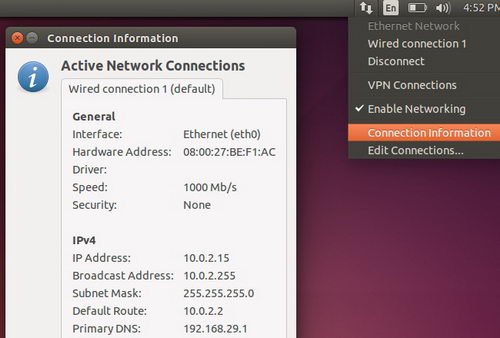
در توزیعهای لینوکسهای جدید این اطلاعات براحتی از بخش وضعیت یا اعلان در دسترس هستند. به دنبال آیکون شبکه بگردید، بر روی آن کلیک کرده و Connection Information را انتخاب کنید. در این قسمت آدرس IP، و دیگر اطلاعات قابل مشاهده خواهند بود. hardware address همان آدرس MAC دستگاه است.
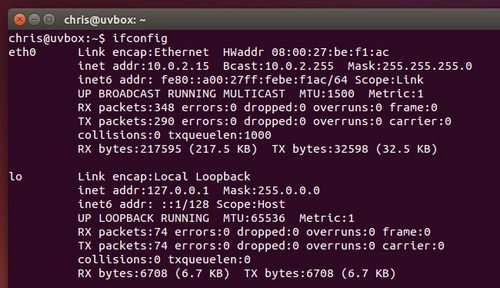
اگر به ترمینال دسترسی دارید فرمان ifconfig را اجرا کنید. کاری با بخش “lo” نداشته باشید. تمام اطلاعات مورد نیاز شما در فسمت “eth0” ذکر شده است.
این فرآیند بر روی دستگاههای دیگر، مثلا کنسولهای بازی نیز مشابه است. باید صفحه Settings را باز کنید و دنبال صفحه Status (وضعیت) بگردید تا به این اطلاعات دسترسی پیدا کنید. صفحهای با عنوان Network باید جزئیات اتصال شبکه را در اختیارنان بگذارد. شاید هم این لیست در صفحه About قرار داده شده باشد. اگر نتوانستید اطلاعات مورد نیاز را پیدا کنید بد نیست نام دستگاهتان را در اینترنت جستجو کنید.
- تاریخ ارسال : سهشنبه 19 شهریور 1398
- بازدید : 118
تغییرات اندک در رابط گرافیکی تنظیمات شبکه
کار را با بخشهای مقدماتی آغاز میکنیم: با کلیک کردن روی آیکون شبکه در ویندوز 10 فهرست شبکههای موجود از جمله شبکههای بیسیم اطراف شما و شبکهای که شما در حال حاضر به آن متصل هستید نمایش داده میشود. ظاهر و وضعیت نمایش این فهرست به همان شیوه قدیمی نمایش در ویندوز 7 بازگشته است.

همچنین در ویندوز 8 و 8.1 میانبر بخش View Connection Settings در بالای فهرست شبکه قرار داشت كه در ویندوز 10 با یک میانبر ساده Network Settings موجود در پایین فهرست شبکه جایگزین شده است که همچنان شما را به تنظیمات وایفای موجود در اپلیکیشن Settings هدایت میکند. شبیه ویندوز 8.1 شما نمیتوانید از داخل فهرست شبکه روی شبکهها راست-کلیک کنید (کاری که در نسخه ویندوز 8 و قبل از آن امکانپذیر بود).
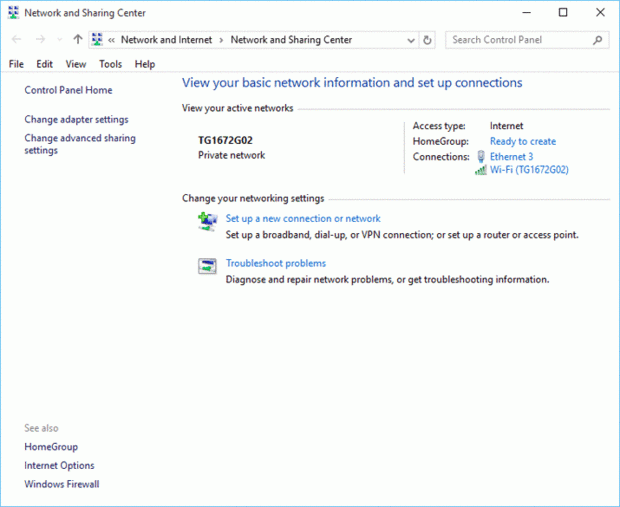
بخش Network and Sharing Center نیز تقريبا بدون تغییر در ویندوز 10 باقی مانده است. شما همچنان میتوانید از طریق سینی سیستم روی آیکون شبکه راست-کلیک کرده و Open Network and Sharing Center را برای دسترسی به آن انتخاب کنید. سایر صفحات و تنظیمات قابل دسترس در این مرکز، از قبیل تنظیمات به اشتراکگذاری پیشرفته، پنجره Network Connections که تمام آداپتورهای شبکه را نمایش میدهد و پنجره محاورهای خصوصیات اتصال که شما میتوانید از طریق آن تنظیماتی مثل جزئیات static IP را انجام دهید نیز دست نخورده باقی مانده است.
گزینههای بیشتر مربوط به شبکه در اپلیکیشنSettings
مایکروسافت اصلاحاتی در بخش اپلیکیشن Settings انجام داده است و حالا این بخش به سبک کنترل پنل مترو طراحی شده است. اگر چه این بخش شامل تمام گزینههای موجود در کنترل پنل سنتی ویندوز نمیشود، اما یکسری گزینه دیگر به آن اضافه شده است. فراموش نکنید که به جای میانبر به کنترل پنل کامل، حالا یک میانبر به اپلیکیشن Settings از طریق منوی جدید استارت در دسترس شما است. شما همچنان میتوانید برای دسترسی به کنترل پنل روی دکمه استارت راست-کلیک کنید.
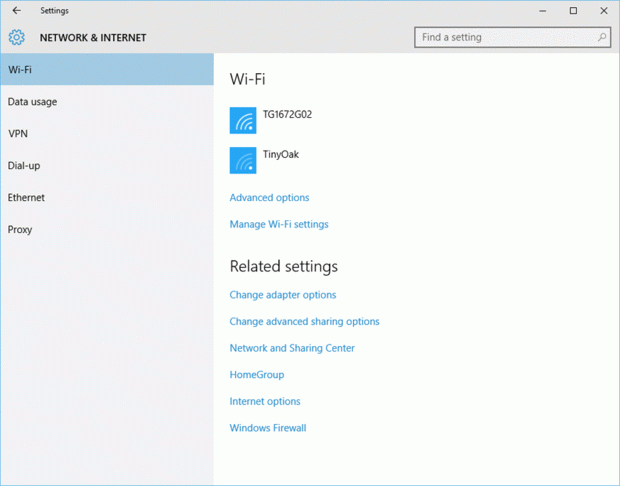
بعد از باز شدن اپلیکیشن Settings، شما دکمههایی را که هر کدام شامل دستهبندیهای مختلفی برای تنظیمات است را مشاهده خواهید کرد. با کلیک روی دستهبندی Network & Internet شما به اولین تب که شامل تنظیمات وایفای است هدایت خواهید شد. در فهرست Wi-Fi شما اسامی شبکههای بیسیم اطراف خود و یک لینک مربوط به Advanced Options را مشاهده خواهید کرد. با ورود به بخش Advanced Options شما میتوانید جزئیات مربوط به IP را مشاهده کرده و تنظیمات مربوط به اشتراکگذاری شبکهای که به آن متصل شدهاید را تغییر دهید.
Cمایکروسافت یک لینک جدید را به نام Manage Wi-Fi Settings به صفحه Wi-Fi اضافه کرده است. این لینک شما را به بخش گزینههای Wi-Fi Sense منتقل میکند، که یک بخش جدید مربوط به خدمات همگامسازی کلمه عبور وایفای است. لینکهای زیر بخشRelated Settings نیز میانبرهایی به سایر تنظیمات مرتبط با شبکه هستند که خارج از اپلیکیشن Settings قرار دارند.
تب Data Usage در بخش تنظیمات Network & Internet نیز به تازگی به اپلیکیشن Settings اضافه شده است.
شما برای هر یک از انواع روشهای اتصال به شبکه، مثل VPN, Dial-up و Ethernet یک تب اختصاصی را در اختیار خواهید داشت که هر کدام شامل اطلاعات مربوط به آن اتصال و میانبرهای مرتبط با آنها است. به جای قرار دادن فهرست تمام انواع مختلف اتصال به شبکه در یک صفحه واحد در اپلیکیشن Settings مانند ویندوز 8 و 8.1، در ویندوز 10 هر کدام از انواع اتصالات صفحه مخصوص به خود را دارند.
آخرین تب موجود در صفحه Network & Internet نیز Proxy است. مثل ویندوز 8 و 8.1 شما میتوانید تنظیمات مربوط به پراکسی را در این بخش یا از طریق پنجره محاورهای Internet Options در اینترنت اکسپلورر انجام دهید.
بررسی میزان داده مصرفی بهینه شده
مایکروسافت اولین بار قابلیت بررسی میزان داده مصرف شده را در ویندوز 8 معرفی کرد، اما این ویندوز تنها میتوانست آمار دادههای مصرف شده در اپلیکیشنهای ویندوز، به استثنای برنامههای سنتی دسكتاپ را نمایش دهد. با ورود ویندوز 10، حالا شما میتوانید دادههای مصرفی مربوط به تمام اپلیکیشنها و برنامههای دسکتاپ را مشاهده کنید، اگر چه اين کار تنها از طریق یکی از دو ناحیه موجود در ویندوز امکانپذیر است. تب App History موجود در Task Manager همچنان تنها اپلیکیشنهای ویندوز را نمایش میدهد. اما صفحه جدیدData Usage در اپلیکیشن Settings آمار تمام دادههای مصرف شده را نمایش میدهد. برای دسترسی به این بخش شما ابتدا باید اپلیکیشن Settings را باز کرده و دستهبندی Network & Internet را انتخاب کنید و بعد از آن به سراغ تب Data Usage برويد. بعد از این کار شما یک نمودار ساده به همراه میزان داده مصرف شده بین انواع مختلف اتصالات شبکه (مثل وایفای در مقابل اترنت) را طی 30 روز گذشته مشاهده خواهید کرد.

با کلیک روی لینک Usage Details در تب Data Usage نیز میتوانید میزان داده مصرف شده توسط هر کدام از اپلیکیشنها و برنامههای دسكتاپ را (مرتب شده بر اساس بیشترین به کمترین مصرف) مشاهده کنید.
به اشتراکگذاری کلمه عبور وایفای باWi-Fi Sense
یکی از معروفترین و بحث برانگیزترین قابلیتهای جدید شبکه ارائه شده در ویندوز 10 بخش Wi-Fi Sense است. این قابلیت یک سرویس همگامسازی است که به کاربران اجازه میدهد کلمات عبور وایفای خود را با دوستان یا لیست تماس موجود در حساب فیسبوک، Outlook.com و اسکایپ خود به اشتراک بگذارند. این امکان به این منظور در نظر گرفته شده است که کاربر دیگر نیازی به پرسیدن کلمه عبور شبکه دوستان خود نداشته باشد، تا با این کار هم مشکل عدم به خاطر سپاری کلمه عبور توسط دوست شما برطرف شود و هم خطرات امنیتی ناشی از فاش کردن کلمه عبور به حداقل برسد. اما همانگونه که در ادامه مشاهده خواهید کرد برخی ملاحظات امنیتی وجود دارد که باید آنها را در نظر گرفت.

وقتی شما در ابتدا به یک شبکه وایفای متصل میشوید، در هنگام ورود کلمه عبور وقتی کادر زیر آن را علامت بزنید، ویندوز کلمه عبور این شبکه را با دوستان یا لیست تماس شما به اشتراک میگذارد. بعد از این کار هر زمان که دوستان شما به شبکهای که شما با آنها به اشتراک گذاشتهاید نزدیک میشوند (به شرطی که از ویندوز 10 یا ویندوز فون 8 یا بالاتر استفاده کنند) به طور خودکار به آن متصل خواهند شد. این قابلیت اگر در زمان تنظیم اولیه ویندوز 10، تنظیمات Express را انتخاب كرده باشید یا به طور دستی آن را فعال کرده باشید به طور پیش فرض انتخاب خواهد شد.
Wi-Fi Sense همچنین پیگیری خواهد کرد که کدام کاربران از طریق هات اسپات یا شبکههای باز یا بدون کلمه عبور به طور خودکار به آن شبکه متصل شدهاند. علاوه بر این، Wi-Fi Sense میتواند به طور خودکار شروط و ضوابط بعضی از هات اسپاتها را بدون نیاز به دخالت مستقیم شما (و کلیک بر روی دکمه توافق) بپذیرد. این قابلیت نیز با انتخاب تنظیمات Express در زمان تنظیم اولیه ویندوز 10 به طور پیش فرض فعال میشود.
اگر چه مایکروسافت در Wi-Fi Sense از برخی مکانیزمهای امنیتی استفاده کرده است، اما با این وجود همچنان باید مراقب خطرات و نگرانیهای امنیتی بود. هر چند ویندوز جستجوی شبکه و قابلیت به اشتراک گذاری را زمانی که از طریق Wi-Fi Sense به یک شبکه متصل میشوید غیرفعال خواهد کرد، اما دیگران همچنان با استفاده از ابزارهای مناسب این کار میتوانند تمام ترافیک بیسیم رد و بدل شده را ردگیری کرده و احتمالا به کامپیوترها و دستگاههای متصل به آن شبکه دسترسی پیدا کنند. این کار از دو طریق امکان پذیر است: فرد مهاجم هم میتواند وقتی به شبکه شما متصل میشود به جستجوی شما بپردازد و هم میتواند زمانی که شما به شبکه آنها متصل میشوید این کار را انجام دهد.
این امکان نیز وجود دارد که کلمه عبور شبکه شما بدون اطلاع شما با دیگران به اشتراک گذاشته شود. شاید شما به طور تصادفی کادر اشتراک را در زمان اتصال علامت بزنید. حتی ترسناک تر از آن، شاید کاربر دیگری با در اختیار داشتن کلمه عبور شما آن را با دوستانش به اشتراک بگذارد.
از آنجا که در هنگام استفاده از Wi-Fi Sense خطرات امنیتی مرتبط با آن نیز افزایش خواهد یافت و از طرفی این قابلیت برای مصارف خانگی و هات اسپاتها در نظر گرفته شده است، بنابراین بهتر است در هنگام استفاده از شبکههای تجاری / اداری آن را غیرفعال كنيد. به یاد داشته باشید كه Wi-Fi Sense گواهی نامههای لاگین به شبکههایی را که با روش امنیتی سطح enterprise و در حالت WPA و WPA2 رمزگذاری شدهاند را به اشتراک نمیگذارد. بنابراین یک روش برای جلوگیری از به اشتراک گذاری شبکه شما توسط دیگران از طریق این سرویس جدید تعیین سطح امنیتی enterprise توسط تایید هویت در شبکههای بیسیم 802.1X است که مزایای بسیار زیاد دیگری را نیز در اختیار شما قرار میدهد.
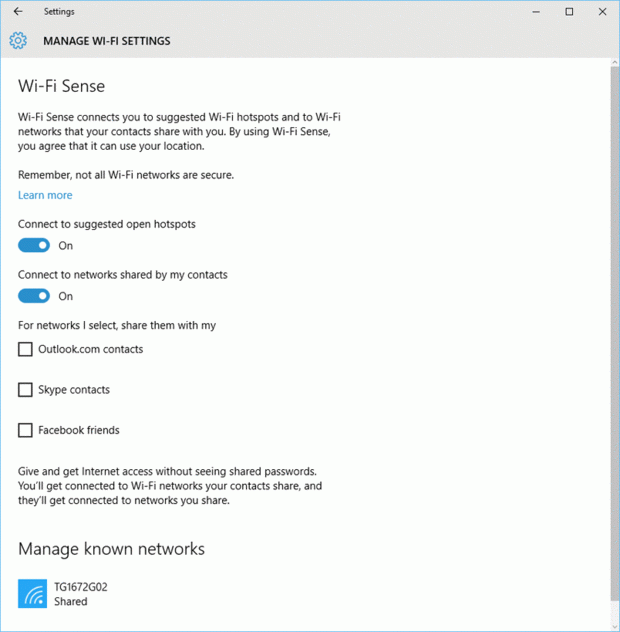
اگر امنیت شبکه بیسیم شما در حالت personal (با نام pre-shared key mode نیز شناخته میشود) و با سیستم WPA و WPA2 رمزگذاری شده است، شما اين امکان را خواهید داشت كه از به اشتراک گذاری کلمه عبور توسط Wi-Fi Sense جلوگیری كنيد.
- تاریخ ارسال : سهشنبه 19 شهریور 1398
- بازدید : 113
راهاندازی دو روتر با یک کابل اتصال به اینترنت امکانات زیادی از جمله افزایش تعداد کامپیوترهایی که میتوانند به اینترنت متصل شوند یا پیکربندی بیش از یک شبکه بیسیم را در اختیارتان میگذارد. هنگامی که روی یک روتر دیگر پورتی برای اتصال هیچ کامپیوتر و دستگاهی باقی نمانده است، استفاده از یک شبکه با دو روتر با عقل جور در میآید. پیکربندی دو روتر فرآیند نسبتا سر راستی است و بیش از یک ساعت زمان نمیبرد.
- دو روتر
- دو کابل Ethernet
- مودم
- کابل اتصال به اینترنت
قدم 1
کابل اینترنت را به مودم متصل کنید. این کار زمانی الزامی است که مودم شما قبلا نصب نشده باشد. اگر مودم نصب شده و مشغول کار است به قدم 3 بروید. آداپتور برق را به مودم وصل کرده و آن را روشن کنید.
قدم 2
اگر پیامی دریافت کردید که برای فعال سازی مودم اطلاعاتی از قبیل شناسه MAC و شماره سریال روتر مورد نیاز است با سرویس دهنده اینترنتتان تماس بگیرید و این اطلاعات را در اختیارشان بگذارید.
قدم 3
یک طرف کابل شبکه را به پورت اترنت روی مودم متصل کنید. طرف دیگر کابل شبکه را به پورت WAN یا پورت مودم روتر اول متصل کنید.
قدم 4
دکمه ریست روتر را با یک سنجاق فشار دهید و برای 30 ثانیه نگه دارید تا روتر ریست شود. شروع کار با تنظیمات پیشفرض روتر خیلی آسانتر است. به این شکل شما میتوانید برای تنظیم روتر قدم به قدم با دفترچه راهنمای آن پیش بروید.
قدم 5
روتر اول را روشن کنید. از یکی پورتهای LAN روی روتر، یک کابل شبکه به پورت اترنت کامپیوترتان متصل کنید.
قدم 6
روی کامپیوتر یک مرورگر وب باز کرده و آدرس IP پیشفرض روتر را وارد کنید. این آدرس را میتوانید در دفترچه راهنمای روتر پیدا کنید. طبق دستورالعمل پیش بروید و تنظیمات روتر را انجام دهید.
قدم 7
مثل روتر اول، با فشردن و نگه داشتن دکمه ریست برای سی ثانیه، روتر دوم را هم ریست کنید. یک کابل شبکه از پورت LAN روتر اول به پورت WAN یا پورت مودم روتر دوم وصل کنید.
قدم 8
روتر را روشن کنید. کامپیوترتان را با یک کابل شبکه به یک پورت LAN روی روتر دوم متصل کنید.
قدم 9
مرورگر وب را باز کرده و به آدرس IP روتر دوم بروید. فرآیند تنظیمات را با کمک گرفتن از دفترچه راهنما به پایان برسانید.
نکته
اگر میخواهید کامپیوترهای متصل شده به هر دو روتر بتوانند با یکدیگر شبکه تشکیل دهند DHCP را روی روتر دوم غیر فعال کنید. این شبکه برای اشتراک گذاری فایل و مقاصد دیگر مفید خواهد بود. شما همچنین باید یک IP به روتر دوم اختصاص دهید که خارج از محدوده آدرسهای IP لیست شده در بخش DHCP تنظیمات روتر اول باشد.
- تاریخ ارسال : سهشنبه 19 شهریور 1398
- بازدید : 116
اطلاعات به دست آمده از ترافیک یک شبکه وایفای به شما کمک میکند تا امکان عیبیابی پیشرفته ارتباطی شبکه بیسیم را داشته باشید و یا مشکلات مربوط به عملکرد یک شبکه را برطرف کنید. از این اطلاعات همچنین میتوان برای بررسی سطح امنیت، آزمايش میزان نفوذپذیری و آموزش هک اخلاقی استفاده کرد.
با انجام این آزمايشات شما درک دقیقتر و عمیقتری نسبت به میزان آسيبپذیری یک شبکه به دست خواهید آورد. همچنین با بررسی این اطلاعات درک بهتری از ماهيت پکتهای داده و اطلاعاتی که دستگاهها و برنامهها با هم تبادل میکنند، خواهید داشت.
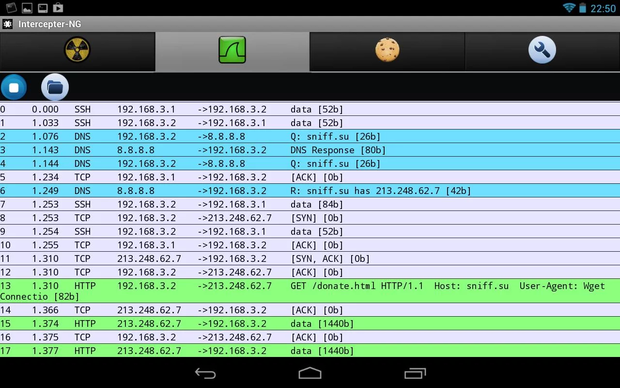
نمونهای از اطلاعات به دست آمده از پکتهای توسط برنامه
با وجودی که اغلب برنامههای ردگیری شبکه تنها روی دستگاههای روت شده کار میکنند، اگر شما هنوز دستگاه آندرويد خود را آنلاک نکردهاید میتوانید از برنامه رایگان tPacketCapture استفاده کنید. این برنامه امکان شناسایی پکتهای مبادله شده را بدون نياز به اجازه دسترسی به ریشه و با استفاده ازVPN Service سیستمعامل آندرويد انجام میدهد. این برنامه با عملکردی بسیار ساده پکتها را داخل یک فایل با فرمت PCAP ذخیره میکند و شما میتوانید محتوای آن را بعدا از طریق یک برنامه دیگر و یا با انتقال آن به کامپیوتر شخصی مشاهده کنید. نسخه پیشرفته tPacketCapture (با قیمت 10.71 دلار) امکان اضافه کردن فهرستی از برنامههای خاص را در اختیار شما قرار میدهد، بنابراین شما میتوانید با توجه به نیاز خود تنها اطلاعات مربوط به پکتهای یک برنامه خاص را جمع آوری کنید.
برنامه دیگری که نیاز به دستگاه روت شده ندارد، یک برنامه رایگان با نام Wi-Fi PCAP Capture از Kismet است. اما این برنامه نیاز به ملزومات خاص بیشتری دارد و حتما باید با نوع خاصی از یک آداپتور وایفای خارجی مورد استفاده قرار گيرد. این برنامه همچنین به یک کابل OTG برای تبدیل Micro-USB به USB Type A نیز نیاز دارد.
اگر دستگاه آندرويد شما روت شده است، میتوانید از برنامههای بیشتری که برای این منظور تهیه شدهاند استفاده کنید. Shark for Root و SniffDroid دو برنامه ساده رایگان برای ردگیری شبکههای وایفای هستند. مثل دو برنامه معرفی شده قبلی، هر دوی این برنامهها برای مشاهده پکتها نیاز به یک برنامه دیگر برای باز کردن فایلهای PCAP دارند.
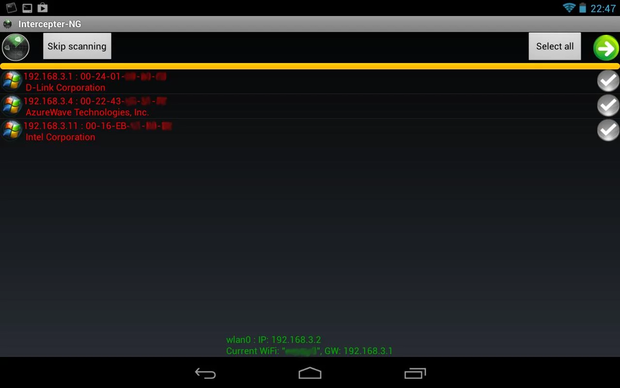
بعضی از برنامههای ردگیری امکان اسکن یک شبکه یا هاست را نیز فراهم میکنند. در این عکس نمونهای از این قابلیت در برنامه Intercepter-NG به تصویر کشیده شده است.
Intercepter-NG, WiFinspectو Dr Network سه برنامه رایگان دیگر در این زمینه هستند که میتوانید از آنها استفاده کنید. Intercepter-NG همچنین یک اسکنر شبکه را نیز در اختیار شما قرار میدهد تا بتوانید دستگاههای متصل به آن شبکه را نیز شناسایی کنید. یک جستجوگر کوکی نیز برای ربودن اطلاعات لاگین حسابهای کاربری در این برنامه گنجانده شده است. برنامه WiFinspect نیز یک گزینه برای جستجوی شبکه از طریق اسکن پورت، اکسسپوینت و دیگر گزینههای پیمایشی، میزان آسيبپذیری یک شبکه و ابزارهای پایه شبکه مثل Traceroute و Ping را در اختیار شما قرار میدهد. برنامه Dr Network نیز ابزارهای معمول شبکه مثل Ping, Netcfg, Netstat, Tcpdump, Ifconfig, ARP Cache, IP Routing Table و IP Locator را به شما ارائه میکند.

WiFinspect یکی از معدود برنامههای رایگانی است که امکان بررسی میزان آسيب پذیری شبکه را نیز فراهم میکند.
دو برنامه غیر رایگان دیگر نیز به نامهای bitShark (به قیمت 2.99 دلار) و Wi.cap. Network sniffer Pro (به قیمت 15 دلار) وجود دارد که تنها روی دستگاههای روت شده کار میکنند. هر دوی آنها تنها امکان بررسی پکت را فراهم میکنند، اما به نسبت برنامههای رایگان از رابط های کاربری کاربردیتر و کاربر پسندتری برخوردار هستند. در صورتی که قصد داشته باشید پکتهای رد و بدل شده را روی یک دستگاه آندرويدی مشاهده و تجزیه تحلیل کنید، این برنامهها میتوانند برای شما مفید باشند، لازم به ذکر است که شما همچنان میتوانید اطلاعات به دست آمده را با فرمت استاندارد PCAP ذخیره و آن را روی سایر دستگاههای دیگر و یا کامپیوتر مشاهده کنید.
- تاریخ ارسال : سهشنبه 19 شهریور 1398
- بازدید : 98
پایش پهنای باند و مصرف دیتا روی روتر
دقیقترین راه برای مانیتور یا پایش پهنای باند و مصرف دیتا از طریق خود روتر صورت میگیرد. تمام دستگاهها روی شبکه شما از طریق روترتان به اینترنت متصل میشوند، بنابراین تنها نقطهای که میتوان مصرف پهنایباند و انتقال دیتا را پایش و ثبت کرد همینجا است.
این کار آنقدر که باید آسان نیست. اکثر روترهای خانگی اصلا قابلیت مشاهده اینکه در لحظه کدام دستگاه چه میزان پهنایباندی مصرف میکند را ندارند، چه برسد به اینکه تاریخچهای از میزان دانلود و آپلود در یک ماه را ثبت کنند. برخی روترهای پیشرفتهتر قابلیت رهگیری میزان دیتایی که هر ماه دانلود یا آپلود میکنید را دارند، اما شِمایی از وضعیت پهنایباند هر دستگاه یا تاریخچه مصرف دیتا هر دستگاه را ارائه نمیکنند.
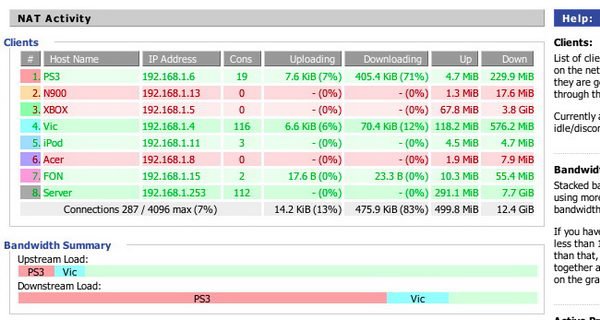
برای اینکار شما به یک فریمویر ثالث روی روترتان نیاز خواهید داشت. فریمویرهایی مثل DD-WRT، این امکان را فراهم میکنند تا مصرف پهنایباند را به صورت زنده مشاهده و بررسی کنید کدام دستگاهها بیشترین مصرف را درحال حاضر دارند. این مهم به شما امکان میدهد تا دستگاههایی که در همان لحظه پهنایباند را قرق کردهاند، مشخص کنید.
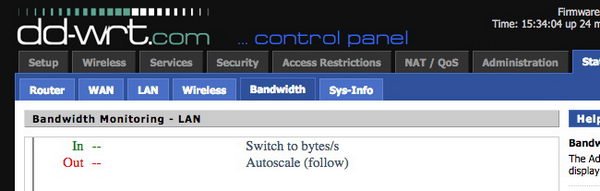
پایش مصرف دیتا در یک دوره زمانی طولانی مشکلتر است. افزونه My Page روی DD-WRT این کار را به خوبی انجام میدهد، البته این کار نیاز به فضایی اضافی روی روتر برای ادامه ثبت این دیتاها در طول زمان دارد. برای مثال یک ذخیرهساز USB که به دستگاه متصل شده باشد.
خرید یک روتر DD-WRT که بتواند از این قابلیت بهره ببرد آنفدر که به نظر میرسد مشکل نیست. مثلا بوفالو روترهایی ارائه میکند که DD-WRT به طور پیشفرض روی آنها نصب شده است، و از سوی دیگر ایسوس همخوان بودن روترهایش با DD-WRT را تبلیغ میکند.
گزینه دیگر Gargoyle است. فریمویری بر پایه OpenWRT که اختصاصا برای پایش پهنای باند و مصرف دیتا طراحی شده است. این فریمویر همچنین میتواند برای دستگاههای مشخص سقف مصرف تعیین کند تا از دانلود و آپلود بیش از حد آنها جلوگیری کند.

اسکریپت wrtbwmon هم وجود دارد که برای روترهایی که بر پایه فریمویرهای لینوکسی مثل DD-WRT، OpenWRT و Tomato کار میکنند طراحی شده است. البته این اسکریپت اطلاعات را در یک پایگاه داده مینویسد که به این معناست که شما باید یک پایگاه داده جداگانه در اختیار آن قرار دهید تا بتواند روی شبکه به آن متصل شده و این اطلاعات را ذخیره کند. این اسکریپت نمیتواند تمام کارها را روی خود روتر انجام دهد. توسعه این اسکریپت متوقف شده اما سازندگان آن چند انشعاب از فریمویر Tomato را پیشنهاد میکنند که قابلیتهایی بر پایه آن را در بر میگیرند.
پایش تک تک دستگاهها
راهی جادویی وجود ندارد که بدون کمک روتر بتوان ابزاری را اجرا و به نحوی تمام ترافیک شبکه را پایش کرد. این اطلاعات باید روی خود روتر ضبط شوند. اگر نتوانید این اطلاعات را روی روتر ضبط و مشاهده کنید، راهی ندارید جز اینکه به ابزارهای مانیتورینگ موجود روی خود دستگاهها اتکا کنید.
این کار هم از آن چیزی که به نظر میآید، پیچیدهتر است. شما نمیتوانید از یک شیوه واحد بهره ببرید چرا که ممکن است کامپیوتر ویندوزی، مک، تلفن آندرویدی، آیفون و آیپد، کنسول بازی، تلویزیون هوشمند و ستتاپ باکس را یکجا به روتر منزلتان متصل کرده باشید. از این بدتر، خیلی از این دستگاهها مثل لپتاپها، تلفنهای هوشمند و تبلتها فقط از دیتای شبکه خانگی استفاده نمیکنند. بنابراین اصلا نمیتوانید روی اطلاعات برنامه پایش مصرف روی لپتاپتان اتکا کنید، چون مقداری از انتقالات دیتا در خارج از خانه و بر روی شبکه وایفای متفاوت اتفاق افتاده است.
سیستمعاملهای متفاوت ابزارهای متفاوتی برای کمک به شما دارند. GlassWire یک ابزار پایش شبکه رایگان است که مصرف دیتا روی تمام نسخههای ویندوز را رهگیری میکند. در ویندوز 8 و 10 شما همچنین میتوانید یک اتصال یا کانکشن مشخص را به عنوان کانکشن “metered” تنظیم کنید و ویندوز مصرف دیتا آن را رهگیری خواهد کرد. البته این شیوه، نحوه استفاده ویندوز و برخی اپلیکیشنها از آن کانکشن را تغییر میدهد.

کاربران مک هم میتوانند از اپلیکیشن +Bandwidth موجود روی اپ استور استفاده کنند. اگر بخش عمده مصرف پهنایباند شما را فقط چند کامپیوتر شکل میدهند، این شیوه یک دید کلی قابل قبول از اینکه کدام کامپیوتر بیشترین مصرف را دارد به شما ارائه میکند.

ابزار پایش مصرف دیتا آندروید به شما اجازه میدهد تا مصرف دیتا وایفای را پایش کنید، اما امکان رهگیری یک شبکه خاص وجود ندارد. آیفون و آیپد تنها امکان پایش مصرف دیتا شبکه سلولی را دارند. شما برای رهگیری میزان دیتایی که روی وایفای استفاده میکنید به اپهای ثالث نیاز خواهید داشت.
تنها راه بدست آوردن یک تصویر کامل، پایش مصرف دیتا از طریق روتر است. اگر نمیتوانید این کار انجام دهید و میخواهید بدانید کدام دستگاهها بیشترین دیتا را مصرف میکنند، نصب ابزارهایی که در بالا به آن اشاره شد به شما کمک میکند. اما برخی دستگاهها به شما اجازه نمیدهند تا روی آنها اپ نصب کنید. کنسولهای بازی و دیگر دستگاههایی که رسانهها را از اینترنت به تلویزیون شما استریم میکنند، از این دستهاند.
اگر این کار برایتان خیلی اهمیت دارد، تنها گزینه شما نصب یک روتر به همراه فریمویر سفارشی و استفاده از یک ابزار پایش پهنایباند و ثبتکننده مصرف دیتا روی آن است.
- تاریخ ارسال : سهشنبه 19 شهریور 1398
- بازدید : 96
آدرس آیپی روتر شما با آدرس آیپی خصوصی یا عمومی متفاوت است، اما آدرس آیپی روتر شما به راحتی از داخل کامپیوتر شخصی شما و در قسمتی که سایر اطلاعات شبکه در آن وجود دارد قابل شناسایی است. در این مقاله ما قصد داریم دو روش مختلف برای پیدا کردن آدرس آیپی روتر را به شما معرفی کنیم. شما میتوانید هر کدام را که راحتتر به نظر میرسد انتخاب کنید.
روش اول: از خط فرمان برای پیدا کردن آدرس آیپی روتر خود استفاده کنید
ساده ترين روش برای پیدا کردن آدرس آیپی روتر از طریق خط فرمان (البته اگر شما با کار با آن راحت هستید) است. نیاز به کار چندانی نیست، با یک فرمان ساده شما به تمام جزئیات دسترسی خواهید داشت. برای شروع کار، روی صفحهکلید خود کلیدهای Windows+R را فشار دهید، این کار برنامه Run را باز خواهد کرد. حالا در قسمت فیلد خالی برنامه Run عبارت cmd را وارد کرده و روی دکمه OK کلیک کنید.
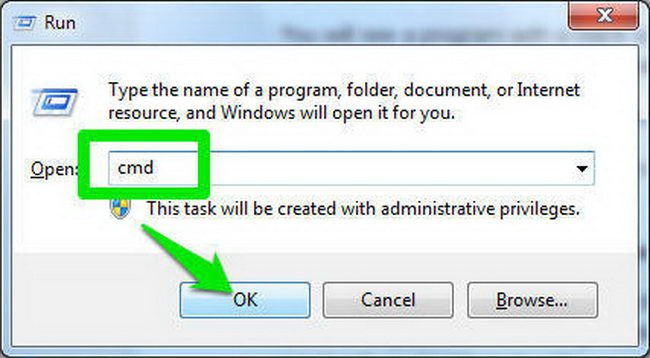
بعد از آن شما یک برنامه با صفحه سیاه را مشاهده خواهید کرد، این همان خط فرمان یا Command prompt است. در اینجا عبارت ipconfig را تایپ کرده و کلید Enter را فشار دهید. شما در این پنجره پارامترهای مختلفی را مشاهده خواهید کرد.


آدرس آیپی روتر شما در قسمت Default Gateway قرار دارد، که در مثال ما این آدرس 192.168.1.1 است.
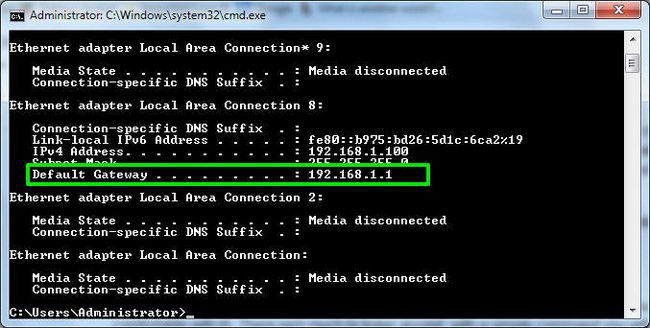
تنها کافی است این آدرس را داخل نوار آدرس مرورگر خود وارد کنید و بعد از آن شما قادر خواهید بود به صفحه ورود به تنظیمات روتر خود دسترسی داشته باشید.
روش دوم: آدرس آیپی روتر از طریق جزئیات شبکه
اگر شما با استفاده از خط فرمان راحت نیستید، میتوانید آدرس آیپی روتر خود را از طریق تنظیمات شبکه کامپیوتر شخصی خود نیز پیدا کنید. قبل از شروع کار اطمینان حاصل کنید که چه با روش بیسیم یا از طریق کابل اترنت به شبکه متصل باشید. در صفحه دسکتاپ روی آیکون نردبانی یا آیکون مانیتور (بسته به اینکه شما چگونه به شبکه متصل شدهاید) و سپس روی گزينه Open Network and Sharing Center کلیک کنید.

بعد از کلیک، یک پنجره نمایان خواهد شد. در این پنجره روی لینک آبی رنگ کنار گزینه Connection کلیک کنید. نام این لینک بر اساس وضعیت اتصال شما میتواند متفاوت باشد، در مثال ما این نام Local Area Connection 8 است.

در پنجره بعدی، روی Details کلیک کنید تا در یک پنجره جداگانه تمام جزئیات مربوط به شبکه خود را مشاهده کنید. در اینجا آدرس آیپی روتر در کنار گزینه Default Gateway مشخص شده است.
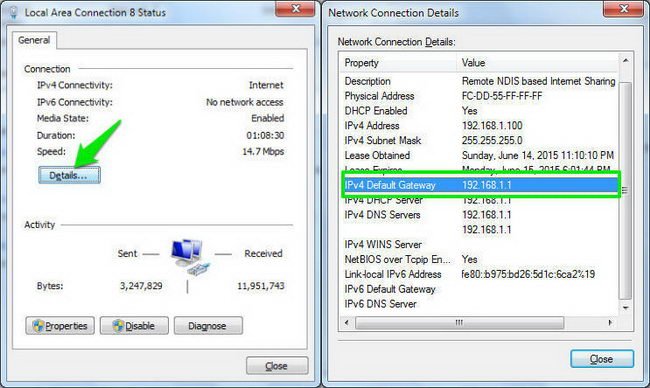
از آنجایی که شما نمیتوانید این آدرس آیپی روتر را از داخل این پنجره کپی کنید، یا باید آن را به خاطر بسپارید یا از آن اسکرینشات تهیه کنید.
- تاریخ ارسال : سهشنبه 19 شهریور 1398
- بازدید : 88
Sneakernet
گاهی اوقات آسانترین راه برای نفوذ به یک ساختمان وارد شدن از در ورودی آن است. به این روش از حملات Sneakernet گفته میشود، زیرا به جای اینکه خودتان مستقیما روی یک شبکه کار کنید، اصطلاحا از کفش کتانی خود برای حرکت به مقصد استفاده میکنید.
اگر واقعا وسوسه شدهاید که به یک شبکه وارد شوید و کسی هم دور و اطرافتان نیست که کار شما را زیر نظر داشته باشد، به راحتی میتوانید لپتاپ خود را به پورت اترنت روتر مورد نظر متصل كنيد. با این کار نه تنها به سرعت و بدون نياز به کلمه عبور به این شبکه متصل خواهید شد، بلکه میتوانید به تنظیمات روتر هم دسترسی پیدا کنید، چرا که معمولا خیلی از افراد از نام کاربری و کلمه عبور پیشفرض روتر استفاده میکنند. از این طریق میتوانید کلمه عبور را مشاهده یا آن را تغییر دهید، اتصالات را مدیریت کنید و حتی مک آدرس دستگاه خود را به فهرست مجاز اضافه کنید تا بتوانید از این به بعد بدون دردسر به این شبکه متصل شويد.
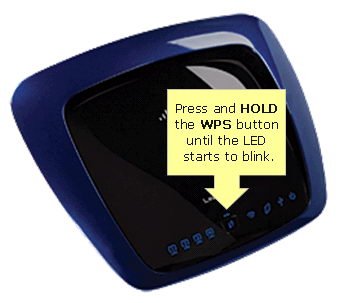
خیلی از روترهای پیشرفته امروزی اغلب به قابلیتی به نام نصب محافظت شده وایفای یا به اختصار WPS مجهز هستند. اگر این قابلیت فعال باشد به شما اجازه خواهد داد به راحتی دستگاه خود را برای اتصال از طریق WPS آماده کرده و بعد با فشردن دکمه دسترسی روی روتر و نگه داشتن آن تا زمان شناسایی دستگاه، اتصال را برقرار کرده و به شبکه بیسیم دسترسی داشته باشید. از اینجا به بعد، شما دیگر نیاز به وارد کردن کلمه عبور برای دسترسی به شبکه نخواهید داشت و خود روتر به طور خودکار کامپیوتر یا دستگاه شما را شناسایی خواهد کرد.
خرابکاری را شروع كنيد
در اکثر موارد، شما نمیتوانید با خیال راحت چند دقیقه با لپتاپ خود کنار روتر بنشينيد و با آن خلوت کنید. اما همچنان گزینههای دیگری روی میز هست. اگر فقط نیاز به دسترسی به اینترنت دارید و برای شما مهم نیست که این دسترسی از طریق چه شبکهای انجام ميشود، میتوانید از روشی به نام wardriving استفاده کنید و به راحتی یا سواره و یا پیاده به دنبال شبکههای بیسیم محافظت نشده در محیط پیرامون خود بگردید.
اگر چندان به نتیجه دادن این کار امیدوار نیستید، خبر خوب اين است که خیلی از مردم همچنان از شیوه امنیتی WEP برای حفاظت از شبکه استفاده میکنند، و به راحتی میتوان به این روش حفاظتی نفوذ کرد. نکته منفی در استفاده از این روش این است که ابزاری که برای اینگونه نفوذها مورد استفاده قرار میگیرد خودشان میتوانند برای سیستم شما دردسرساز شوند، چرا که احتمالا شما مجبور هستید این ابزار را از منابع نامعتبر دانلود كنيد.
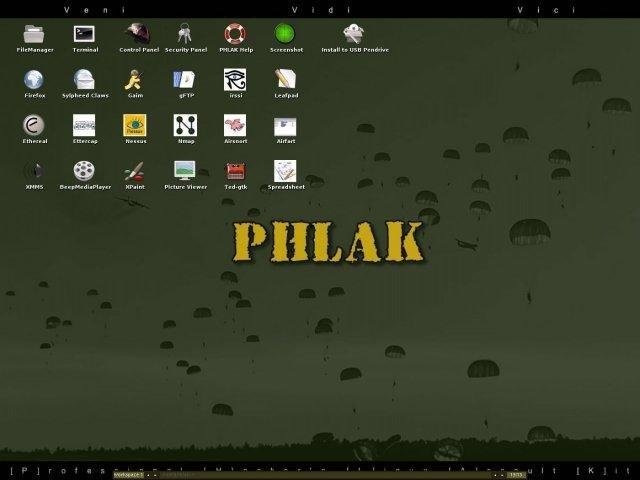
یک روش برای جلوگیری از این مشکل استفاده از یک توزیع سبک و جمع و جور لینوکس است. PHLAK برای آزمایش پایداری یک شبکه طراحی شده است. شما به راحتی میتوانید این توزیع از لینوکس را از روی CD یا درایو USB اجرا کنید. جلوگیری از دسترسی به هارد درايو شما اين امکان را به وجود میآورد که شما از یک نرمافزار بدون بر جا گذاشتن هیچگونه اثری روی سیستم خود استفاده کنید. با این روش از اطلاعات شخصی خود نیز محافظت خواهید کرد.
بعد از اینکه PHLAK را روی CD یا درایو USB قرار دادید، تنها کافی است کامپیوتر خود را از نو بارگذاری کنید تا به یک سیستمعامل موقتی بوت شود. شما بعد از ورود به این سیستمعامل تعدادی ابزار و اسکریپت را مشاهده خواهید کرد که به شما کمک میکنند تا میزان امنیت شبکه خود را آزمایش کنید.
درها را باز کنید
اگر هیچکدام از روشهای گفته شده برای نفوذ به یک شبکه بیسیم برای شما کارساز نیست، همیشه میتوانید از روشی که هکرها نام آن را brute force گذاشتهاند، استفاده کنید. این شیوه مثل زمانی است که دوست شما از شما میخواهد عددی را که او به آن فکر میکند را حدس بزنید و شما به ترتیب شروع میکنید از 1، بعد 2 و بعد 3 و همینطور به حدس زدن ادامه میدهید تا بالاخره عدد درست را پیدا کنید.
اشکالاتی نیز در این روش برای هک یک شبکه وجود دارد. اشکال اول این است که این کار نیاز به مقدار زیادی توان پردازشی و صرف زمان بسیار زیاد دارد. کامپیوتر شما باید بین کلمات و عبارات موجود در یک دایره لغت عبور کرده و هر یک از ترکیبات احتمالی را امتحان کند تا به نتیجه درست برسد.
هر چه ساختار کلمه عبور پیچیدهتر باشد، زمان و توان پردازش جستجو در ترکیبات احتمالی بیشتر بوده و رسیدن به نتیجه دشوارتر میشود. از آنجا که استفاده از حروف به تنهایی برای انتخاب کلمه عبور بیشتر رایج است، رسیدن به نتیجه را برای هکرها راحتتر میکند زیرا تعداد کاراکترهای احتمالی کمتر میشوند. استفاده از یک کلمه عبور پیچیده که از ترکیبی از حروف و اعداد و کاراکترهای علامتگذاری تشکیل شده باشد میتواند تقريبا روش استفاده از brute force را غیرممکن کند.
همچنین لازم است به این نکته توجه داشته باشید كه این روش از حمله به راحتی قابل شناسایی است. اغلب روترهای پیشرفته وقتی تعداد زیادی کلمه عبور اشتباه از یک منبع خاص را دریافت میکنند، به طور خودکار جلوی ورود این اطلاعات را برای مدت طولانی سد میکنند. اگر قصد نفوذ به یک دفتر کار یا شبکه حرفه ای در کار باشد، این احتمال نیز وجود دارد که مدیر شبکه نیز از این حمله احتمالی مطلع شود.


نظرات کاربران
دیدگاه خود را با ما در میان بگذارید