 آمار مطالب
 کل مطالب : 61 کل نظرات : 0
 آمار کاربران افراد آنلاین : 1 تعداد اعضا : 0
 آمار بازدید بازدید امروز : 9 بازدید دیروز : 15 ورودی امروز گوگل : 0 ورودی گوگل دیروز : 0 بازدید هفته : 59 بازدید ماه : 7907 بازدید سال : 8488 بازدید کلی : 8488
  اطلاعات شما آی پی : 216.73.217.165 مرورگر : سیستم عامل : امروز : جمعه 24 مهر 1405 تفاوت بین PDF و XPS ۴ علت اصلی شارژ نشدن باتری لپ تاپ های مختلف ۵ تا از بهترین روشهای فشرده سازی عکس و فیلم با نرم افزارهای زیپ کامپیوتر راهنمای یادگیری طراحی سایت از صفر تا صد ویندوز فلش USB را نمیشناسد؟ (ساده ترین روش رفع مشکل) چطور ویندوز ۷ ، ۸ و ۱۰ را فارسی کنیم؟ ۷ مشکل رایج در ویندوز ۱۰ به همراه راه حل ساده ی رفع آنها چگونه رنگ نوار پیمایش را در اندروید تغییر دهیم؟ چگونه در ویندوز 10 کارت حافظه معیوب و غیرقابل خواندن را فرمت کنیم روش صحیح شارژ کردن باتری گوشی
 لوکس بلاگ - از اینکه وبلاگ خود را در لوکس بلاگ ایجاد کرده اید کمال تشکر را داریم.مطمئن باشید لوکس بلاگ قوی ترین سیستم ساخت وبلاگ در ایران است.لوکس بلاگ تمامی امکانات ویژه و استاندارد را در حد ایجاد یک وب سایت حرفه ای
مثل سیستم نظر سنجی.سیستم نظر دهی گرافیکی زیبا.سیستم امتیاز دهی 5 ستاره ای به
مطالب.سیستم عضو گیری و ... را
داراست.در اینجا سعی داریم معرفی و راهنمایی کمی در خصوص امکانات لوکس بلاگ داشته باشیم.فرض میکنیم شما تا به حال هیچ وبلاگی نداشته اید.ما شما را یاری میکنیم تا در چند قدم بتوانید یک وبلاگ استاندارد ایجاد کنید.اولین قدم:
لوکس بلاگ - از اینکه وبلاگ خود را در لوکس بلاگ ایجاد کرده اید کمال تشکر را داریم.مطمئن باشید لوکس بلاگ قوی ترین سیستم ساخت وبلاگ در ایران است.لوکس بلاگ تمامی امکانات ویژه و استاندارد را در حد ایجاد یک وب سایت حرفه ای
مثل سیستم نظر سنجی.سیستم نظر دهی گرافیکی زیبا.سیستم امتیاز دهی 5 ستاره ای به
مطالب.سیستم عضو گیری و ... را
داراست.در اینجا سعی داریم معرفی و راهنمایی کمی در خصوص امکانات لوکس بلاگ داشته باشیم.فرض میکنیم شما تا به حال هیچ وبلاگی نداشته اید.ما شما را یاری میکنیم تا در چند قدم بتوانید یک وبلاگ استاندارد ایجاد کنید.اولین قدم:انتخاب یک قالب
برای وبلاگ است.قالب وبلاگ به معنای ظاهر و محیط وبلاگ شماست که بینندگان ان را میبینند.برای انتخاب قالب در لوکس بلاگ 3 روش موجود است.روش اول میتوانید از منوی سمت راست گزینه -انتخاب قالب- را بزنید از بین 90 قالب موجود یکی را انتخاب نمایید.روش دوم میتوانید از قالبهای اماده دیگر وب سایت ها استفاده نمایید.کافی است در گوگل به فارسی بنویسید قالب وبلاگ و اینتر کنید.لیستی از سایت هایی که قالب وبلاگ ارائه میکنند را مشاهده خواهید کرد.با زدن یکی از ان گزینه ها و انتخاب قالب از ان سایت ها میتوانید -کد قالب بلاگف- را دریافت نمایید.(لوکس بلاگ سازگاری کامل با قالب های بلاگفا دارد)پس نیازی نیست به دنبال قالب لوکس بلاگ باشید.هرکجا هر قالبی مربوط به بلاگفا نیز مشاهده کردید میتوانید در لوکس بلاگ هم استفاده نمایید.بعد از دریافت کد از سایت های ارائه قالب از منوی سمت راست گزینه -ویرایش قالب- را بزنید.صفحه ای باز خواهد شد پر از کدهای مختلف.کدهایی که مشاهده میکنید را به طور کامل پاک کنید و کد قالب جدید که از سایت های ارائه قالب گرفته اید را قرار دهید و ثبت تغییرات را بزنید.اینگونه میتوانید از هزاران قالب مختلف برای وبلاگ خود استفاده نمایید.چناچنه در صورت اشتباه وبلاگ شما به هم ریخت نگران نباشید.در لوکس بلاگ هیچ چیز خراب نمیشود.به راحتی میتوانید از منوی سمت راست -انتخاب قالب- را بزنید و یک قالب انتخاب نمایید.تنظیمات به قبل خواهد برگشت.
قدم بعد از انتخاب قالب
ارسال مطلب است.از منوی سمت راست گزینه ارسال مطلب را بزنید.در این صفحه شما محیطی مشاهده خواهید کرد که میتوانید در ان مطلب بنویسید.نام این محیط
-ویرایشگر- است.این محیط قابلیت های بسیار فراوانی دارد که خود شما باید در طول زمان ان را فراگیرید.مثل تغییر رنگ نوشته ها.تغییر اندازه و نوع نوشته ها.قرار دادن عکس و ...اما در اینجا فقط به نحوه
قرار دادن عکس میپردازیم.برای قرار دادن عکس دو حالت پیش رو داریم.1-شما عکسی در وبلاگ و یا سایت دیگری میبینید و دوست دارید ان عکس در وبلاگ شما نیز نمایش داده شود.در اینصورت روی عکس مورد نظر راست کلیک کرده
و -کپی- را زده.سپس به ویرایشگر خود امده و در ویرایشگر راست کلیک کنید و -پیست و یا چسباندن- را زده.اینگونه ان عکس به وبلاگ شما منتقل خواهد شد.2-ممکن است شما عکسی در کامپیوتر خود داشته باشید و دوست دارید ان را در وبلاگ خود به نمایش بگزارید.در اینصورت مراحل کمی طولانی تر است.در ویرایشگر علامت
 را پیدا و کلیک کنید.صفحه ای باز خواهد شد.در این صفحه به دنبال کلیدی با عنوان -آپلود عکس و انتخاب عکس از سرور- بگردید و کلیک کنید.صفحه دیگری باز خواهد شد که در پایین صفحه قسمتی وجود دارد برای انتخاب فایل از کامپیوتر.فایل خود را انتخاب و دکمه آپلود را بزنید.نام عکس شما در بالای ان صفحه به صورت یک لینک نمایش داده میشود.روی نام عکس خود کلیک کنید.عکس شما به ویرایشگر منتقل خواهد شد.به همین راحتی.به همین خوشمزگی.
اکنون که عنوان مطلب و مطلب را نوشته اید میتوانید دکمه ارسال مطلب و انتشار مطلب را بزنید.کار تمام است.شما یک وبلاگ نویس شدید.از این به بعد اگر میخواهید حرفه ای تر باشید ادامه اموزش را دنبال کنید. بهتر است به گزینه های زیر ویرایشگر دقت کنید.اولین گزینه
-اضافه کردن ادامه مطلب- است.فرض کنید شما مطلبی بسیار طولانی در مورد چگونگی ساخت وبلاگ دارید.اگر بخواهدی همه مطلب را یکجا در صفحه اصلی وبلاگ خود نمایش دهید باعث سنگین شدن وبلاگ و شلوغی میشود.پس بهتر است چند سطر اول مطلب خود را در قسمت اول ویرایشگر نوشته و سپس روی
-اضافه کردن ادامه مطلب- کلیک کنید و در ویرایشگر جدید به وجود امده بقیه مطلب را بنویسید.اینگونه مطلب شما در وبلاگ در 2 قسمت نمایش داده خواهد شد.کسانی که علاقه مند به اموزش هستند با خواندن چند سطر اول در صفحه اصلی اگر مشتاق بودند با کلیک روی لینک ادامه مطلب در وبلاگتان میتوانند به ادامه مطلب دسترسی پیدا کنند و ادامه اموزش را بخوانند.در اینجا گزینه هایی مثل
را پیدا و کلیک کنید.صفحه ای باز خواهد شد.در این صفحه به دنبال کلیدی با عنوان -آپلود عکس و انتخاب عکس از سرور- بگردید و کلیک کنید.صفحه دیگری باز خواهد شد که در پایین صفحه قسمتی وجود دارد برای انتخاب فایل از کامپیوتر.فایل خود را انتخاب و دکمه آپلود را بزنید.نام عکس شما در بالای ان صفحه به صورت یک لینک نمایش داده میشود.روی نام عکس خود کلیک کنید.عکس شما به ویرایشگر منتقل خواهد شد.به همین راحتی.به همین خوشمزگی.
اکنون که عنوان مطلب و مطلب را نوشته اید میتوانید دکمه ارسال مطلب و انتشار مطلب را بزنید.کار تمام است.شما یک وبلاگ نویس شدید.از این به بعد اگر میخواهید حرفه ای تر باشید ادامه اموزش را دنبال کنید. بهتر است به گزینه های زیر ویرایشگر دقت کنید.اولین گزینه
-اضافه کردن ادامه مطلب- است.فرض کنید شما مطلبی بسیار طولانی در مورد چگونگی ساخت وبلاگ دارید.اگر بخواهدی همه مطلب را یکجا در صفحه اصلی وبلاگ خود نمایش دهید باعث سنگین شدن وبلاگ و شلوغی میشود.پس بهتر است چند سطر اول مطلب خود را در قسمت اول ویرایشگر نوشته و سپس روی
-اضافه کردن ادامه مطلب- کلیک کنید و در ویرایشگر جدید به وجود امده بقیه مطلب را بنویسید.اینگونه مطلب شما در وبلاگ در 2 قسمت نمایش داده خواهد شد.کسانی که علاقه مند به اموزش هستند با خواندن چند سطر اول در صفحه اصلی اگر مشتاق بودند با کلیک روی لینک ادامه مطلب در وبلاگتان میتوانند به ادامه مطلب دسترسی پیدا کنند و ادامه اموزش را بخوانند.در اینجا گزینه هایی مثل
موضوعات است. .همه دوستدار نظم وترتیب هستند.اگر وبلاگ شما در چند
زمینه مختلف مثل عکس و اس ام اس است بهتر از قسمت موضوعات استفاده کنید.برا
این منظور از منوی سمت راست گزینه موضوعات را کلیک کنید.در اینجا میتوانید یک موضوع
اصلی مثل عکس ایجاد کنید.سپس در صورت تمایل میتوانید برای موضوع عکس زیر موضوع هم
بسازید.زیر موضوع عکس میتواند -عکسهای طبیعت- و -عکسهای هنرمندان- و -عکسهای ورزشی-
باشد.سپس دوباره یک موضوع اصلی بسازید با عنوان اس ام اس.و دوباره میتوانید زیر
موضوع هایی نیز برای دسته بندی بیشتر ایجاد کنید.مثل -اس ام اس عاشقانه- و-اس ام اس
عارفانه- و ....بدین صورت شما منظم ترین وبلاگ را خواهید داشت.شما میتوانید اصلا از
زیر موضوع استفاده نکنید و فقط موضوعات اصلی معرفی کنید.در لوکس بلاگ همه چیز به
دلخواه شماست.ولی برای دسته بندی بیشتر زیر موضوع را اختراع کرده ایم.تا به اینجا
شما موضوعات وبلاگ خود را ساخته اید.اکنون میخواهید عکسهای ورزشی در وبلاگ خود
ارسال کنید.ارسال مطلب را زده.مطلب خود را نوشته.اکنونه در پایین ویرایشگر قسمت
موضوعات گزینه موضوع اصلی -عکس- و زیر موضوع -عکسهای ورزشی- را تیک بزنید.اینگونه
وبلاگ شما میفهمد این مطلب مربوط به کدام موضوع است.مطلب را ارسال کنید.اکنون اگر
بیننده ای وارد وبلاگ شما شود و فقط به عکسهای ورزشی علاقه مند باشد با کلیک روی
موضوع عکسهای ورزشی وبلاگ شما تمامی مطالب عکسهای ورزشی را خواهد دید.
کلمات کلیدی یکی از مفید ترین امکانات برای بینندگان و مخصوصا موتور های
جستجو گر است.سعی کنید هنگام ارسال مطلب حتما کلمات کلیدی مفید معرفی کنید.اگر مطلب
شما راجع به دانلود نرم افزار انتی ویروس است در کلمات کلیدی بنویسید دانلود.انتی
ویروس.نرم افزار رایگان. اینگون مطلب شما دارای کلمات کلیدی مناسب مربوط به همین
مطلب است.
عضو گیری در وبلاگ یکی از امکانات مهم و ویژه لوکس بلاگ است.لوکس بلاگ
محیطی فراهم کرده است که بینندگان شما میتوانند در وبلاگ شما عضو شوند.شما اینگونه
میتوانید بیننده های ثابتی برای وبلاگ خود فراهم کنید.با عضویت افراد در وبلاگ شما
ایمیل انها در خبرنامه نیز ثبت میشود.سپس شما میتوانید بعد از اپدیت وبلاگ با ارسال
خبرنامه اعضا را به دیدن وبلاگ تشویق کنید.مزیت بعدی مشارکت اعضا در ارسال مطلب
برای وبلاگ شماست.اعضا از طریق کنترل پنل های خود قادر هستند برای وبلاگ شما مطلب
ارسال کنند.اینگونه شما یک وبلاگ دارید با هزاران نویسنده.میتوانید اعضا را تشویق
به ارسال مطلب کنید تا مسئولیت ارسال مطلب فقط به دوش شما نباشد.
هنگام ارسال مطلب
در زیر ویرایش گر میتوانید گزینه ای با عنوان-دسترسی به مطلب فقط مخصوص اعض-را
مشاهده کنید.با تیک کردن این گزینه بینندگان با زدن ادامه مطلب نمیتوانند ادامه
مطلب شما را مشاهده کنند و با پیام این مطلب مخصوص اعضاست مواجه میشوند.و در زیر ان
مکانی برای ثبت نام است.اگر افراد ثبت نام کنند میتوانند ادامه مطلب را مشاهده
کنند.اینگونه شما سیستم عضو گیری را فعال و مورد استفاده قرار داده اید.
توجه داشته باشید دنیای وبلاگ نویسی و ایجاد سایت بسیار وسیع میباشد.شما در طول
زمان با مهارت های بیشتری اشنا خواهید شد.برای این امر زیاد عجول نباشید.لوکس بلاگ
راحت ترین سیستم برای فراگیری مهارت های وبلاگ نویسی است.در هر قسمت از لوکس بلاگ متن
های راهنمایی اورده شده.با دقت به این راهنما ها میتوانید با این مهارت ها اشنا
شوید.پس حتما راهنما ها را بخوانید و تمرین کنید و در نهایت اگر مشکلی داشتید انرا
با فرم های مخصوص با ما در میان بگذارید.اوقات خوشی را در لوکس بلاگ برای شما
ارزومندیم.
- تاریخ ارسال : چهارشنبه 20 شهریور 1398
- بازدید : 169
روش 1
در ویندوز :
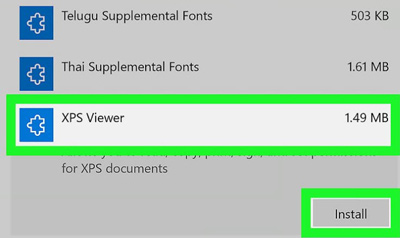
در صورت نیاز، XPS Viewer را به کامپیوتر خود اضافه کنید. XPS Viewer به طور پیش فرض روی رایانه های ویندوز 10 نصب شده است، اما اگر در گذشته پاک کرده اید، باید آن را دوباره نصب کنید:
استارت را باز کنید، سپس روی تنظیمات (چرخ دنده) کلیک کنید.
روی Apps کلیک کنید، سپس روی لینک Manage optional features کلیک کنید.
روی Add a feature در بالای صفحه کلیک کنید.
XPS Viewer را پیدا کرده و روی آن کلیک کنید، سپس روی Install کلیک کنید .
هنگامی که XPS Viewer نصب می شود، کامپیوتر خود را مجددا راه اندازی کنید.
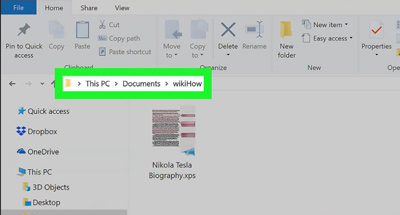
سند XPS را پیدا کنید به محل سند XPS که می خواهید باز شود بروید.
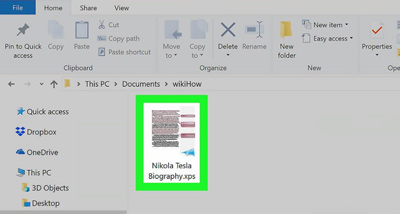
روی سند XPS دوبار کلیک کنید. انجام این کار مستلزم سند XPS برای باز کردن در برنامه XPS Viewer کامپیوتر شما است.
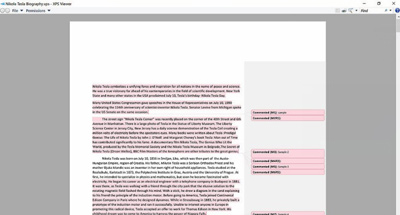
صبر کنید تا سند باز شود این ممکن است بسته به اندازه سند چند ثانیه طول بکشد. پس از تکمیل سند در بارگیری، باید آن را در پنجره بازبینی XPS مشاهده کنید.
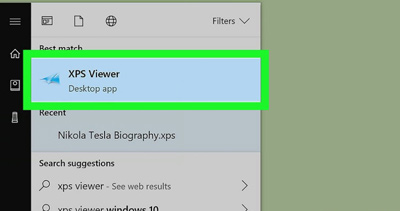
باز کردن XPS Viewer : اگر می خواهید برنامه ای را که برای مشاهده اسناد XPS استفاده می کنید باز کنید، موارد زیر را انجام دهید:
Start را باز کنید.
تایپ کنید xps viewer.
در لیست نتایج جستجوی روی XPS Viewer کلیک کنید.
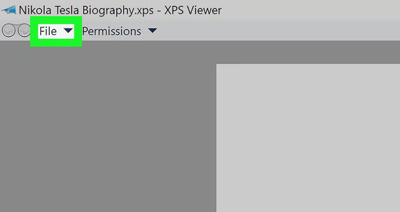
روی File کلیک کنید. این در پنجره XPS viewer در بالای صفحه است. این منوی کشویی را باز می کند.
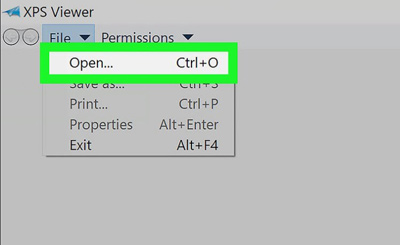
روی Open بزنید این اولین گزینه در بالای منوی کشویی است. این پنجره ی جدید فایل را باز می کند تا شما بتوانید فایل XPS را که می خواهید باز کنید را انتخاب کنید.
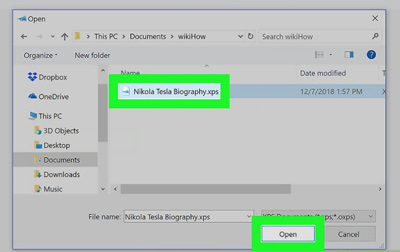
فایل XPS خود را انتخاب کرده و روی Open کلیک کنید. محل فایل XPS viewer خود را در سمت چپ پنجره اکسپلورر فایل (مانند * اسناد یا * دانلود *) انتخاب کنید و سپس روی پرونده XPS کلیک کنید تا انتخاب شود. سپس بر روی دکمه Open در گوشه پایین سمت راست پنجره اکسپلورر فایل کلیک کنید. این فایل XPS شما را در XPS viewer باز می کند.
روش 2
در مک :
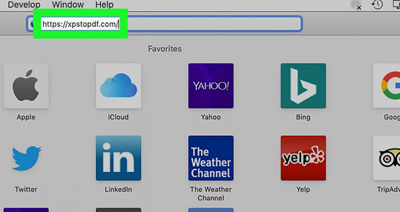
وب سایت xpstopdf را باز کنید. به https://xpstopdf.com/ در مرورگر وب رایانه خود بروید . در حالی که شما نمیتوانید فایلهای XPS را روی یک مک بدون استفاده از نرم افزار باز کنید، می توانید فایل های XPS را به فایل های PDF تبدیل کنید که می تواند با مرورگر پیش فرض PDF مک شما را باز کند.
فایل های XPS اساسا از نظر فایل های PDF متفاوت نیستند.
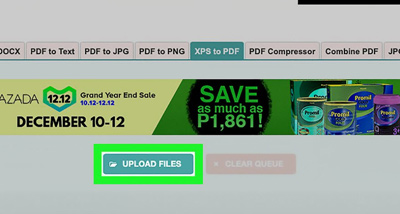
روی UPLOAD FILES کلیک کنید. این یک دکمه در وسط صفحه است. یک پنجره Finder باز خواهد شد.
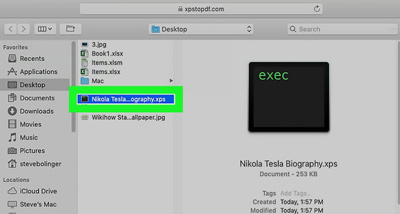
فایل XPS خود را انتخاب کنید. به محل فایل XPS که می خواهید باز شود بروید و سپس آن را برای انتخاب آن یک بار کلیک کنید.
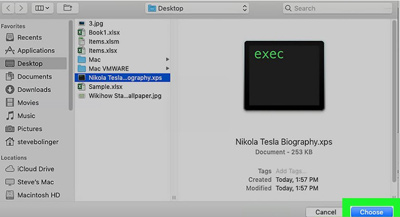
روی Choose کلیک کنید. دکمه آبی در گوشه پایین سمت راست پنجره است. انجام این کار فایل XPS را به وب سایت xpstopdf آپلود می کند.
شما ممکن است به جای Open اینجا کلیک کنید.
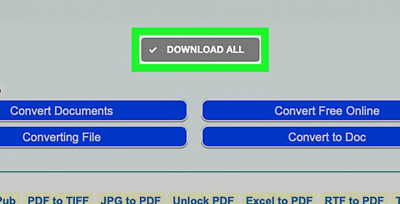
روی DOWNLOAD کلیک کنید. پس از پایان تبدیل، این دکمه زرد در وسط صفحه زیر نام سند XPS شما ظاهر می شود. با کلیک بر روی converted PDF را دانلود می کند.
ممکن است از شما خواسته شود تا دانلود را تایید کرده یا یک مکان ذخیره را قبل از دانلود فایل PDF انتخاب کنید.
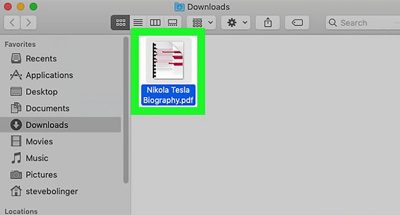
روی PDF دانلود شده دوبار کلیک کنید انجام این کار در بازبینی پیش فرض PDF Mac (معمولا برنامه پیش نمایش) مک خود را باز می کند.
- تاریخ ارسال : چهارشنبه 20 شهریور 1398
- بازدید : 218
در مورد فرمت PDF در اینترنت مطالب گوناگونی دیده میشه و همینطور کاربران اینترنت با این فرمت آشنایی دارند و میدونند که چی هست. ولی متاسفانه در مورد فرمت XPS مایکروسافت اطلاعات کمی در دسترس کاربران قرار داره مخصوصا در بین سایتهای فارسی زبان از آن چیزی دیده نمیشه. شاید من در این پست بتونم در این زمینه راهنمایی بکنم.
در این مطلب من خیلی دقیق نمیخوام وارد دو فرمت بشم و با یک توضیح کلی از هر دو تفاوت بین این دو را مقایسه میکنم. و حتی به شما آموزش میدم که چطور میتونید در ویندوز ویستا بدون احتیاج به ابزار یا نرم افزاری شما یک فایل XPS بسازید.
اما در ابتدا چی شد که فرمت PDF بوجود اومد؟
این بخاطر این بود که به اشتراک گذاشتن فایلها در دنیای ارتباطات بسیار نوین و جا افتاده و مورد استقبال قرار گرفته و هرچه ما به جلوتر پیش برویم، فرمتها پیشرفت کرده و یا فرمتهای جدیدی بوجود می آیند که کارایی متفاوتی نسبت به همدیگر دارند. ولی عمده کار فرمتها و پیشرفت آنها در ابتدا کم کردن حجم فایلها هست. در این بین کاربرد فرمتها ، استفاده از نوع سیستم عامل ، و نرم افزارهای کاربردی ، همه دست به دست هم میده و فرمتهای مختلف را بوجود میاره. در دنیای مجازی نمیشه شخصی را وادار کرد که از همان روشی که شما برای اشتراک استفاده میکنید آنهم استفاده کند. این دلیلی هست که میشه گفت رقابت بین PDF و XPS در زمینه اسناد در میگیره.
PDF چیست؟
pdf یک فرمت فایل بسیار متداول به حساب میاد چون اسناد شما را گرفته و ساختار آنها را برای اشتراک گذاری محافظت مینماید. به این ترتیب، دیگر نیازی نیست نگران این مسئله باشید که شخص دیگری بر روی اسناد شما کار کرده و یا آنها را تغییر خواهد داد. چون فرمت بندی سند مورد نظر از قبل تعیین شده و تمام ویژگی های مربوط به اون در آن درج شده است. تا سایرین فقط قادر به مشاهده آن باشند. برای خواندن فایلهای PDF باید یک نرم افزار reader داشته باشید که کمپانی adobe آنرا به رایگان با نام Adobe reader در اختیار شما میگذارد که از آدرس سایت خودش میتونید دریافت کنید.
www.adobe.com

XPS چیست؟
XPS مخفف عبارت XML Paper Specification است. xps هم یک فرمت برای اشتراک گذاری اسناد به حساب میاد که مایکروسافت آن را بدون شک برای رقابت با Adobe معرفی کرده است. با اینکه pdf یک استاندارد رایج شده شاید نخواهید از آن استفاده کنیدو فقط به اون متکی باشید. XPS یک فرمت باز به حساب میاد و ویژگی های آن از این قرار است:
۱- یک سند تبدیل شده به فرمت XPS ، ظاهر خود را حفظ میکنه. هیچیک از عناصر کیفی در آن از بین نخواهد رفت. در نتیجه فونتها ، قالب بندی ، و تصاویر دارای کیفیت بالا در آن دست نخورده باقی میماند. اگر دقت کنید pdf از کیفیت کم میکنه.
۲- شما میتونید اسناد XPS را با هر شخصی دیگری به اشتراک بگذارید چون مبتنی بر یک استاندارد باز است. بارگذاری و استفاده از ابزارهای XPS برای عموم کاربران رایگان است. منظورم به viewer آن و writer آن هست.
۳- XPS از امضاهای دیجیتال پشتیبانی میکند تا به شما امکان دهد که حقوق مربوط به خود را برروی سند اعمال نمائید.
طریقه ساخت XPS بسیار آسان هست. در word 2007 شما میتونید این سند را مثل بقیه فایلها بسازید. و اگر شما کاربر ویندوز ویستا هستید، ویندوز ویستا یک درایور برای write فرمت XPS داره و شما حتی احتیاج به word 2007 هم ندارید و فقط کافی است در نرم افزاری که هستید دکمه print را بزنید و نوع پرینتر خود را Microsoft XPS document writer را انتخاب کنید.
- تاریخ ارسال : چهارشنبه 20 شهریور 1398
- بازدید : 174
اگر از افرادي هستيد كه وب گردي كار اساسي شماست و شب و روز در حال سر زدن به سايت هاي مختلف هستيد توصيه ما اين است كه تمام اين مقاله را حفظ كنيد و ياد بگيريد زيرا بسيار بسيار براي شما كارامد است.
اين ترفند ها در واقع راه هاي ميانبر براي دست يافتن به محتويات سايت هاست و به بهبود تلاش شما براي دستيابي به محتويات سايت ها كمك مي كند.
ترفند اول:
اگر وارد سايتي شده ايد كه تمايل شديدي به ديدن عكس هاي آن داريد اما نمي توانيد عكس را ببينيد يا به عبارت ديگر عكس مورد نظر به صورت مربعي كه در آن ضربدر قرمزي قرار گرفته مشاهده مي شود.براي اين كار اغلب راست كليك كرده و گزينه show pic را كليك ميكنند كه ۹۰درصد بي فايده است اما راه حل جالب آن:
بر روي آيكون عكس راست كليك كنيد و بعد properties را انتخاب كنيد. در اين كادر محاوره اي مشاهده شده كافي است آدرس جلوي URL را در قسمت adressصفحه جستجو گر هاي خود بنويسيد و دكمه enterرا بفشاريد.
در اين صورت عكس قابل مشاهده است. اما اگر قابل مشاهده نبود ديگر نمي شود كاري كرد چون صد در صد لينك عكس داراي مشكل شده است.
ترفند دوم:
اگر وارد يك سايت شلوغ شديد كه شايد دقايق زيادي طول بكشد تا صفحه اصلي آن load شود و تنها چند مربع و….در اطراف سايت مشاهده ميكنيد و شديدا ميخواهيد مطالب سايت و موضوعات آن را ببينيد و بخوانيد فورا به اطراف سايت نگاه كنيد و به دنبال كلمه Site Mapبگرديد. در صورتي كه اين عبارت را پيدا كرديد با باز كردن آن مي توانيد ليستي از لينك ها و موضوعات سايت را مشاهده كنيد اما اگر همچين دكمه اي نيافتيد…..صبر كنيد تا صفحه كاملا load شود.(به همين سادگي!!)
ترفند سوم:
وقتي مي خواهيد بدانيد آيا كلمه مورد نظر شما در سايت وجود دارد يا نه ؟ و سايت امكان جستجوي كلمه و… را براي كاربران خود تدارك نديده تنها كاري كه مي توانيد كنيد اين است كه:
در مرورگر Internet Explorer خود از نوار منو گزينه view را انتخاب كنيد و سپس find را انتخاب كنيد. در صفحه باز شده عبارت مورد نظر را تايپ و find را كليك كنيد. با انجام اين كار به راحتي كلمه مورد نظر در صفحه هاي لايت شده و براي شما قابل رؤيت مي باشد حال اگه پشت سر هم FIND را بزنيد قطعا در صورت وجود كلمه هاي ديگر در ادامه آن ها هم هاي لايت مي شوند.
ترفند چهارم:
ميخواهيم ببينيم كه آيا كلمه مورد نظر اصلا در كل سايت مورد نظر وجود دارد يا نه؟
براي اين كار از دو جستجوگر GOOGLE و Alta Vista براي ترفند استفاده مي كنيم:
براي google:
مثلا مي خواهيم بدانيم در يك سايت كسي به نام Zahra مطلبي نوشته يا نه؟ يا اصلا اين كلمه در سايت وجود دارد يا نه؟:
در قسمت جستجوگر گوگل نام سايت و نام مورد جستجو را با يك فاصله به صورت زير تايپ كرده:
zahra www.example.com و در نهايت دكمه enter را مي فشاريم حال جستجو گر تمامي صفحاتي از سايت مورد نظر كه در آن اين كلمه وجود دارد را نشان مي دهد.
براي جستجو گر Alta Vista در جعبه جستجو همانند گوگل عمل ي كنيد با اين تفاوت كه به جاي فاصله از علامت + استفاده مي كنيد:
به اين فرم: +
zahra www.example.com
نهايتا دكمه enter را بزنيد و نتايج را مشاهده كنيد.
ترفند پنجم:
گاهي اوقات طراحان سايت ها براي سايت ها انيميشن ها و…را طراحي مي كنند(به اين صفحه intro مي گويند) كه براي ورود به سايت بايد حتما از آن عبور كنيد اگر حوصله نداريد تا انتهاي load شدن اين صفحه منتظر بمانيد فورا در صفحه به دنبال كلمه skipintro بگرديد و در صورت يافتن آن را كليك كنيد تا از اين صفحه به صفحه اول برويد اگر نبود مجبوريد يك بار هم كه شده اين مبارك صفحه را تحمل كنيد و بلافاصله وقتي به صفحه اول سايت برخورديد آدرس آن را ياد داشت كرده و براي بار هاي بعد از طريق تايپ آدرس در قسمت adress سايت بلافاصله بدون تحمل intro وارد صفحه اول شويد.
ترفند ششم:
گاهي به سايت هايي بر مي خوريم كه مقالات آنها در بيش از يك صفحه قرار گرفته (گاهي حتي با وجود اينكه مقالات كمحجم اند و طولاني نيستند به اينچنين مواردي براي مقالات رو برو مي شويم) كه خواندن و پرينت گرفتن آنها مشكل است (طراحان سايت اين كار را فقط براي اين انجام مي دهند كه بتوانند تبليغات سايت را بالاتر ببرند و خواننده مجبور باشد تمام تبليغات را مشاهده كند.)
راه حل اين مشكل:
در صورت وجود چنين مقالاتي ابتدا به ابتدا و انتهاي ليست مقالات برويد و كلمه printer friendly را پيدا كنيد (اين عبارت يا در اول ليست مقالات چنين سايتهايي قرار مي گيرد يا در انتهاي آن) با كليك بر اين دكمه تمام مقاله در يك صفحه ظاهر مي شود و شما به راحتي مي توانيد هم از آن پرينت بگيريد و هم مي توانيد آن را ذخيره كنيد.
ترفند هفتم:
گاهي در ابتداي ورود به سايت ها از شما ايميل ميخواهند براي اينكه در آينده تبليغات خود را به ايميل شما ارسال كنند براي رهايي از چنگال اين تبليغات و دست يافتن به محتواي سايت كافيست كه يك ايميل نامعتبر مثل salam@byebye.com را به جاي آدرس ايميل خود به آنها بدهيد. بسياري از سايت ها قابليت تشخيص آدرس ايميل معتبر از غيرمعتبر را ندارند.
ترفند هشتم:
وقتي رنگ نوشته هاي سايت مطابق ميل شما نيست يا متن سايت خوانا نيست كار هاي زير را انجام دهيد:
به view برويد:
به گزينه Internet Option برويد.
در صفحه اي كه بازمي شود بر روي دكمه color در انتهاي صفحه مراجعه كنيد.
و از كنار عبارت use windows color تيك را برداريد و سپس رنگ نوشته هاي text نوشته ها و پس زمينه background را مطابق ميل خود تغيير دهيد با اين كار رنگ نوشته و پس زمينه مطابق ميل شما تغيير ميكند
نكته: توجه داشته باشيد كه كل رنگ نوشته هاي سايت ها تغيير مي كنند و اگر حالات گفته شده را به حالت اول بازگردانيد مي توانيد رنگ اصلي سايت ها را مشاهده كنيد.
- تاریخ ارسال : چهارشنبه 20 شهریور 1398
- بازدید : 198
مقدمه
طراحی وب یک کار زیبا و هنری است. چنانچه قصد یادگیری طراحی سایت به صورت حرفه ای برای کسب درآمد، یا فقط برای علاقه مندی را دارید این مطلب را تا انتها مطالعه کنید؛ در این مطلب از کاسپریا، ارائه دهنده خدمات طراحی سایت تمام مواردی که برای یادگیری طراحی سایت به صورت حرفه ای لازم است از ابتدا تا انتها توضیح داده خواهد شد. از یادگیری زبان های HTML و CSS گرفته تا زمان مورد نیاز برای یادگیری طراحی وب، همگی به طور کامل در این مطلب توضیح داده شده است.
حتی اگر قصد یادگیری طراحی سایت به صورت حرفه ای را ندارید و فقط مایلید یک سایت ساده (شخصی، شرکتی یا فروشگاه) راه اندازی کنید، در ابتدای این مطلب این مورد هم توضیح داده شده است، به طوری که هر شخصی با کمی مهارت در بکارگیری مرورگر اینترنت و زبان انگلیسی، با کم ترین هزینه ممکن می تواند یک سایت برای خود راه اندازی کند.
عبارت های "طراحی وِب"، "طراحی سایت" و غیره همگی به یک کار اشاره دارند و هم معنی هستند؛ ولی در اصل "طراحی وب" یا به انگلیسی "Web Design" صحیح ترین عبارت برای این کار است. منبع عکس: 2440Media
پیش نیازهای یادگیری طراحی وب
یادگیری طراحی سایت پیش نیازهایی دارد که البته بیشتر افراد این مهارت های ابتدایی را دارا هستند. در توضیح این موارد باید گفت شخصی که قصد یادگیری طراحی وب و کدنویسی را دارد باید به راحتی با مرورگر اینترنت کار کند، نرم افزارهای مختلف را نصب و حذف کند، راحت تایپ کند و اینگونه موارد ابتدایی در کار با کامپیوتر. و مورد بسیار مهم بعدی تسلط به زبان انگلیسی در حد متوسط است چراکه تمام منابع معرفی شده در این مطلب به زبان انگلیسی هستند. البته قابل توجه است که تسلط به زبان انگلیسی شاید در ابتدای کار خیلی ضروری نباشد ولی برای یادگیری این کار به صورت حرفه ای، تسلط خوب به زبان انگلیسی واجب است. در مورد نیازمندی های سخت افزاری نیز نیاز خاصی وجود ندارد و تقریبا با هر کامپیوتری امکان شروع طراحی وب ممکن است ولی داشتن یک مانیتور، کیبورد و ماوس باکیفیت توصیه می شود.
راه اندازی سایت به صورت ساده و سریع
برای راه اندازی یک سایت ابتدا باید یک دامِین (به فارسی دامَنه) برای سایت ثبت شود، دامین همان آدرس سایت است، به عنوان مثال google.com یک آدرس دامین است. و بعد خرید Host. هاست به معنی فضایی است که فایل های سایت مانند فایل های کدنویسی و برنامه نویسی شده، تصاویر، ویدیوها و غیره روی آن نگهداری می شوند و زمانی که کاربر آدرس سایت (به انگلیسی Domain) را در مرورگر خود تایپ می کند این فایل ها توسط مرورگر کاربر از سِرور Host دریافت شده و در مرورگر نمایش داده می شوند. پس از خرید هاست و دامین باید این دو را به هم متصل نمود، یعنی آدرسی که برای سایت ثبت شده است را به هاست خریداری شده متصل کرد که نحوه این کار در سایت شرکت های ارائه دهنده این خدمات توضیح داده شده است. هزینه هاست و دامین به صورت سالیانه و آنلاین پرداخت می شود که بسته به نوع آدرس مورد ثبت، و میزان فضا و پهنای باند خریداری شده برای هاست، متغیر خواهد بود که البته برای راه اندازی یک سایت ساده معمولاً گزینه های با هزینه پایین کافی است. برای خرید و تهیه هاست و دامین می توانید عبارت های "ثبت دامین" و "خرید هاست" را در گوگل سرچ کنید.
حالا پس از تهیه هر دو مورد و اتصال این دو به یکدیگر با نصب یک سیستم مدیریت سایت مانند WordPress می توانید یک سایت ساده راه اندازی کنید. وردپرس یک نرم افزار تحت وب رایگان است که از زبان فارسی نیز پشتیبانی می کند و با نصب این سیستم روی هاست خریداری شده (برای این کار هاست لینوکس خریداری کنید) کاربر یک وب سایت ساده با تمام قابلیت های مورد نیاز مانند ساخت صفحات مختلف، ارسال مطلب، ایجاد دسته بندی، عضویت کاربران و غیره را در اختیار خواهد داشت. کاربر با نصب قالب های مختلف روی وردپرس می تواند طراحی و شکل شمایل سایت خود را تغییر دهد و با نصب پلاگین های مختلف می تواند قابلیت های جدید به سایت خود اضافه کند به عنوان مثال با نصب پلاگین Contact Form 7 می تواند یک فرم تماس (یا هر فرم دیگری) به سایت خود اضافه نماید و یا با نصب پلاگین WooCommerce می تواند سایت خود را به یک فروشگاه اینترنتی تبدیل کند. وردپرس هزاران قالب و پلاگین مختلف دارد. برای نصب وردپرس عبارت "آموزش نصب وردپرس" را سرچ کنید.
یادگیری HTML
زبان HTML (اِچ تی اِم اِل) مبنای صفحات وب و اینترنتی است و البته اولین زبانی است که برای یادگیری طراحی سایت باید فرا گرفته شود. زبان اِچ تی اِم اِل برای تعریف عناصر و بخش های مختلف در صفحه به کار گرفته می شود. هر صفحه و وب سایت اینترنتی معمولاً از بخش های مختلفی مانند هِدِر (بخش بالای سایت شامل لوگو، منو و غیره)، بخش سایدبار (بخش کناری سایت معمولاً شامل تبلیغات، لینک های مختلف مانند دسته بندی، مطالب پربازدید و غیره)، بخش محتوا (شامل متن و محتوای اصلی سایت) و بخش فوتر (که در انتهای صفحه قرار می گیرد و شامل متن کپی رایت و لینک های مختلف است) بوده که این تقسیم بندی ها با استفاده از زبان HTML تعریف شده و سپس با زبان CSS شکل و شمایل آن تعریف می شود.
HTML مجموعه ای از ده ها تَگ مختلف است که هر یک برای تعریف چیز خاصی در صفحه بکار برده می شوند؛ به عنوان مثال از چند تگ برای تعریف بخش های مختلف و تقسیم بندی صفحه، از یک تگ برای درج متن، از تگ دیگری برای درج تصویر، از چند تگ برای ایجاد فرم، فیلد و دکمه ارسال و دیگر موارد استفاده می شود.
یادگیری CSS
زبان سی اِس اِس برای ایجاد ظواهر، شکل و شمایل اجزائی است که با HTML تعریف شده است. به عنوان مثال اینکه رنگ پس زمینه چه رنگی باشد، حاشیه و کادر دور آن چقدر ضخامت و چه رنگی باشد، فاصله اجزاء از یکدیگر چه مقدار باشد، متن آن چه رنگی داشته باشد، فاصله بین خطوط چقدر باشد، بخش مورد نظر در سمت چپ صفحه باشد یا راست، اندازه عنوان و متن های صفحه چقدر باشد و تقریباً هر موردی که مربوط به ظواهر و شکل و شمایل اجزاء مختلف است با استفاده از زبان سی اس اس کدنویسی خواهد شد.
پس از یادگیری زبان HTML برای تعریف بخش ها و اجزاء مختلف در صفحه، و زبان CSS برای تعریف شکل و شمایل اجزاء تعریف شده با HTML، شخص تا همین جا با یادگیری همین دو زبان می تواند وب سایت طراحی کند. البته وب سایت اِستاتیک (Static). استاتیک به این معنی که فقط یک صفحه ثابت است و پنل و صفجه مدیریتی ندارد یعنی به عنوان مثال برای ویرایش عنوان و یا متن صفحه، این ویرایشات باید از طریق تغییر در کدنویسی، ذخیره و آپلود مجدد روی سرور انجام شوند. همچنین وب سایت های استاتیک قابلیت هایی مانند ارسال مطلب، ساخت صفحه، عضویت کاربران، آپلود فایل، پرداخت آنلاین و غیره را ندارند و برای این کار باید از یک زبان سِرور ساید (Server-Side) استفاده نمود که به این مدل از سایت ها Dynamic یا به فارسی پویا گفته می شود. اکثر طراحی سایت ها به صورت داینامیک بوده و از وب سایت های استاتیک فقط در مواردی مانند وب سایت های موقت یا وب سایت هایی که نیاز به بروزرسانی ندارند استفاده می شود. توضیحات مربوط به یادگیری زبان سرورساید در ادامه این مطلب آمده است.
یادگیری JavaScript
زبان جاوا اِسکریپت یک زبان برنامه نویسی Client-Side یا به فارسی، سَمت کاربر است؛ به این معنی که کدهای آن از طریق مرورگر کاربر دریافت شده و توسط خود مرورگر نیز اجرا می شوند. و این بر خلاف زبان Server-Side بوده که در ادامه توضیح داده شده است. در زبان Server-Side کدها در سرور سایت پردازش و اجرا شده و کاربر فقط نتیجه آن را مشاهده خواهد کرد.
کاربرد جاوا اسکریپت در طراحی وب گسترده و برای طراحی سایت های حرفه ای لازم است. کاربرد جاوا اسکریپت معمولاً در اعتبار سنجی فرم ها، ایجاد واکنش ها و رخدادهای مختلف، ارسال درخواست های اِیجَکس (Ajax)، ایجاد اسلایدشو تصاویر و بسیاری موارد دیگر است.
برای توضیح موارد بالا این طور می توان گفت که اگر فرم تماسی را با استفاده از HTML تعریف، و با سی اس اس شکل و شمایل آن مشخص شده باشد، با استفاده از جاوا اسکریپت می توان بررسی نمود که آیا کاربر تمام فیلدهای مورد نظر مانند نام، ایمیل، موضوع، شماره تماس و متن را پر کرده است یا خیر. اگر یکی از فیلدها خالی بود می توان متنی را نمایش داده که پرکردن این فیلد لازم است. یا می توان بررسی کرد که آیا کاربر آدرس ایمیل خود را به صورت صحیح وارد کرده است یا خیر، و اگر کاربر چیزی شبیه aaa.bbb.ccc وارد نمونه بود پیامی مبنی بر وارد کردن ایمیل صحیح نمایش داده شود. یا اگر شماره تماس را به صورت aaa وارد نموده بود با نمایش پیامی از کاربر درخواست شود تا برای شماره تماس فقط از عدد استفاده نماید. حالا وقتی کاربر روی دکمه ارسال کلیک می کند می توان این درخواست را به صورت اِیجکس به سرور ارسال نمود یعنی بدون رفرش صفحه. این مورد در بسیاری از سایت های مختلف قابل مشاهده است به این صورت که کاربر با کلیک بر روی دکمه ای یک تصویر کوچک و چرخنده را مشاهده می کند و پس از لحظاتی نتیجه درخواست نمایش داده خواهد شد.
یادگیری زبان سِروِرساید
زبان Server-Side به زبان برنامه نویسی تحت وبی گفته می شود که کدهای آن توسط سرور پردازش شده و نتیجه آن به مرورگر کاربر ارسال می شود و کاربر کدهای اصلی را نخواهد دید. کاربرد زبان سرور ساید برای برنامه نویسی قابلیت هایی مانند دریافت و ذخیره اطلاعات مختلف (مانند پست، ثبت سفارش و نظرات) از کاربر در دِیتابِیس (یعنی بانک اطلاعاتی و محل ذخیره اطلاعات سایت)، آپلود فایل، ارسال ایمیل، پرداخت آنلاین و اینگونه موارد.
برای طراحی وب سه زبان CSS ،HTML و JavaScript معادل و جایگزینی ندارند و مبنای صفحات وب هستند ولی در مورد زبان سرورساید گزینه های مختلفی قابل استفاده است. دو زبان تحت وب PHP و ASP.NET معمولاً دو انتخاب اصلی برای یادگیری هستند. PHP یک زبان برنامه نویسی تحت وب اُپِن سورس، رایگان و فراگیر است که حدود 80 درصد سایت های اینترنتی از این زبان استفاده می کنند. در مقابل ASP.NET از شرکت مایکروسافت است که رایگان نیست و درصد استفاده بسیار کمتری نسبت به PHP دارد. ASP.NET یک زبان برنامه نویسی تحت وب نیست بلکه بخشی از فریم ورک NET Framework. (دات نت فِریم وُرک) بوده که معمولاً با زبان دیگری از مایکروسافت به نام #C (سی شارپ) بکارگرفته می شود. PHP رایگان بوده و دارای منابع یادگیری بسیاری بیشتری نسبت به ASP.NET است، همچنین به دلیل گستردگی استفاده از پی اِچ پی، این زبان معمولاً دارای مشتریان بیشتری نیز است. در مقابل ASP.NET ساختار و سبک کدنویسی منظم تری نسبت به PHP دارد ولی به دلیل پیچیده تر بودن نسبت به پی اِچ پی یادگیری آن نیازمند زمان بیشتری است.
همچنین PHP زبان برنامه نویسی سیستم مدیریت سایت WordPress که در ابتدای مطلب توضیح داده شد است. وردپرس یک سیستم مدیریت سایت بسیار پرمخاطب است که تمام قابلیت های پایه یک وب سایت مانند ارسال مطلب، ایجاد صفحه، ایجاد دسته بندی، آپلود فایل و غیره را در اختیار کاربر قرار می دهد و طراحان وب آن را مبنای کار خود قرار می دهند و به این صورت دیگر نیاز نیست برای طراحی و راه اندازی هر سایت تمام قابلیت های مورد نیاز را از ابتدا کدنویسی کنند که این خود باعث کاهش زمان و هزینه برای طراحی و راه اندازی یک وب سایت است.
در این مطلب با توجه به توضیحات بالا، یادگیری زبان PHP توصیه می شود. از نظر از قدرت و سرعت هر دو این زبان ها در یک سطح هستند و برتری خاصی نسبت به یکدیگر ندارند. ولی نهایتا انتخاب با خود شخص است.
یادگیری اصول طراحی
طراحی سایت فقط یادگیری کدنویسی به زبان های بالا نیست. طراحی سایت یک کار هنری است. در طراحی سایت شخص باید این توانمندی را داشته باشد که با بکارگیری زبان های بالا یک طراحی زیبا و کاربری را کدنویسی و اجرا نماید و برای رسیدن به این هدف باید با اصول طراحی آشنا باشد. منطور از اصول طراحی نکات و مسائلی است که در طراحی هر چیزی از گوشی موبایل گرفته تا اتومبیل و لوازم خانگی مشترک است. از جمله می توان به رعایت صحیح اندازه ها، رعایت صحیح فواصل، انتخاب رنگ صحیح و حذف عناصر زائد و اضافی اشاره کرد. با نگاه کردن به طراحی های خوب می توان رعایت این اصول را در طراحی آنها مشاهده نمود.
یادگیری تبدیل PSD به HTML
برای طراحی، برخی ترجیح می دهند طراحی خود را در مرورگر و نرم افزار کد ادیتور انجام داده و با انجام ویرایشات مختلف طرح را نهایی کنند. در مقابل برخی ترجیح می دهند که طراحی خود را در نرم افزار فتوشاپ انجام داده و سپس آن را کدنویسی کنند. به این کار تبدیل PSD به HTML (و معمولاً سپس وردپرس) گفته می شود. تبدیل PSD به HTML با استخراج و برش بخش های مختلف مانند لوگو و آیکان ها، و پس زمینه ها که معمولاً با کدنویسی قابل اجرا نیستند آغاز شده و سپس شخص با نگاه کردن به طرح PSD کدنویسی آن را شروع می کند. آنچه که در تبدیل PSD به HTML بسیار مهم است این است که طرح کدنویسی شده باید تا %99 با طرح اصلی مطابقت داشته باشد. تبدیل PSD به HTML نیازمند مهارت بالایی در کدنویسی HTML و CSS است.
یادگیری اصول سئو
اصول سئو یا به انگلیسی SEO (در انگلیسی اِس ای اُ خوانده می شود) به معنی رعایت اصولی است که نتیجه آن دریافت بازدیدکننده و مشتریان بیشتر در عبارت های مورد نظر و جستجو شده توسط کاربران از موتورهای جستجو به ویژه گوگل است. اصول سئو جزو طراحی وب محسوب نمی شود ولی یادگیری آن برای طراحی سایت به صورت حرفه ای به ویژه برای مشتریان لازم است. برخی از اصول سئو اثبات شده هستند و برخی دیگر فقط برمبنای حدس و گمان، چراکه گوگل برای جلوگیری از تقلب و پایین آمدن کیفیت نتایج جستجو هرگز الگوریتم ها و نحوه رتبه بندی سایت های مختلف را توضیح نمی دهد. از جمله مهم ترین اصول سئو می توان به انتخاب عنوان خوب و دقیق برای صفحات، بکارگیری کلمات و عبارت مورد جستجوی کاربران در متن صفحه و دریافت بَک لینک از سایت های دیگر است.
همچنین بیشتر مشتریان سفارش طراحی سایت از طریق گوگل وارد سایت می شوند، پس برای کسب درآمد این برای شخص بسیار مهم است که یک وب سایت بهینه برای عبارت های مورد نظر داشته باشد.
برای یادگیری اصول سئو می توان از سایت Moz استفاده کرد. برای ورود به راهنمای یادگیری سئو سایت Moz اینجا کلیک کنید.
معرفی سایت، فیلم و کتاب برای یادگیری طراحی سایت
در بالا توضیح داده شد که برای طراحی وب نیاز به یادگیری HTML برای تعریف اجزاء و بخش های مختلف، CSS برای تعریف شکل و شمایل اجزاء HTML، و JavaScript برای ایجاد قابلیت های مختلف در مرورگر کاربر و یک زبان سرورساید مانند PHP برای برنامه نویسی قابلیت های مختلف لازم است.
برای یادگیری تمام موارد بالا می توان از سایتی به نام W3Schools.com استفاده نمود. این سایت شامل آموزش های کامل و خوبی به زبان انگلیسی بوده و دارای توضیحات و مثال های گوناگونی است. با ورود به صفحه اصلی این سایت می توان به مطالب مورد نیاز دسترسی پیدا کرد که البته نیازی به هیچگونه عضویت و یا هزینه ای ندارد. همچنین این سایت دارای بخش هایی در بین مطالب است که کاربر می تواند کدهای توضیح داده شده را داخل مرورگر اجرا و ویرایش نماید و نحوه کار آنها را مشاهده کند.
در مورد فیلم های آموزشی کدنویسی و طراحی وب، می توان از فیلم های آموزشی Lynda.com و TutsPlus.com استفاده نمود. البته فیلم های آموزشی موجود در این سایت رایگان نیستند بلکه برای استفاده باید اشتراک این سایت ها را خریداری نمود ولی با توجه به محدودیت های موجود در ایران، تقریباً تمام فیلم های آموزشی این دو در سایت های مختلف قابل دانلود کردن هستند. به عنوان مثال عبارت "دانلود آموزش Lynda HTML" را جستجو کنید.
در مورد کتاب هم کتابی با عنوان HTML & CSS: Design and Build Web Sites برای یادگیری HTML و CSS وجود دارد که می توان از آن نیز استفاده نمود. البته امکان خرید این مورد هم در ایران وجود ندارد ولی لینک دانلود آن در سایت های مختلف قابل دسترسی است. البته نسخه چاپی این کتاب های انگلیسی برنامه نویسی و طراحی وب در برخی از کتاب فروشی های تهران میدان انقلاب قابل تهیه است.
در مورد آموزش های به زبان فارسی نیز می توانید جستجو کنید ولی موارد به زبان انگلیسی به ویژه این چند موردی که در بالا توضیح داده شد توصیه می شود چراکه آموزش ها کاملاً بروز، استاندارد و بدون هزینه بوده و البته ضمن یادگیری باعث تقویت زبان انگلیسی نیز خواهند شد.
زمان مورد نیاز برای یادگیری طراحی وب
زمان مورد نیاز برای یادگیری طراحی وب بستگی به میزان مطالعه و تمرین شخص دارد ولی در پاسخ به این سوال می توان گفت با روزی 3 ساعت مطالعه و تمرین بدون توقف در عرض 6 ماه می تواند تسلط خوبی به کدنویسی پیدا کرد و در 1 سال و 6 ماه شخص می تواند کارهای حرفه ای تری انجام دهد.
درآمد طراحی وب چقدر است؟
درآمد طراحی سایت کاملاً متغیر است چراکه افراد معمولاً به صورت آزاد کار می کنند و هر یک تعرفه دلخواه خود را دارند به عنوان مثال یک نفر ممکن است یک طراحی باکیفیت را با 1 میلیون تومان و نفر دیگر همان طراحی را با 2 میلیون تومان و با کیفیتی بسیار پایین تر تمام کند. در طراحی وب مبلغ بالا نشانه کیفیت بالا، و مبلغ پایین نشانه کیفیت پایین نیست. ولی به طور کلی درآمد طراحی وب بستگی به میزان مهارت شخص در کدنویسی و اجرای درخواست های مشتری، جذب مشتریان جدید (از طریق گوگل یا سایت هایی که قبلا طراحی کرده است) و البته مشتری مداری شخص دارد. ولی درآمد این کار قابل توجه است.
جمع بندی
تقریباً تمام مواردی که برای یادگیری طراحی وب به صورت حرفه ای لازم بود در بالا توضیح داده شد ولی آنچه که در یادگیری هر کاری بسیار مهم است تمرین روزانه و صبر است. برای یادگیری طراحی وب شخص باید مطالعه و تمرین روزانه بدون توقف داشته باشد و اقدام به طراحی سایت تمرینی و آزمایشی روی کامپیوتر خود نماید. در حین کدنویسی افراد با خطاها و پیام های مختلف مواجه می شوند که با جست و جوی متن این پیام ها به پاسخ آن خواهند رسید. و بعد اینکه، برای کدنویسی از یک نرم افزار کد اِدیتور سریع و کامل که قابلیت Code Completion یا به عبارت دیگر تکمیل کردن کد را داشته باشد استفاده شود. با این قابلیت شخص با تایپ کردن چند کاراکتر، کد ادیتور به صورت خودکار پیشنهادهایی برای تکمیل کد به همراه توضیحاتی ارائه می دهد که این هم خود در یادگیری مؤثر است. و در انتها توصیه می شود که فقط از یک سایت، کتاب یا فیلم آموزشی استفاده نشود بلکه از چندین مورد مختلف استفاده گردد چراکه هر یک لحن، مثال ها و توضیحات خاص خود را دارند که به یادگیری و درک بهتر کمک قابل توجهی می کند.
- تاریخ ارسال : چهارشنبه 20 شهریور 1398
- بازدید : 167
برای این که کاری کنید کامپیوتر شخصی شما شبیه به یک سرور عمل کند، تنها کافی است یک نرم افزار به نام Opera Unite را دانلود و نصب کنید. بعد از نصب این نرم افزار شما باید آن را به گونهای پیکربندی کنید تا بتواند از فایلهای مخصوص شما میزبانی کند.
برای تبدیل کردن کامپیوتر خود به یک سرور وب مراحل زیر را انجام دهید:
- ابتدا مرورگر اپرا را روی کامپیوتر خود باز کرده و از گوشه سمت چپ پایین این مرورگر Opera Unite service را انتخاب و آن را فعال کنید.
- بعد از این که این سرویس با موفقیت فعال شد شما باید فایلها یا فولدرهای مورد نظر خود را به این سرویس اضافه کنید تا بتوانید آنها را میزبانی کنید. برای اضافه کردن این فایلها روی File sharing link در Opera Unite دابل کلیک کرده و فایلها و فولدرهایی را که میخواهید از طریق اینترنت به اشتراک بگذارید را انتخاب کنید.
- بعد از انتخاب این فایلها و میزبانی و اشتراک آنها میتوان از طریق اینترنت یا یک دستگاه خاص و یا تمام دستگاههای عمومی به آنها دسترسی پیدا کرد. شما همچنین میتوانید از طریق گزینههای ارائه شده به راحتی سطح دسترسی را تنظیم کنید.
- اگر احساس میکنید که فایلها و فولدرهایی که به اشتراک گذاشتهايد از امنیت برخوردار نیستند میتوانید یک کلمه عبور را نیز برای آنها در نظر بگیرید.
- توجه داشته باشید كه در زمان میزبانی از این فایلها باید کامپیوتر شخصی شما تمام مدت روشن و به اینترنت متصل باشد تا شما بتوانيد از طریق سایر دستگاهها یا لینکها به آنها دسترسی داشته باشید.
Opera Unite
هیچ دادهای را از اینترنت کش نمیکند، بنابراین نیازی نیست نگران جمع شدن فایلهای زاید یا هر نوع دادهای در زمان کار با این نرم افزار باشید.
- تاریخ ارسال : چهارشنبه 20 شهریور 1398
- بازدید : 176
استفاده از روش ریست کردن تنظیمات شبکه در ویندوز 10 کار سادهای است که برای انجام آن باید این مراحل را دنبال كنيد:
مرحله 1. ابتدا باید این را در نظر داشته باشید که با انجام این کار تمام تنظیمات شبکه در نظر گرفته شده برای ویندوز از بین خواهد رفت و تمام عملکردهای شبکه به حالت پیش فرض تغییر پیدا میکند و هر نوع تغییراتی که شما در ویندوز برای شبکه اعمال کرده بودید از بین خواهد شد رفت. همچنین تمام درایورهای شبکه نیز پاک خواهد شد و شما با یک شبکه تازه در ویندوز مواجه خواهید شد.
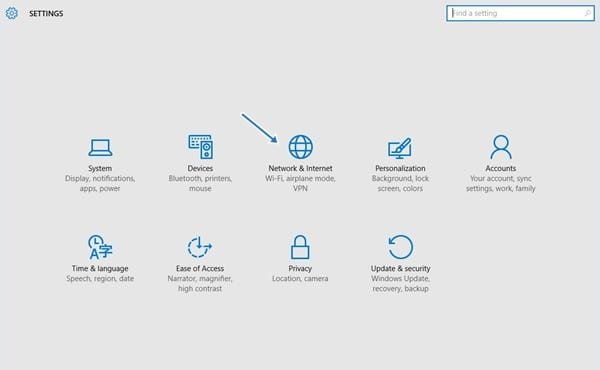
مرحله 2. روی دکمه استارت ویندوز کلیک کنید و از گزینه موجود روی آیکون چرخ دهنده مربوط به تنظیمات کلیک کنید تا پنجره settings باز شود. سپس روی گزينه Network and Internet کلیک کنید.
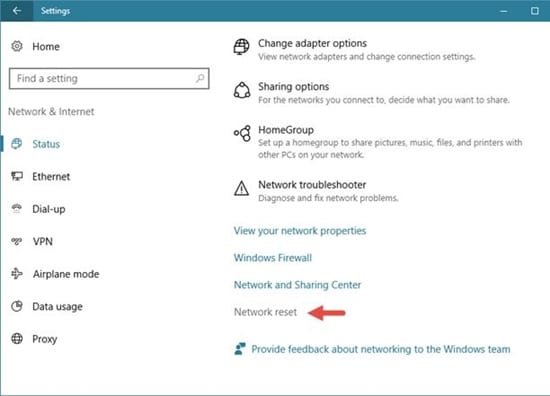
مرحله 3. با ورود به بخش Network and Internet گزینههایی برای تنظیمات شبکه در ویندوز در اختیار شما قرار خواهد گرفت. در کادر سمت چپ روی گزينه Status کلیک کنید. سپس از گزینههای ظاهر شده در کادر سمت راست روی گزينه Network Reset کلیک کنید تا تمام تنظیمات مرتبط با شبکه ریست شود.
استفاده از خط فرمان
یکی دیگر از روشهایی که ویندوز 10 برای ریست کردن تنظیمات شبکه در اختیار شما میگذارد استفاده از خط فرمان ویندوز است.
مرحله 1. روی دکمه استارت راست کلیک کنید و از گزينههای موجود Command Prompt(Admin) را انتخاب کنید.
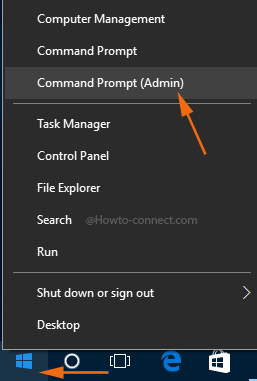
مرحله 2. بعد از باز شدن پنجره خط فرمان ویندوز، فرمان زير را وارد کرده و کلید اینتر را فشار دهید:
netsh winsock reset

بعد از طی شدن مراحل کار و ریست شدن تنظیمات شبکه شما پیغام Winsock reset completed successfully را دریافت خواهید کرد.
- تاریخ ارسال : چهارشنبه 20 شهریور 1398
- بازدید : 159
ویندوز نشان میدهد که کدام اپها از اینترنت استفاده میکنند، اما روشهای زیر فقط مصرف اینترنت را نشان نمیدهند. آنها تمام مصرف شبکه را نشان میدهند. این که آیا یک اپلیکیشن از طریق اینترنت در حال ارتباط با یک سرور راه دور یا کامپیوتر دیگری در شبکه محلی شماست، اپی که در حال استفاده از شبکه شماست مشخص میشود.
استفاده از Task Manager برای دیدن مصرف کنونی اینترنت
برای آن که دقیقاً مشخص شود که کدام اپلیکیشنها در حال حاضر از شبکه شما استفاده میکند و چه مقدار داده را دانلود یا آپلود میکنند- نگاهی به تسک منجر خود بیاندازید.
برای باز کردن تسک منجر، تسکبار خود را راست کلیک کرده و ‘Task Manager’ یا Ctrl+Shift+Esc را انتخاب نمایید. روشهای دیگری نیز برای باز کردن تسک منجر وجود دارند.

در لیست فرایندها، روی ‘Network’ کلیک کنید تا لیست فرایندهای در حال اجرا بر اساس مصرف اینترنت مرتب شود. نگاهی به لیست بیاندازید، و ببینید که چه اپهایی در حال استفاده از شبکه شما هستند و این که چقدر از پهنای باند شما استفاده میکنند.
از نظر فنی، این یک لیست کامل نیست- اگر فرایندی از منابع شبکه زیاد استفاده نمیکند، ویندوز آن را روی 0Mbps (مگابایت در ثانیه) روند میکند. این یک روش سریع برای دیدن فرایندهایی است که از مقدار قابل توجهی از پهنای باند استفاده میکنند.

راهاندازی Resource Monitor برای دیدن جزییات
برای اطلاعات بیشتر به اپلیکیشن Resource Monitor بروید. شما میتوانید این اپ را با جستجوی عبارت Resource Monitor در منوی استارت یا با کلیک کردن تب ‘Performance’ در Task Manager و کلیک کردن ‘Open Resource Monitor’ در پایین پنجره راهاندازی کنید.

تب ‘Network’ را کلیک کنید، فهرستی از فرایندهایی را میبینید که در حال دانلود یا آپلود از طریق اینترنت هستند. شما همچنین میتوانید ببینید که این فرایندها چه مقدار داده را در یک بیت بر ثانیه (B/sec) انتقال میدهند.
همچنین فرایندهایی را نشان میدهد که مقدار کمی از پهنای باند را استفاده میکنند که به صورت 0 Mbps در Task Manager ظاهر میشوند.
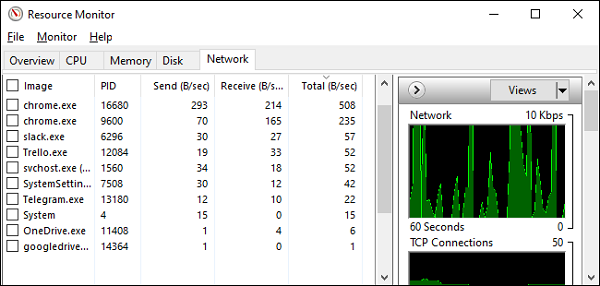
با فهرستهای که Task Manager و Resource Monitor ارائه میدهند، میتوانید روی یک اپلیکیشن راست کلیک کرده و ‘Search Online’ را برای یافتن اطلاعات بیشتر و دقیق در مورد آن فرایند انتخاب نمایید.
مشاهده مصرف دادههای شبکه در 30 روز گذشته
ویندوز 10 ردگیری میکند که چه اپلیکیشنهایی در حال استفاده از شبکه شما هستند و چه مقدار داده را انتقال میدهند. میتوانید ببینید که کدام اپها در 30 روز گذشته از شبکه شما استفاده کردهاند و چه مقدار داده را انتقال دادهاند.
برای یافتن این اطلاعات به Settings > Network & Internet > Data Usage بروید. در بالای پنجره روی “View usage per app” کلیک کنید. ( شما میتوانید برای باز کردن سریع پنجره تنظیمات Windows+Iرا فشار دهید).

از اینجا، شما میتوانید فهرست اپهایی که از شبکه شما در 30 روز گذشته استفاده کردهاند را ببینید.
اگر در شبکه وای فای هستید، میتوانید اپهایی را که از شبکه وای فای فعلی شما استفاده کردهاند را ببینید، همچنین میتوانید فهرست اپهایی را ببنید که از تمام شبکههای وای فای که به آنها متصل هستید، استفاده کردهاند. هر کدام را که میخواهید ببنید در کارد ‘Show usage from’ انتخاب کنید.
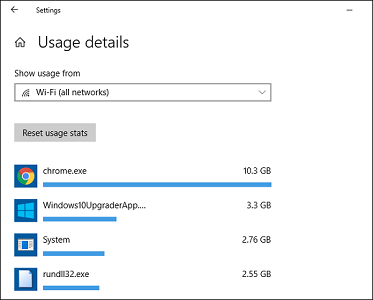
بالای این فهرست شامل اپهایی است که زیاد از آنها استفاده میکنید. هر چه به سمت پایین فهرست بیایید، اپلیکیشنهایی را خواهید دید که به ندرت به اینترنت وصل میشوند و از دادههای زیادی استفاده نمیکنند.
- تاریخ ارسال : چهارشنبه 20 شهریور 1398
- بازدید : 170
شاید چندان بیراه نباشد اگر بگوييم کامپیوتر شخصی شما بدون سیستم عامل هیچ ارزشی ندارد. این سیستم عامل است که زبان و دستورات شما را برای سخت افزار کامپیوتر تفسیر و ترجمه میکند. ویندوز 10 که معروفترین سیستم عامل کامپیوترهای شخصی است برای راه اندازی کامپیوتر یا به اصطلاح بوت شدن آن مراحلی را طی میکند که هرگونه وقفه در این فرآيند باعث از کار افتادن کل سیستم میشود. در چنین شرایطی پیدا کردن منبع مشکل کار سادهای نخواهد بود. اما اگر ویندوز 10 کامپیوتر شما بوت نشد نگران نباشید هنوز هم راههایی برای عبور از این بحران وجود دارد. راهنمای زیر به شما کمک میکند عواملی که باعث عدم تمایل کامپیوتر شما به بوت شدن میشود را شناسایی و برطرف کنید.
1. قابلیت Safe Mode ویندوز را امتحان کنید
متداولترین شیوه برای برطرف کردن مشکلات ناشناخته مربوط به بوت نشدن ویندوز 10 استفاده از قابلیت Safe Mode ویندوز است. این یک روش جایگزین برای بوت شدن سیستم عامل است که کامپیوتر شما را با حداقل نرم افزار مورد نیاز راه اندازی میکند. این فرآيند بوت اصلاح شده میتواند درایورها و مشکلات نرم افزاری را کنار بگذارد. موضوع اینجا است که گاهی اوقات شروع به کار کامپیوتر در وضعیت Safe Mode میتواند مشکلات مرتبط با بوت را برطرف کند. دو روش برای وارد شدن به حالت Safe Mode وجود دارد:
روش اول: وارد شدن به وضعیت Safe Mode از طریق Windows Recovery
اغلب قفل کردنها و بوت نشدنهای کامپیوتر در صفحه اول شروع به کار ویندوز رخ میدهد. شما با تغییر مسیر بوت در این بخش میتوانید سیستم را به وضعیت Safe Mode تغییر دهید. در چنین شرایطی سیستم ابتدا وارد Windows Recovery میشود. در پنجره ریکاوری و انتخاب گزینهها، Troubleshoot را انتخاب کنید، سپس Advanced options و بعد از آن Startup Settings را انتخاب کنید.
در بخش Startup Settings شما میتوانید کامپیوتر را به Safe mode چه به همراه اینترنت و یا بدون آن ریبوت کنید.
روش دوم: Safe mode با درایو Windows 10 Recovery
اگر نمیتوانید وارد Safe mode شوید باید یک فلش درایو Windows 10 Recovery بسازید. این درایو بازیابی شامل محیط بازیابی ویندوز 10 است که از طریق فشردن کلید F8 در زمان بوت قابل دسترسی است. متاسفانه مایکروسافت تصمیم گرفته است که این قابلیت را کنار بگذارد.
ساخت یک درایو بازیابی به یک کامپیوتر ویندوز 10 دیگر و یک فلش درایو با حداقل 512 مگابایت فضای ذخيره سازی نیاز دارد. اگر میخواهید یک سیستم پشتیبان گیری هم ایجاد کنید باید از یک فلش درایو 16 گیگابایتی استفاده کنید.
به Control Panel > Create a recovery drive برويد. سپس دستورالعملهای ارائه شده را دنبال كنيد. بعد از ساخت درايو بازیابی شما میتوانید کامپیوتر را از طریق آن بوت کنید. البته فراموش نکنید که برای این کار باید تنظیمات بایوس کامپیوتر خود را نیز تغییر دهید تا سیستم از روی درایو USB بوت شود. بعد از انجام این کار درایو USB قابل بوت که ساخته بودید را به کامپیوتر متصل کنید و کامپیوتر را با دکمه ریست تعبیه شده روی کیس ریست کنید.
2. باتری را بررسی کنید
اگر از لپتاپ استفاده میکنید مشکلات باتری میتواند بوت شدن سیستم را با اختلال مواجه کند. بد نیست اگر از یک کابل شارژ جایگزین استفاده کنید و ببینید آیا مشکل برطرف میشود. آزمايش بعدی این است که باتری دستگاه را از آن جدا کنید و سیستم را مستقیما به پریز برق وصل کنید.
در صورتی که بعد از جدا کردن باتری باز هم مشکل برطرف نشد شاید یکی از قطعات سخت افزاری مربوط به منبع تغذیه دستگاه وظیفه تامین انرژی را به خوبی انجام نمیدهد.
3. تمام دستگاههای USB را جدا کنید
یک مشکل جدی در زمان بهروزرسانیهای ویندوز 10 این است که گاهی اوقات کامپیوتر شما به دلیل تداخل با یک دستگاه USB بوت نمیشود. برای حل این نوع از مشکلات احتمالی تمام دستگاههای USB متصل به کامپیوتر را از آن جدا کرده و کامپیوتر را ریاستارت کنید.
4. Fast Boot را غیرفعال كنيد
یک گزینه در بایوس کامپیوتر شما به نام Fast Boot وجود دارد که به ویندوز 8 و نسخههای بعد از آن اجازه میدهد تا با بارگیری پیش از موعد درایوها سرعت بوت سیستم را افزایش دهد. متاسفانه بهروزرسانیهای ویندوز گاهی اوقات باعث عدم سازگاری Fast Boot با سیستم میشود.
اما شما میتوانید با غیرفعال كردن قابلیت Fast Boot در تنظیمات بایوس کامپیوتر این مشکل را بررسی کنید. از آنجا که صفحه تنظیمات BIOS/UEFI کامپیوترهای مختلف با یکدیگر فرق دارد دستورالعمل مشخصی را برای غیرفعال كردن Fast Boot نمیتوان ذکر کرد. در اغلب کامپیوترهای شخصی فشار دادن کلید Delete در ابتدای روشن کردن دستگاه شما را به صفحه تنظیمات BIOS/UEFI میبرد. در برخی دیگر از لپتاپها هم کلیدهای F2 و Escape این کار را انجام میدهد.
بعد از وارد شدن به صفحه تنظیمات BIOS/UEFI معمولا گزينه Fast Boot را در بخش Advanced میتوانید پیدا کنید.
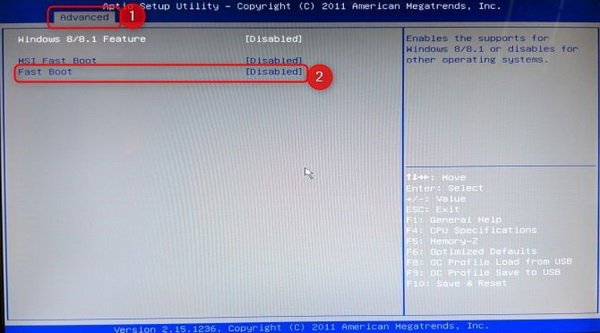
اگر گزینه Fast Boot را مشاهده نمیکنید کامپیوتر شما قبل از سال 2013 تولید شده است که این قابلیت هنوز معرفی نشده بود.
5. سیستم خود را برای شناسایی بدافزار اسکن کنید
یکی دیگر از دلایل بوت نشدن کامپیوتر وجود بدافزار در آن است. برای شناسایی بدافزارهای احتمالی روی سیستم خود از یک برنامه ضد بدافزار که از روی USB و DVD بوت میشود استفاده کنید. بعضی از شرکتها مثل BitDefender و AVG به طور رایگان یک CD نجات در اختیار شما قرار میدهند.
6. به رابط خط فرمان بوت کنید
وقتی کامپیوتر شما نمیتواند به درستی راه اندازی شود، تقريبا هیچ کاری با آن نمیتوانید انجام دهید. اما اگر خوش شانس باشید این احتمال وجود دارد که بتوانید مستقیما به رابط خط فرمان بوت شوید و بعضی از کارها را انجام دهید. از طریق این رابط شما میتوانید اکثر اقدامات عیب یابی را انجام دهید و شاید حتی بتوانيد مشکل را برطرف کنید. شما باید ویندوز 10 را روی یک دیسک یا فلش درایو قابل بوت در اختیار داشته باشید تا بتوانید به رابط خط فرمان دسترسی پیدا کنید.
برای بوت شدن به خط فرمان باید تنظیمات بایوس کامپیوتر خود را نیز تغییر دهید تا سیستم از روی درایو USB یا DVD بوت شود. بعد از انجام این تنظیمات دیسک حاوی ویندوز 10 را در کامپیوتر قرار دهید و سیستم را ریاستارت کنید. بعد از راه اندازی سیستم از طریق دیسک گزینه Repair your computer را انتخاب کنید. سپس Troubleshoot > Advanced Options > Command Prompt را انتخاب کنید تا به محیط خط فرمان وارد شوید.
7. از System Restore یا Startup Repair استفاده کنید
حالا که دیسک قابل بوت ویندوز 10 را در اختیار دارید بد نیست چند برنامه کاربردی را نیز برای برطرف شدن مشکل امتحان کنید. بعد از وارد شدن به صفحه Advanced Options (توضیح داده شده در مرحله قبل) دو لینک System Restore و Startup Repair را مشاهده خواهید کرد.
System Restore ابزاری است که به شما اجازه میدهد تا به نقطه بازیابی (Restore Point) قبلی و زمانی که کامپیوتر شما به درستی کار میکرد بازگرديد. اگر مشکل شما مربوط به سخت افزار نباشد چنین تغییراتی میتواند مشکل بوت شدن سیستم شما را برطرف کند.
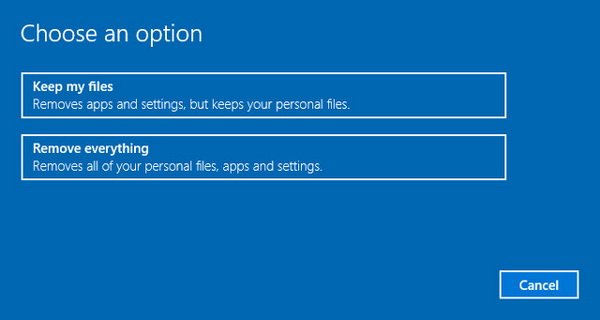
Startup Repair نیز یک ابزار عیب یابی عمومی مخصوص مشکلات مربوط به راه اندازی ویندوز است. اگر میخواهید منبع مشکل بوت سیستم خود را شناسایی کنید میتوانید از این ابزار استفاده کنید.
8. حرف درایو خود را دوباره مقداردهی کنید
سیستمی که بیشتر از یک درایو نصب شده داشته باشد ممکن است با مشکلات بوت مواجه شود، زیرا بعضی اوقات به طور ناخواسته نام درايو مخصوص سیستم عامل تغییر میکند. اما شما با مراجعه به رابط خط فرمان میتوانید این مشکل را حل کنید.
با استفاده از روش توضیح داده شده در بالا به رابط خط فرمان وارد شوید، سپس فرمان زير را وارد کنید تا ابزار پارتيشن دیسک اجرا شود:
diskpart
بعد از انجام این کار فرمان list volume را وارد کنید تا جزئیاتی در مورد تمام درایوهای موجود در سیستم را به دست آورید.

در اینجا شما میتوانید با استفاده از فرامین select و assign letter حرف درست را به درایوی که مقداردهی نشده است اعمال کنید. برای مثال، اگر بخواهیم حرف E را به درايو Audio CD تصویر بالا اختصاص دهیم، ابتدا فرمان select volume 0 و بعد از آن فرمان assign letter=E را وارد میکنیم.
9. بوت لودر ویندوز 10 را تغییر دهید
اگر در زمان نصب یک نسخه تازه از ویندوز 10 با مشکل مواجه شدید، این احتمال وجود دارد که با نسخه جدید برنامه بوت لودر مواجه شوید. در چنین شرایطی گاهی اوقات بین این بوت لودر و سیستم عامل دیگری که در درایو دیگری نصب شده است تداخل ایجاد میشود.
خوشبختانه یک روش مشخص برای برطرف کردن این مشکل وجود دارد. به رابط خط فرمان بوت کنید و فرمان زير را در آن وارد کنید:
bcdedit /set {default} bootmenupolicy legacy
کامپیوتر را ریاستارت کنید تا بوت لودر ویندوز 10 قدیمی جایگزین نسخه جدید شود.
10. یک نرم افزار ثالث را امتحان کنید
پی بردن به علت مشكل چالش برانگیزترین بخش از برطرف کردن مشکلات مربوط به بوت است. وقتی سیستم شما بوت نمیشود تشخیص مشکل بسیار سخت خواهد بود. اما استفاده از یک نرم افزار ثالث به نام Boot Repair Disk میتواند در این راه به شما کمک کند.
Boot Repair Disk یک دیسک نجات منبع باز است که شما میتوانید از آن برای برطرف کردن مشکلات مربوط به بوت نشدن کامپیوتر استفاده کنید. روش کار بسیار ساده است، تنها کافی است مشخص کنید که از یک نسخه 32 بیتی یا 64 بیتی ویندوز استفاده میکنید. باقی مراحل عیب یابی و تعمیر به طور خودکار انجام خواهد شد، هر چند گزینههایی هم وجود دارد که به شما اجازه میدهد کنترل بیشتری روی فرآیند کار داشته باشید.
هر چند تضمينی برای برطرف شدن مشکل کامپیوتر شما در زمان استفاده از این ابزار وجود ندارد، اما به شما در راه شناسایی مشکلات پنهان کمک زیادی میکند.
11. بازگشت به تنظیمات کارخانه
تا به اینجای کار ما گزينههای دشوار و مخاطره آمیزی را برای رفع مشکلات بوت نشدن کامپیوتر دنبال کردیم که هر کدام از آنها مزایا و نقطه ضعفهای مخصوص به خود را دارند. اگر تمام این گزینهها را امتحان کردید و هنوز به نتیجه نرسیدهاید، گزینه بازگشت به تنظیمات کارخانه را امتحان کنید.
با انتخاب این گزینه اگر چه ممکن است بعضی از اپلیکیشنها و دیگر دادههای خود را از دست بدهید، اما میتوانید باقی فایلهای خود را حفظ کنید. یک Windows 10 factory reset (مایکروسافت تنها آن را تحت عنوان reset معرفی میکند) کامپیوتر را به وضعیت عملیاتی پیش فرض بازیابی میکند.
12. بازیابی کل سیستم عامل
بازیابی نصب چیزی شبیه به بازگشت به تنظیمات کارخانه است با این تفاوت عمده که به طور کامل سیستم عامل را دوباره نصب میکند. برای انجام این کار شما به یک کامپیوتر در حال کار، یک درایو DVD یا USB و یک اتصال اینترنت نیاز خواهید داشت.
- تاریخ ارسال : چهارشنبه 20 شهریور 1398
- بازدید : 166
اگر برای کادوی تولد همسر خود از فروشگاههای آنلاین استفاده کردهاید، اگر فیلمی تماشا کردهاید که دوست ندارید فرزندتان آنرا ببیند، یا روی یک گوشی یا تبلت اندرویدی مشترک سئوالی پرسیدهاید که در حالت عادی و در هنگام برخورد با انسانهای دیگر از پرسیدن آنها شرم دارید، بهتر است بدانید که هر کسی به این دستگاه دسترسی داشته باشد میتواند متوجه شود که دنبال چه چیزهایی بودهاید. حالا فرض کنید که این اطلاعات دست شخصی بیافتد که قصد سوءاستفاده از آن را داشته باشد. آنوقت چه اتفاقی میافتد؟
با اینکه بعضی از تولیدکنندگان ابزار مخصوص خودشان را برای گشتوگذار آنلاین کاربران روی دستگاههای خود نصب میکنند، اما مرورگری که روی بیشتر دستگاههای اندرویدی استفاده میشود گوگل کروم است. فرآیند پاک کردن تاریخچه کارهایی که کردهاید در بیشتر ابزارها شباهت زیادی با پاک کردن تاریخچه گوگل کروم دارد. در زیر با این روش آشنا میشوید.

چگونه تاریخچه گشتوگذار آنلاینتان را روی گوشی یا تبلت اندرویدی خود پاک کنید
1- گوگل کروم را راهاندازی کنید.
2- آیکون سه نقطهای که در گوشه بالا سمت راست صفحه وجود دارد را لمس کنید.
3- Settings را انتخاب کنید.
4- Privacy را انتخاب کنید.
5- بهپایین لیست بروید و "Clear browsing data" را انتخاب کنید.
6- احتمالا مشاهده میکنید که هر سه گزینه موجود در این لیست بهصورت پیشفرض انتخاب شدهاند. اما مجددا چک کنید تا مطمئن شوید که "Browsing History" انتخاب شده باشد.
7- در کنار محدوده زمانی و روی منوی کشویی آن کلیک کنید و بازه زمانی موردنظرتان مانند All time یا گزینههای یک ساعت پیش، یک روز پیش، یک هفته پیش یا یک ماه پیش را انتخاب کنید.
8- Clear data را لمس کنید.
بههمین راحتی تمام اطلاعات پاک میشود تا خیالتان آسوده شود.
- تاریخ ارسال : چهارشنبه 20 شهریور 1398
- بازدید : 188
اگر بخواهیم فهرستی از بهترین سیستم عاملهای موبایلی را ارائه دهیم، بیشک اندروید در صدر آنها قرار دارد. اندروید یک سیستم عامل منبع باز است که مبتنی بر لینکوس میباشد. یکی از بهترین امتیازات یک دستگاه اندرویدی، داشتن بینهایت گزینه برای شخصسازی است.
فقط کافیست نگاهی به فروشگاه گوگل پلی بیاندازید، در این صورت با انبوهی از اپهای لانچر، بستههای آیکن، اپهای کاغذ دیواری زنده، اپهای کاغذ دیواری، اپهای لانچر سه بعدی و غیره مواجه میشوید. نه تنها این، بلکه مُدهای زیادی در پلی استور یا همان فروشگاه گوگل پلی وجود دارند که میتوانند ظاهر اندروید شما را تغییر دهند.
شما میتوانید هر کجای دستگاه اندرویدی خود از جمله نوار پیمایش یا نویگیشن بار را شخصیسازی کنید. نوار پیمایش یک نوار سیاه رنگی است که در پایین صفحه قرار دارد و شامل دکمههای Home Back و Recent میباشد. نکته جالب این است که شما هم اکنون میتوانید رنگ نوار پیمایش را تغییر دهید.
نحوه تغییر رنگ نوار پیمایش در اندروید
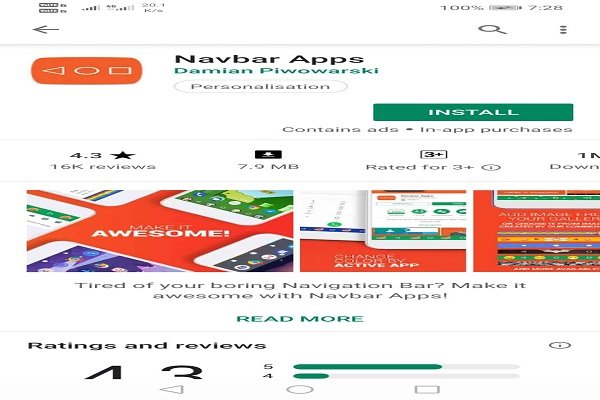
برای تغییر رنگ نوار پیمایش، باید از اپهای Navbar استفاده کنید که یک اپ شخصیسازی رایگان و موجود در فروشگاه گوگل پلی است. اگر میخواهید بدانید که چگونه یک نوار پیمایش رنگی در اندروید 2019 داشته باشید، این مراحل را دنبال کنید:
مرحله 1: در وهله اول، اپ Navbar را از فروشگاه گوگل پلی در گوشی هوشمند اندرویدی دانلود و نصب نمایید. پس از دانلود، اپ مورد نظر را راهاندازی کنید.
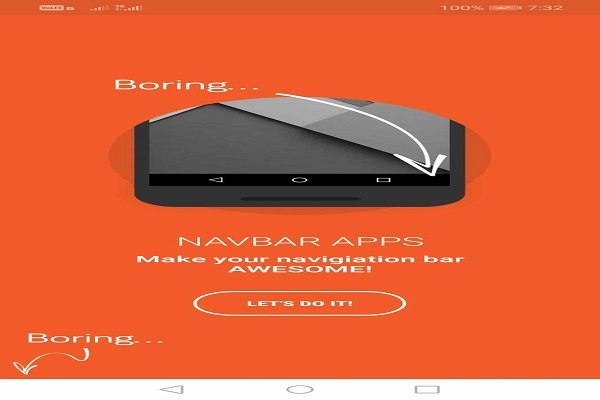
مرحله 2: حالا یک صفحه نمایش شبیه به این را میبینید که در اینجا باید روی ‘Let’s do it!’ ضربه بزنید.
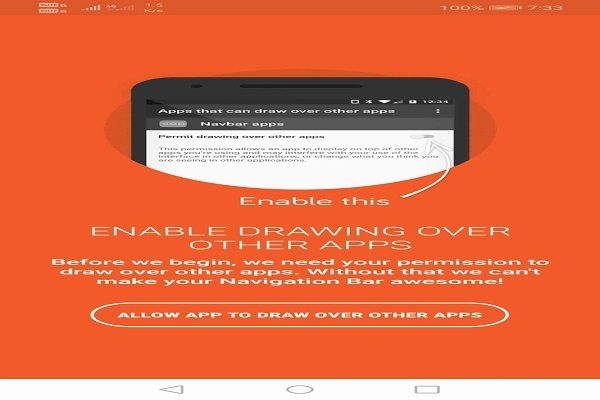
مرحله 3: در صفحه بعد، از شما خواسته میشود تا به اپ اجازه دهید تا در صدر اپهای دیگر باشد. این اجازه را بدهید.
مرحله 4: هم اکنون صفحه هوم یا خانه این اپ را مشاهده میکنید. برای دریافت رنگ از این اپ در حال اجرا، گزینه ‘Active app’ را انتخاب کنید.

مرحله 5: شما میتوانید ‘Navigation Bar widget’ را انتخاب کنید. این گزینه تصویر زیر نوار پیمایش را نشان خواهد داد.
مرحله 6: کابران میتوانند گزینه Battery percentage را نیز تنظیم کنند، در این صورت نوار پیمایش به میزان باتری موجود شما تغییر مییابد.

مرحله 7: جدای از این، کاربران میتوانند ‘Emojis’ و ‘Music Widget’ را در نوار پیمایش تنظیم کنند.

کار شما تمام شد. با همین چند مرحله ساده توانستید یک نوار پیمایش رنگی در اندروید داشته باشید.


