 آمار مطالب
 کل مطالب : 61 کل نظرات : 0
 آمار کاربران افراد آنلاین : 0 تعداد اعضا : 0
 آمار بازدید بازدید امروز : 1 بازدید دیروز : 1 ورودی امروز گوگل : 0 ورودی گوگل دیروز : 0 بازدید هفته : 59 بازدید ماه : 127 بازدید سال : 127 بازدید کلی : 127
  اطلاعات شما آی پی : 216.73.217.60 مرورگر : سیستم عامل : امروز : تفاوت بین PDF و XPS ۴ علت اصلی شارژ نشدن باتری لپ تاپ های مختلف ۵ تا از بهترین روشهای فشرده سازی عکس و فیلم با نرم افزارهای زیپ کامپیوتر ویندوز فلش USB را نمیشناسد؟ (ساده ترین روش رفع مشکل) راهنمای یادگیری طراحی سایت از صفر تا صد چطور ویندوز ۷ ، ۸ و ۱۰ را فارسی کنیم؟ ۷ مشکل رایج در ویندوز ۱۰ به همراه راه حل ساده ی رفع آنها چگونه رنگ نوار پیمایش را در اندروید تغییر دهیم؟ چگونه در ویندوز 10 کارت حافظه معیوب و غیرقابل خواندن را فرمت کنیم روش صحیح شارژ کردن باتری گوشی


- تاریخ ارسال : دوشنبه 08 مهر 1398
- بازدید : 132
برای کاربر بخصوصی در سشن او در رجیستری به مسیر
HKEY_CURRENT_USERSoftwareMicrosoftWindows Script HostSettings
رفته و یک DWORD جدید ساخته و انرا Enabled بنامید. سپس دو کلیک روی ان کرده و ارزش صفر را وارد کنید. برای فعال ساختن مجدد بجای عدد صفر عدد یک را وارد کنید.
برای همه کاربران در رجیستری به مسیر
KEY_LOCAL_MACHINE Software Microsoft Windows Script Host Settings
رفته و یک DWORD جدید ساخته و انرا Enabled بنامید. سپس دو کلیک روی ان کرده و ارزش صفر را وارد کنید. برای فعال ساختن مجدد بجای عدد صفر عدد یک را وارد کنید.
روش بعدی تغییر اسوسیشن فایلها است. برای اینکار به مسیر Control Panel > Control Panel Home > Default Programs > Set
Associations رفته و مثلا برای اکستنشن js و jse برنامه نوت پد را انتخاب کنید. بدینگونه اگر بطور تصادفی روی فایلی با اکستنشن js کلیک شود در نوت پد گشوده خواهد شد.
- تاریخ ارسال : دوشنبه 08 مهر 1398
- بازدید : 158
اگر شما هم علاقهای به دیدن پیامهای تبلیغات در فایل اکسپلورر سیستم عامل ویندوز 10 خود نیستید، کافی است مسیر View > Options را در این نرم افزار دنبال کرده و در قسمت Advanced settings از بخش View، تیک گزینه Show sync provider notifications را بردارید. برای ثبت تغییرات، بر روی OK کلیک کرده و خارج شوید.
- تاریخ ارسال : دوشنبه 25 شهریور 1398
- بازدید : 166
فرقی نمیکند که برند لپ تاپ شما چه باشد، برای عیب یابی شارژ نشدن باتری لپ تاپ نکات زیر را در نظر داشته باشید:
۱- ممکن است تنظیمات دستگاه به هم ریخته باشد!
ممکن است دلیل شارژ نشدن باتری لپ تاب شما ناشی از به هم خوردن تنظیمات پاور آن باشد. با بررسی تنظیمات و به خصوص تنظیمات پاور، می توانید دلیل شارژ نشدن لپ تاپ خود را راحت تر تشخیص دهید. برای این کار، باید از طریق مسیر Start → Control Panel → Power Options، از غیر فعال بودن گزینه low battery level اطمینان حاصل نمایید. این گزینه باعث می شود که دستگاه به جای شارژ شدن، خاموش شود. در نتیجه لپ تاپ شارژ نشده و مشکلاتی را برای کاربر به وجود می آورد.
۲- ممکن است لپ تاب داغ شده باشد!
دلیل دیگری که ممکن است به شارژ نشدن باتری لپ تاب منجر شود داغ شدن لپ تاب است. که این داغ شدن به دلیل فعالیت زیادی باتری ایجاد میشود. در مواقعی که حس کردید لپ تاپ بیش از حد داغ کرده، بهتر است آن را برای مدتی خاموش کرده و با آن کار نکنید. همچنین در صورت لزوم از هوای فشرده برای تمیز کردن منافذ فن لپ تاپ استفاده کنید تا گرد و خاکی داخل آن وجود نداشته باشد.
۳- ممکن است اتصالات باتری مشکل داشته باشد!
این احتمال برای شارژ نشدن باتری لپ تاب وجود دارد که اتصالاتی همچون کابل برق دچار بریدگی، پارگی یا قطعی شده باشند و به این ترتیب، مانع از انتقال برق به دستگاه شوند. حتما همیشه کابل شارژر خود را چک کنید، اگر فرورفتگی، پارگی، پیچ خوردگی یا تغییر خاصی را در مسیر شارژر مشاهده میکنید ممکن است مشکل شارژ نشدن باتری لپ تاپ به کابل برگردد. در این حالت، تعویض این کابل مشکل را برطرف می کند. اگر چنین نشد، دستگاه را برای بررسی های تخصصی تر به یک تعمیرگاه مجاز و معتبر ببرید. همچنین هنگامی که مشاهده کردید با اتصال شارژر، جریان برق به لپ تاپ برقرار نمیشود، بهتر است سریع شارژر را جدا کرده و از ورودی یا پریز دیگری برای اتصال شارژر استفاده کنید. همچنین که در بیشتر موارد، آداپتور دستگاه به دلیل افت یا شدت جریان برق از کار میافتد و به این وسیله از آسیب به دستگاه جلوگیری میکند. در مرحله بعد، زمانی که جریان برق قطع شده است، باتری دستگاه را (در صورت امکان) جدا کنید. دکمه پاور را به مدت ۲ دقیقه نگه دارید و سپس مجدد باتری را وارد کنید و شارژر را به پریز دیگری متصل کنید.
۴- ممکن است باتری معیوب باشد!
اگر مشاهده کردید که لپ تاپ شارژ نمی شود، لازم است که سلامت باتری را تست کنید. برای این کار، باطری را از دستگاه خارج کرده و لپ تاپ خود را به برق متصل کنید. بهتر است لپ تاپ را خاموش کنید، باتری را برای چند ثانیه جدا کرده و سپس مجدد وصل و سیستم را دوباره روشن کنید. البته لازم به ذکر است که در همه لپ تاپها امکان جدا کردن باتری وجود ندارد. در این موارد تنها لپ تاپ را خاموش و روشن کنید. اگر دستگاه شارژ شد، این به معنای خرابی باتری است و باید اقدام به تعمیر یا تعویض آن نمایید. اما اگر لپ تاپ شما حتی با اتصال به برق نیز شارژ نشد، نشان از وجود مشکلاتی در سایر قسمت های دستگاه بوده و باید اقدامات تخصصی را برای تعمیر آن انجام دهید.
رفع مشکل شارژ نشدن لپ تاب:
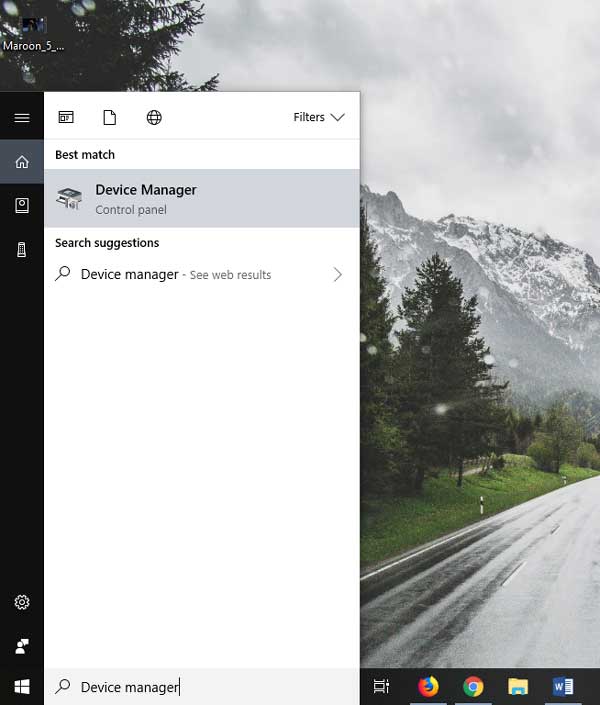
ابتدا باید Device Manager را در کارد جستجو در منو استارت تایپ کنید و پنجره Device Manager را باز نمایید.
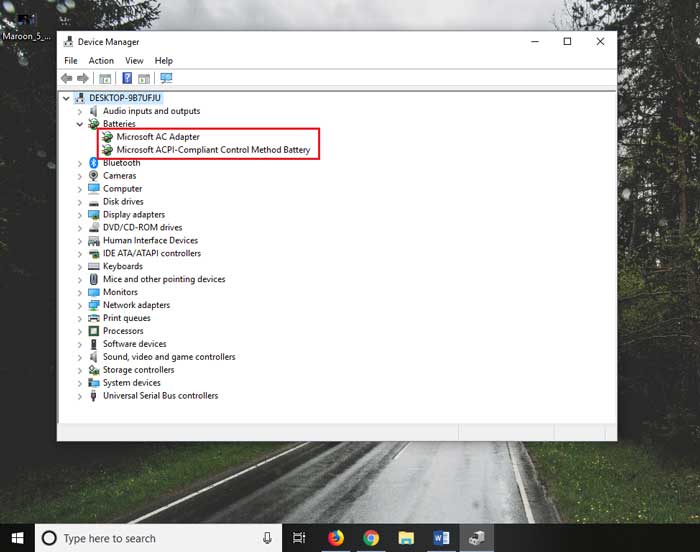
سپس با کلیک بر روی Batteries لیست آن را باز کنید. دو مورد در زیر مجموعه Batteries ارائه شده است که می توان به Microsoft AC Adapter و Microsoft ACPI-Compliant Control Method Battery اشاره کرد.
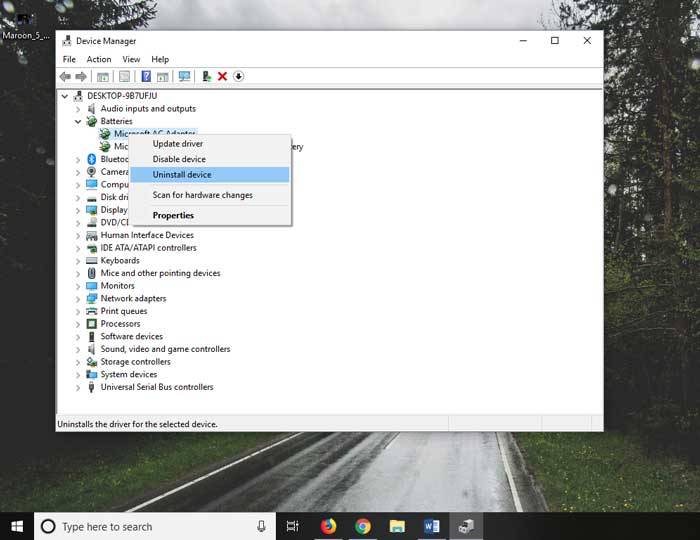
بر روی هر یک راست کلیک کنید و Uninstall را انتخاب نمایید. بله باید درایور باتری خود را حذف نمایید و مجددا آن را نصب کنید.
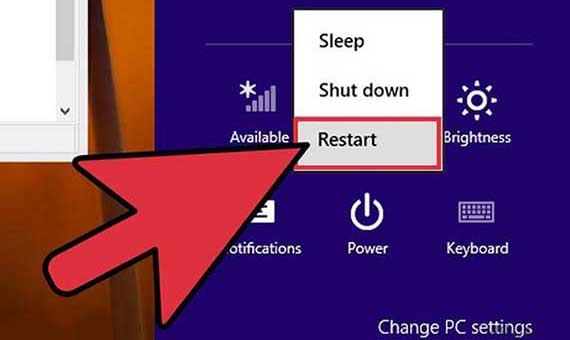
سپس لپ تاپ را Shut down کرده و کابل شارژر را از لپ تاپ خود جدا کنید. اگر باتری لپ تاپ قابل جدا شدن است باید یک دور باتری را از لپ تاپ جدا کنید اما در صورتی که این امکان وجود ندارد باید پنل زیر لپ تاپ را باز کرده، سپس با جدا کردن مادربرد باتری را جدا نمایید و مجددا جا بزنید.
لپ تاپ را به شارژر متصل کنید و آن را روشن نمایید. در نهایت بر روی آیکون باتری در Notification bar کلیک نمایید و آیکون اتصال به شارژر را بررسی نمایید. با نصب مجدد درایور لپ تاپ، جدا کردن و اتصال باتری، قطع و وصل شارژر این مشکل برطرف خواهد شد. فقط مراحل در مدل های مختلف لپ تاپ متفاوت خواهد بود. اگر روش متفاوتی را برای حل این مشکل در نظر دارید حتما با ما در میان بگذارید.
راهنمای کامل نگهداری از باتری لپتاپ
- بهترین حالت شارژ کردن باتری این است که اجازه دهیم سطح شارژ تا ۰ درصد کاهش بیابد و سپس باتری را تا ۱۰۰ درصد شارژ کنیم.
- هنگام پردازشهای سنگین نظیر بازی کردن (دمای بالای ۶۰ درجه) بهتر است باتری را در صورت امکان از لپتاپ خارج کنید.
- توصیه میشود بهجای رها کردن باتری تا دشارژ شدن کامل و سپس شارژ کردن کامل آن تا سقف ۱۰۰ درصد، از دشارژهای جزیی تا رسیدن به سطحی در حدود ۲۰ تا ۳۰ درصد و شارژ کردنهای زودبهزود استفاده کنید.
- برای کالیبره کردن سنسور باتری بهتر است حدودا پس از هر ۳۰ چرخهی شارژ یک بار باتری لپتاپ را بدون وقفه بهطور کامل دشارژ کرده و سپس آن را بدون وقفه بهطور کامل شارژ کنید.
- تاریخ ارسال : پنجشنبه 21 شهریور 1398
- بازدید : 173
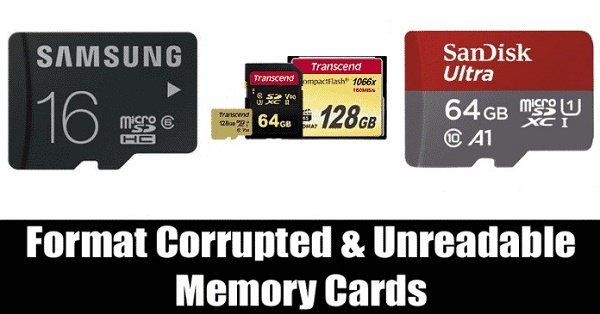
چگونه کارت حافظه میعوب و غیرقابل خواندن را فرمت کنید
لازم بهذکر است که فرمت کارت SD معیوب یا غیرقابل خواندن آخرین روش برای ترمیم کارت حافظه مشکلدار است. اگر برای دسترسی به اطلاعات روی کارت حافظه روشهای متعددی را امتحان کردهاید اما هیچ جوابی نگرفتهاید آخرین راه فرمت کارت حافظه معیوب است. پس اجازه دهید روشهای فرمت کارت حافظه معیوب را بررسی کنیم.
1- کارت حافظه معیوب را با استفاده از اعلان فرمان فرمت کنید
اگر تمایلی به استفاده از نرمافزار طرف سوم برای فرمت کارت حافظه SD معیوب ندارید پس باید از ویژگی اعلان فرمان ویندوز 10 استفاده کنید. با دنبال کردن چند مرحله ساده میتوانید کارت حافظه خود را فرمت کنید.
گام اول- روی دکمه استارت ویندوز 10 کلیک راست کنید و گزینه (Command Prompt (Admin را انتخاب کنید.
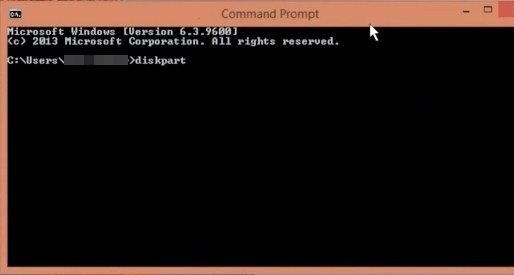
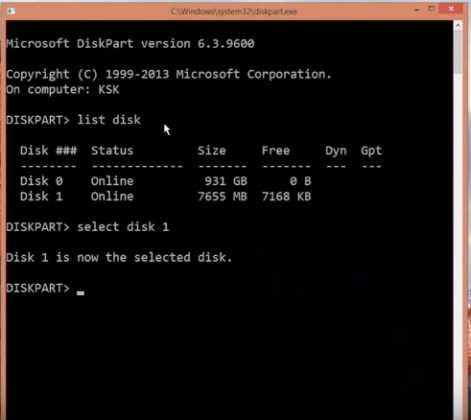
گام دوم- در پنجره Command Prompt عبارت diskpart را تایپ و Enter کنید. در این قسمت یک لیست از تمام دستگاههای متصل به کامپیوتر را مشاهده میکنید. دنبال شماره دیسک مربوط به کارت حافظه بگردید.
گام سوم- در مرحله بعد، select disk <the disk number of your corrupted memory card> را تایپ و Enter کنید. بهعنوان مثال،
select disk 1
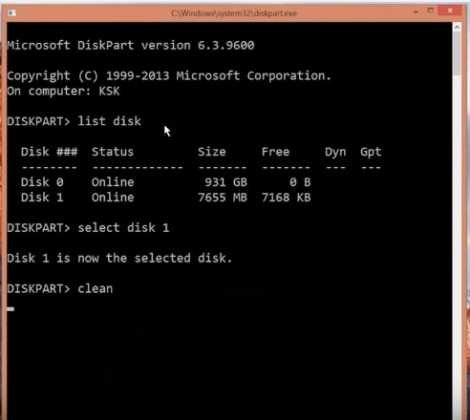
گام چهارم- بعد از انتخاب عبارت clean را تایپ و Enter کنید.
گام پنجم- حالا create partition primary را تایپ و Enter کنید. بعد از آن عبارت format fs=ntfs quick را وارد و در نهایت کلید Enter را بزنید.
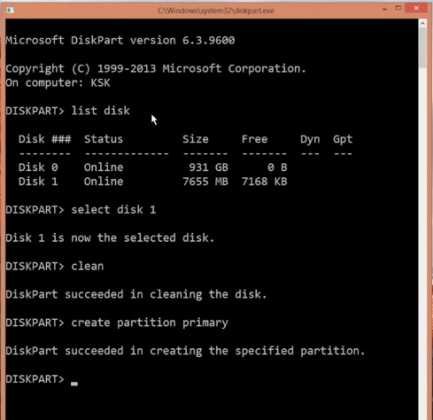
کار تمام شد! با این چند مرحله میتوانید بهسادگی کارت حافظه معیوب را با استفاده از خط فرمان ویندوز 10 فرمت کنید.
2- کارت حافظه معیوب را با استفاده از EaseUS Partition Master فرمت کنید
نرمافزار EaseUS Partition Master یکی از بهترین ابزارهای مدیریت پارتیشن برای ویندوز 10 است. ویژگی بارز این برنامه توانایی آن برای فرمت کارت حافظه معیوب است. برای این منظور:
گام اول- روی کامپیوتر ویندوز 10 خود نرمافزار EaseUS Partition Master را دانلود و نصب کنید.
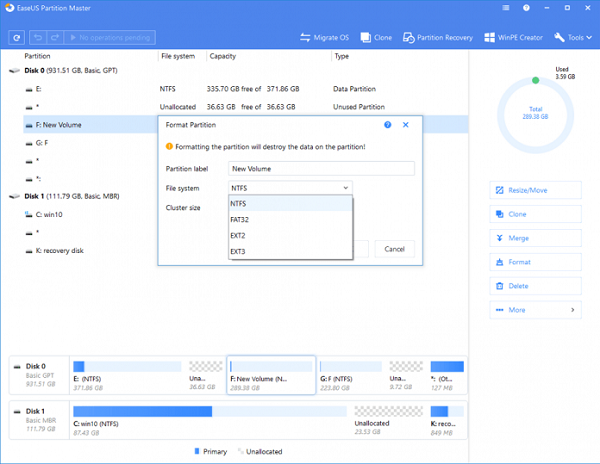
گام دوم- بعد از این کار، برنامه را اجرا کنید. روی کارت حافظه موردنظر کلیک راست کنید و Format را انتخاب کنید.

گام سوم- در مرحله بعد، باید نوع فایل سیستم را مشخص کنید. از لیست مذکور گزینه NTFS را انتخاب کنید.
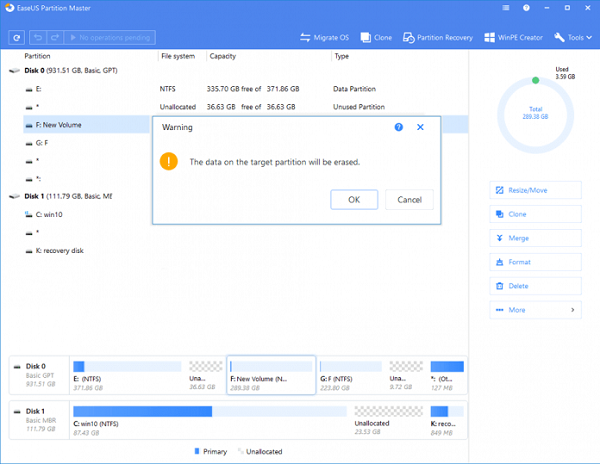
گام چهارم- بعد از اتمام این کار یک پیام تأیید مشاهده میکنید. روی OK کلیک کنید.
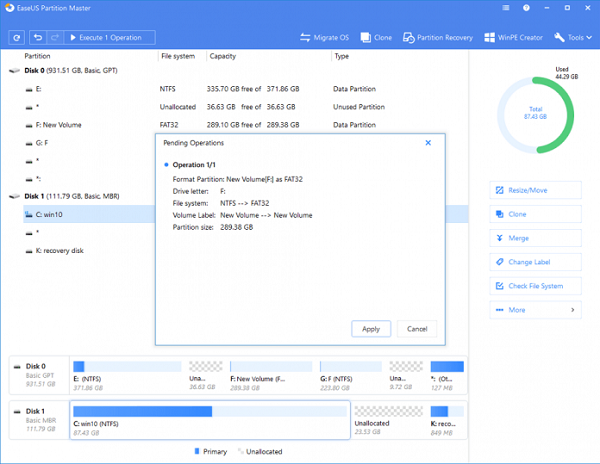
گام پنجم- حالا باید روی دکمه Execute Operation که روی نوار ابزار قرار دارد کلیک کنید.
- تاریخ ارسال : پنجشنبه 21 شهریور 1398
- بازدید : 180
۱- ویندوز ۱۰:
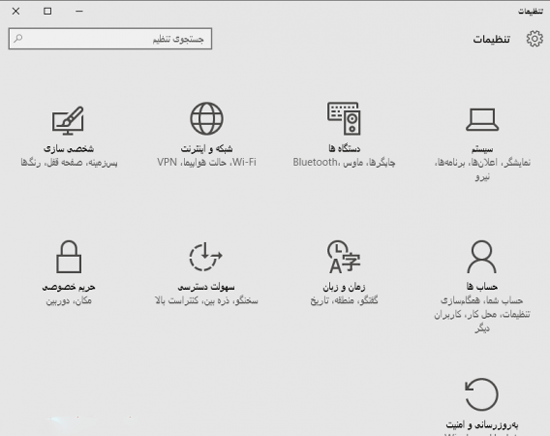
گام اول: عبارت language را در قسمت جستجوی ویندوز تایپ کنید سپس language control panel را انتخاب کنید. در پنجره جدیدی که باز می شود add language را بزنید و با پیدا کردن persian یا فارسی آن را انتخاب کنید. اینک کیبورد شما فارسی شده است.
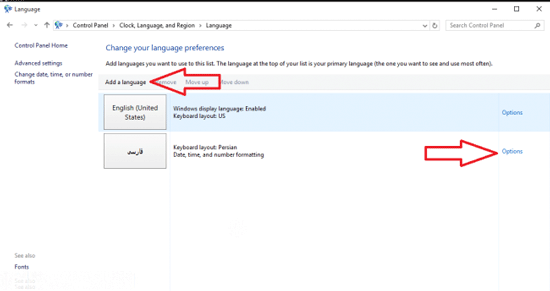
گام دوم: طبق تصویر بالا Option را انتخاب کنید. اینترنت خود را چک کنید که حتما اتصال برقرار باشد و گزینه download and install language pack را بزنید.
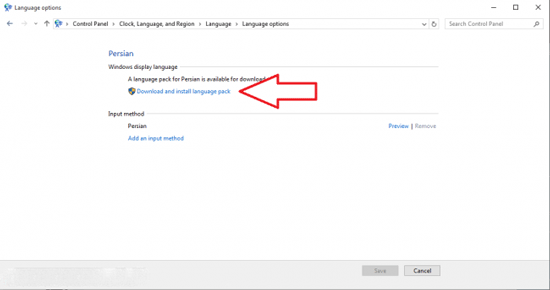
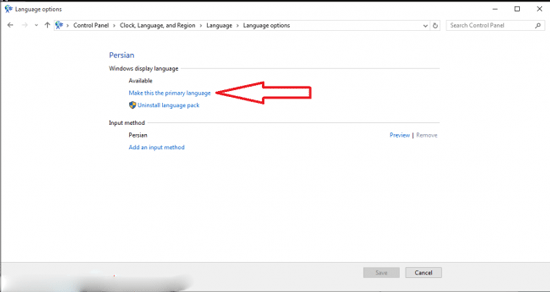
گام سوم: با زدن این گزینه آپدیت kb3079343 را به شما می دهد که با توجه به اینکه حجم کمی دارد، سریع دانلود می شود. بعد ار اتمام دانلود install را بزنید و روی گزینه Make this Primary language کلیک کنید.
گام چهارم: سپس از Control Panel به قسمت Clock, Language, and Region بروید و گزینه region را انتخاب کنید. در صفحه ای که باز می شود، format را روی Persian بگذارید. و گزینه Additional Setting را کلیک کنید.
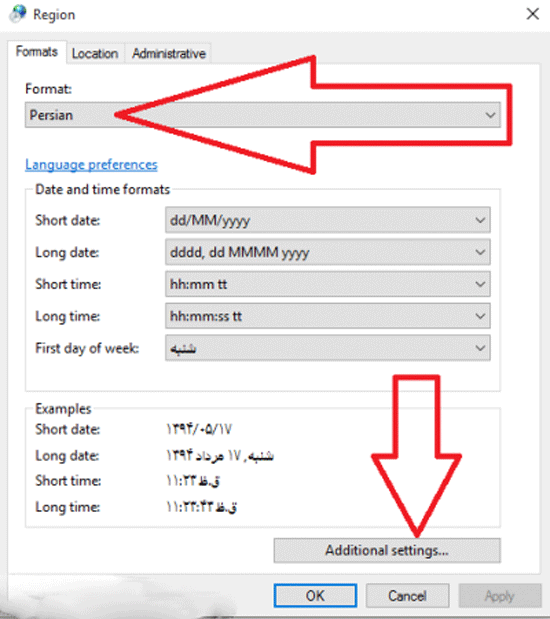
گام پنجم: در پنجره باز شده additional Settings، National را برای گزینه Use Native Digit انتخاب کنید.
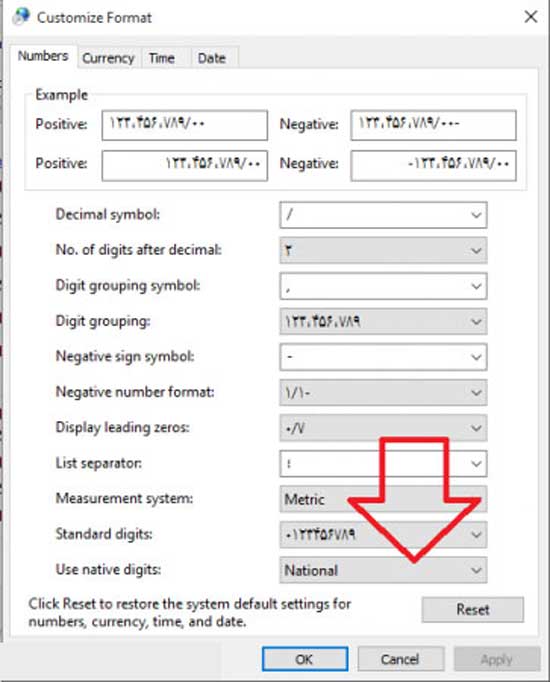
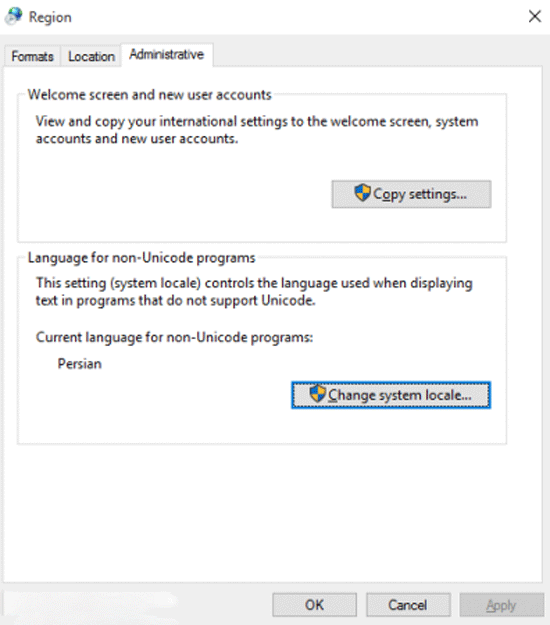
گام ششم: وارد تب Administrative از منوی Region شوید و روی گزینه change system local کلیک کرده و Persian را انتخاب کنید.
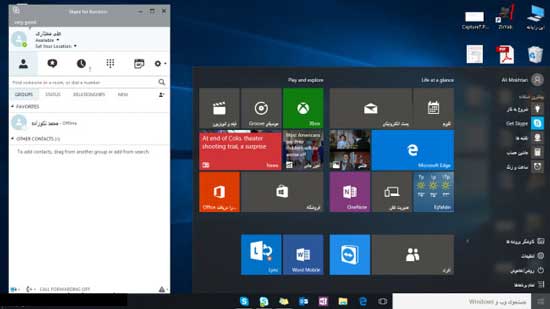
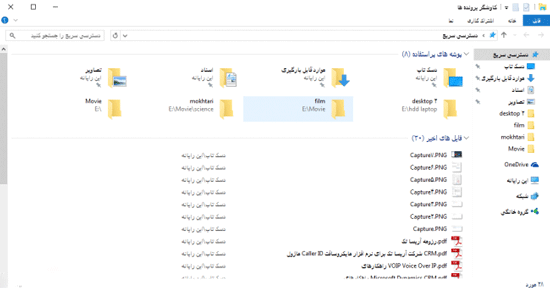
گام هفتم: نهایتا سیستم را ری استارت کنید.
۲- فارسی کردن ویندوز ۸ و ۷:
فارسی کردن ویندوز ۸ هم مانند مراحل فارسی کردن ویندوز ۱۰ می باشد. اما روش دیگر برای فارسی کردن ویندوز ۸ و ۷ استفاده از نرم افزار فارسی سازی ویندوز ۸ مانند Windows 8 Persian Language Interface Pack می باشد.
مایکروسافت یک سری پکیج زبان های مختلف که به آن LIP یا همان Language Interface Pack گفته میشود، برای تغییر زبان ویندوز ارائه کرده. که با آن علاوه بر محیط ویندوز منوها و پیغام ها ی ویندوز ۸ فارسی خواهد شد.
۱- برنامه را دانلود (روی لینک بالا کلیک کنید) و آن را از حالت فشرده خارج کنید.
۲- با دو بار کلیک کردن روی LIP_fa-IR پنجره ای با نام Install or uninstall display languages باز خواهد شد. که تمامی مشخصات این پکیج زبان فارسی را نمایش می دهد.
۳- Next را بزنید.
۴- برای نصب گزینه I accept را انتخاب کرده و روی Next کلیک کنید.
۵- در این مرحله به Control Panel رفته و روی گزینه Add a language کلیک کنید.
۶- فارسی یا Persian را از لیست زبانها انتخاب کنید و Add را بزنید.
۷- در پنجره باز شده روی گزینه Options در جلوی زبان فارسی کلیک کنید.
۸- گزینه Make this primary language را انتخاب کنید.
۹- پیغام Log off ظاهر خواهد شد. ویندوز را ریستارت کنید تا مراحل کامل شده و ویندوز به فارسی تغییر پیدا کند.
3- فارسی کردن بعضی از قسمت های ویندوز
برای بسیاری از آیکون هایی که در کنترل پنل وجود دارد، در قسمت ریجستری اسامی و چیزهای دیگه تعریف شده. حال برای اینکه شما برخی از قسمت های ویندوز را فارسی کنید باید بدانید در کدام قسمت ریجستری تعریف شدن.
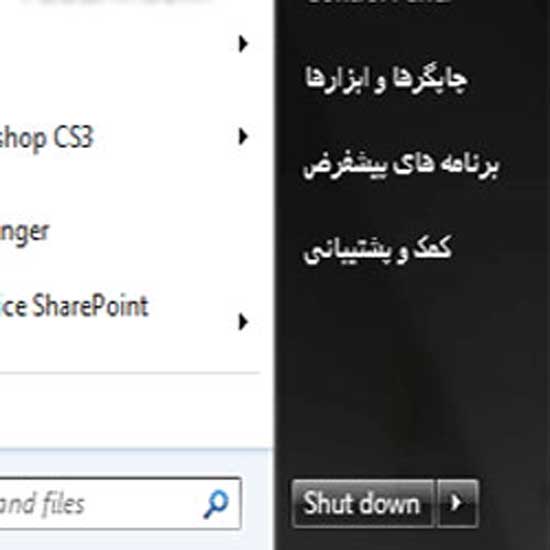
۱- Run را از منوی start انتخاب کنید.
۲- در پنجره باز شده عبارت regedit را تایپ کنید سپس Enter را یزنید.
نکته: در ویندوز ویستا و سون گزینه Run وجود ندارد. با کلیک کردن روی Start در قسمت textbox واژه regedit را تایپ و Enter را یزنید.
۳- در این مرحله پنجره ریجستری باز می شود. در قسمت چپ پنجره با توجه به اینکه ویندوز تان چه می باشد به آدرس مورد نظر بروید.
۴- سپس با دابل کلیلک روی زیر پوشه هایی که در سمت راست هستند میتوانید اسم آن ها را تغییر دهید یا فارسی کنید.
نکته: از قسمتهایی که تغییر می دهید حتما یک فایل backup تهیه کنید. برای backup گرفتن از سمت چپ آیکونی که میخواهید آنرا تغییر دهید، راست کلیک کرده و گزینه export را بزنید و در جای دلخواه ذخیره کنید. برای برگرداندن به حالت اولیه باید روی فایل بک آپ گرفنه دابل کیلیک کنید و گزینه yes رو بزنید.
- تاریخ ارسال : چهارشنبه 20 شهریور 1398
- بازدید : 176
۱- گیر کردن بهروزرسانی ها در مرحله دانلود و یا عدم نصب شدن آنها
از آنجایی که ویندوز ۱۰ به زور آپدیتهای خود را دانلود و نصب میکند، ایجاد خلل در مراحل کاری بخش بروزرسانی ویندوز میتواند بسیار آزاردهنده باشد. اگر یکی از آپدیتهای شما در مراحل دانلود خود گیر کرده است و یا نصب نمیشود، احتمالا فایل مربوطه ناقص و مشکل دار دانلود شده و لازم است آنها حذف و عملیات دانلود را دوباره پیگیری کنید.
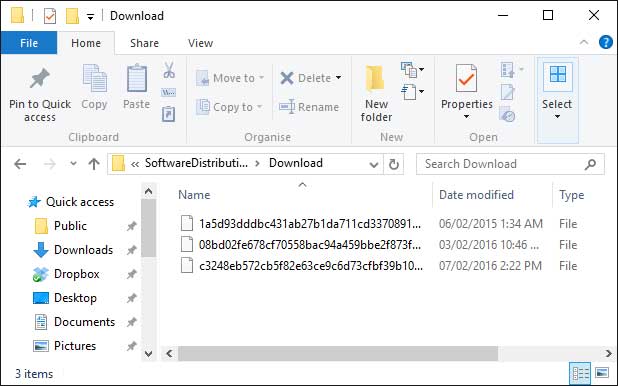
برای اینکار دکمههای ویندوز و R در صفحه کلید را با هم فشار دهید تا منوی ران باز شود. حال در این منو عبارت C://Windows/softwareDistribution/download را وارد و گزینه Okay را بزنید. حالا هرآنچه در این پوشه مشاهده میشود را حذف نمایید، هرگز خود پوشه را حذف نکنید. پس از اتمام این مراحل، سیستم خود را ریستارت کرده و دوباره فایل بروزرسانی را دانلود نمایید.
۲-خالی کرن سریع شارژ:
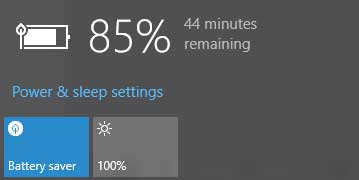
کسانی که ویندوز ۱۰ را روی لپ تاپشان دارند، ممکن است متوجه شده باشند که سیستم عامل آن زمان شارژ را کم میکند. بهتر است زمانبندی دانلود و نصب بروزرسانیهای جدید ویندوز ۱۰ را خودتان به دست بگیرید و در زمان مناسب اقدام به دانلود و نصب آپدیتهای جدید کنید.
در غیر این صورت باید توجه خود را به سمت برخی قابلیتهای جدید در ویندوز ۱۰ نظیر کورتانا، دستیار مجازی، جلب کنید. این دستیار در شرایط مختلف میتواند کمک حال کاربر باشد، با این حال گاهی اوقات مصرف باتری آن کمی ویندوز را آزار میدهد. اگر از قابلیت صدا کردن این دستیار استفاده خاصی ندارید، پیشنهاد میکنیم حتما به بخش تنظیمات کورتانا در ویندوز رفته و گزینهLet Cortana Respond to Hey Cortana را بر روی حالت Off قرار دهید.
آپدیت کردن ویندوز هم میتواند موجب خالی شدن شارژ شود. بخصوص الان که شما میتوانید آپدیتی که انجام داده اید را به اشتراک بگذارید. برای خاموش کردن آن ابتدا Windows Key + I –دکمه ی ویندوز- را فشار دهید و سپس:
Update & security > Windows Update > Advanced options
ودر پایان گزینه ی how updates are delivered را off کنید.
۳-برنامه های پیش فرض تغییر میکند
آیا با راه اندازی ویندوز ۱۰ متوجه شده اید که نمیتوانید عکس هایتان را روی اپلیکیشن دلخواهتان باز کنید؟ باز کردن فایلها بدون استفاده از برنامه پیشفرض تنظیم شده یکی از مشکلات ویندوز ۱۰ است. ویندوز ۱۰ نمیتواند به خاطر بیاورد که شما چه برنامه ای برای باز کردن انواع فایل های خاص، انتخاب کرده اید؛ اما تغیییر برنامه ی پیش فرض میتواند ساده باشد.
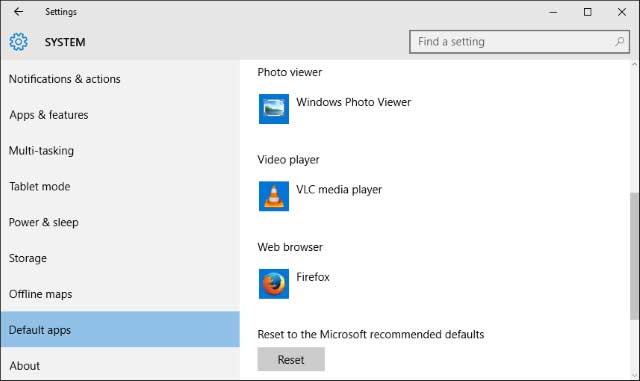
ابتدا دکمه های Windows Key + I را باهم فشار دهید. سپس system را انتخاب کنید. بعد از آن در سمت چپ default apps را انتخاب کنید. شما میتوانید در اینجا برنامه های پیش فرضتان را برای عکس، ویدیو و دیگر چیزها تغییر دهید.
۴-اتصالات اینترنت وای فای شناسایی نمیشود
اگر سیستم اخیرا نمیتواند اتصال وای فای منزل را شناسایی کند، احتمالا مشکل مربوط به نصب برنامههای تغییر آی پی میشود. پیشنهاد اول ما رفتن به وب سایت سازنده و بروزرسانی نرم افزار است. با این حال راه حل دیگری نیز وجود دارد که آن را در ادامه به عرضتان میرسانیم.
دکمه های Windows Key + X را باهم فشار دهید و Command Prompt را انتخاب کنید. سپس دو خط زیر را با فشار دادن اینتر بعد از هر کدام وارد کنید:
reg delete HKCR\CLSID\{988248f3-a1ad-49bf-9170-676cbbc36ba3} /f
netcfg -v -u dni_dne
اگر این هم کار نکرد، مسئله بیشتر مربوط به درایور است تا VPN. برای این device manager را سرچ کنید و نتایج مربوطه را انتخاب کنید. در پنجره ی جدید Network adapters را گسترش دهید. سپس برروی wireless adapter خود کلیک کنید و Update Driver Software را انتخاب کنید.
۴-صفحه ی لمسی (تاچ پد) خوب کار نمیکند
اگر صفحه ی تاچ شما کار نمیکند، بگذارید با مراحل ساده ای شروع کنیم تا ببینیم که این واقعا فعال میشود یا خیر. اول صفحه کلیدتان را لمس کنید تا ببینید آیا دکمه ی تابعی برای خاموش و روش کردن صفحه ی لمسی وجود دارد یا خیر. این بسته به دستگاه شما متفاوت است، اما معمولا با آیکونی در یکی از کلیدهای F# نمایش داده میشود.اگر این کار نکرد دکمه ی ویندوز و I را با هم فشار دهید و سپس:
Devices > Mouse & touchpad > Additional mouse options
یک پنجره ی جدید باز میشود که احتمالا Device Settings نامیده میشود. Touchpad تان را انتخاب کنید و مطمئن شوید که غیرفعال نیست. اگر غیرفعال است، روی دکمه ی enable کلیک کنید.
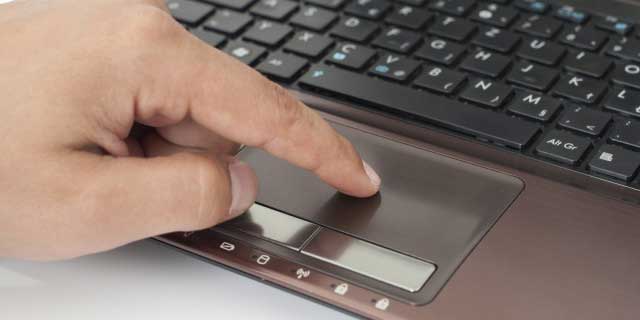
اگر این هم کم نکرد میتوانید این راه را انجام دهید: ابتدا کلیدهای ویندوز و X را باهم فشار دهید و Device Manager را انتخاب کنید. سپس Mice and other pointing devices را گسترش دهید، روی صفحه ی تاچتان کلیک راست کنید و Update Driver Software را انتخاب کنید. شما همچنین میتوانید به وب سایت های سازنده بروید و بجای آن درایورهای خود را دانلود کنید.
۶-مشکل در نصب یا آپدیت اپلیکیشن های استور ماکروسافت
اگر در زمینه دانلود و یا بروزرسانی برنامههای فروشگاه مشکل دارید، احتمالا باید کشِ سیستم را بروز کنید. مراحل این کار نیز بسیار ساده است.
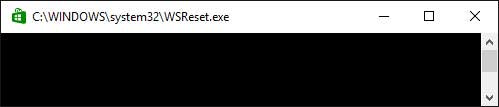
ابتدا دکمههای ویندوز و R را جهت باز شدن پنجره Run با هم فشار دهید. WRReset.exe را وارد کنید و روی ok کلیک کنید. صفحه فرمان مشکی باز شده و پس از لحظاتی بسته خواهد شد. در نهایت این بسته میشود و فروشگاه باز میشود. امیدواریم این مشکل متداول ویندوز برای شما حل شده باشد.
۷-فایلهای مایکروسافت آفیس باز نمیشود
ممکن است شما فایلهای آفیس را باز کنید، اما با ارور file is corrupt and cannot be opended، unable to start correctly و یا Experience an error مواجه میشوید، این احتمالا مشکل فایلهای محافظت شده است.
جهت رفع این مشکل دکمه CTRL + X را فشار داده و گزینه Command Prompt admin را انتخاب کنید. عبارت زیر را در منو وارد کرده (البته نسخه آفیس مورد استفاده خود را ویرایش کنید) و اینتر را بزنید:
icacls “%programfiles%\Microsoft Office 15” /grant *S-1-15-2-1:(OI)(CI)RX
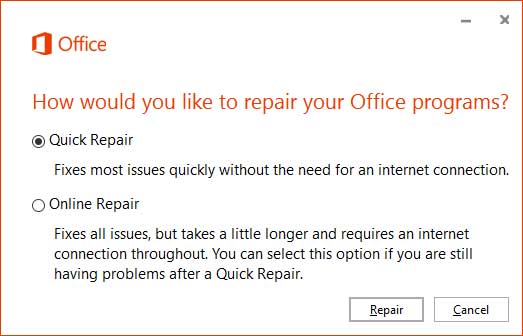
اکنون شما باید قادر باشید که فایل آفیستان را باز کنید. اگر نه سعی کنید نصب را درست کنید. برای انجام اینکار در قسمت سرچ کامپیوتر programs and features را بزنید و نتایج مربوطه را انتخاب کنید. آفیس را در لیست پیدا کنید و روی آن راست کلیک کنید و سپس change را بزنید، Online Repair را انتخاب کنید و پس از آن روی Repair کلیک کنید.
۸- مشکل فلش شدن صفحه نمایش
یک مشکل متداول ویندوز در بین کاربران، در صفحه نمایش دستگاه رخ میدهد. خاموش و یا فلش شدن صفحه نمایش ویندوز پس از آپگرید به ویندوز ۱۰ احتمالا به دلیل نصب نبودن آخرین نسخه درایورها رخ میدهد؛ به خصوص درایور گرافیک. آنتی ویروس نورتون، سرویس آی کلود و IDT Audio به عنوان برنامههایی شناخته میشوند که معمولا این مشکل را ایجاد میکنند. پیشنهاد میکنیم این برنامهها را نیز بهروز کنید.
به عنوان گزینه ی جایگزین میتوانید display driver و reinstall را حذف کنید یا به نسخه ی قبلی بازگردانید. ویندوز ۱۰ به صورت اتوماتیک درایورهای شما را آپدیت میکند و ممکن است ورژن های ناسازگار را به شما تحمیل کند.
- تاریخ ارسال : چهارشنبه 20 شهریور 1398
- بازدید : 192
فرقی نمیکند که برند لپ تاپ شما چه باشد، برای عیب یابی شارژ نشدن باتری لپ تاپ نکات زیر را در نظر داشته باشید:
۱- ممکن است تنظیمات دستگاه به هم ریخته باشد!
ممکن است دلیل شارژ نشدن باتری لپ تاب شما ناشی از به هم خوردن تنظیمات پاور آن باشد. با بررسی تنظیمات و به خصوص تنظیمات پاور، می توانید دلیل شارژ نشدن لپ تاپ خود را راحت تر تشخیص دهید. برای این کار، باید از طریق مسیر Start → Control Panel → Power Options، از غیر فعال بودن گزینه low battery level اطمینان حاصل نمایید. این گزینه باعث می شود که دستگاه به جای شارژ شدن، خاموش شود. در نتیجه لپ تاپ شارژ نشده و مشکلاتی را برای کاربر به وجود می آورد.
۲- ممکن است لپ تاب داغ شده باشد!
دلیل دیگری که ممکن است به شارژ نشدن باتری لپ تاب منجر شود داغ شدن لپ تاب است. که این داغ شدن به دلیل فعالیت زیادی باتری ایجاد میشود. در مواقعی که حس کردید لپ تاپ بیش از حد داغ کرده، بهتر است آن را برای مدتی خاموش کرده و با آن کار نکنید. همچنین در صورت لزوم از هوای فشرده برای تمیز کردن منافذ فن لپ تاپ استفاده کنید تا گرد و خاکی داخل آن وجود نداشته باشد.
۳- ممکن است اتصالات باتری مشکل داشته باشد!
این احتمال برای شارژ نشدن باتری لپ تاب وجود دارد که اتصالاتی همچون کابل برق دچار بریدگی، پارگی یا قطعی شده باشند و به این ترتیب، مانع از انتقال برق به دستگاه شوند. حتما همیشه کابل شارژر خود را چک کنید، اگر فرورفتگی، پارگی، پیچ خوردگی یا تغییر خاصی را در مسیر شارژر مشاهده میکنید ممکن است مشکل شارژ نشدن باتری لپ تاپ به کابل برگردد. در این حالت، تعویض این کابل مشکل را برطرف می کند. اگر چنین نشد، دستگاه را برای بررسی های تخصصی تر به یک تعمیرگاه مجاز و معتبر ببرید. همچنین هنگامی که مشاهده کردید با اتصال شارژر، جریان برق به لپ تاپ برقرار نمیشود، بهتر است سریع شارژر را جدا کرده و از ورودی یا پریز دیگری برای اتصال شارژر استفاده کنید. همچنین که در بیشتر موارد، آداپتور دستگاه به دلیل افت یا شدت جریان برق از کار میافتد و به این وسیله از آسیب به دستگاه جلوگیری میکند. در مرحله بعد، زمانی که جریان برق قطع شده است، باتری دستگاه را (در صورت امکان) جدا کنید. دکمه پاور را به مدت ۲ دقیقه نگه دارید و سپس مجدد باتری را وارد کنید و شارژر را به پریز دیگری متصل کنید.
۴- ممکن است باتری معیوب باشد!
اگر مشاهده کردید که لپ تاپ شارژ نمی شود، لازم است که سلامت باتری را تست کنید. برای این کار، باطری را از دستگاه خارج کرده و لپ تاپ خود را به برق متصل کنید. بهتر است لپ تاپ را خاموش کنید، باتری را برای چند ثانیه جدا کرده و سپس مجدد وصل و سیستم را دوباره روشن کنید. البته لازم به ذکر است که در همه لپ تاپها امکان جدا کردن باتری وجود ندارد. در این موارد تنها لپ تاپ را خاموش و روشن کنید. اگر دستگاه شارژ شد، این به معنای خرابی باتری است و باید اقدام به تعمیر یا تعویض آن نمایید. اما اگر لپ تاپ شما حتی با اتصال به برق نیز شارژ نشد، نشان از وجود مشکلاتی در سایر قسمت های دستگاه بوده و باید اقدامات تخصصی را برای تعمیر آن انجام دهید.
 رفع مشکل شارژ نشدن لپ تاب:
ابتدا باید Device Manager را در کارد جستجو در منو استارت تایپ کنید و پنجره Device Manager را باز نمایید.
سپس با کلیک بر روی Batteries لیست آن را باز کنید. دو مورد در زیر مجموعه Batteries ارائه شده است که می توان به Microsoft AC Adapter و Microsoft ACPI-Compliant Control Method Battery اشاره کرد.
بر روی هر یک راست کلیک کنید و Uninstall را انتخاب نمایید. بله باید درایور باتری خود را حذف نمایید و مجددا آن را نصب کنید.
سپس لپ تاپ را Shut down کرده و کابل شارژر را از لپ تاپ خود جدا کنید. اگر باتری لپ تاپ قابل جدا شدن است باید یک دور باتری را از لپ تاپ جدا کنید اما در صورتی که این امکان وجود ندارد باید پنل زیر لپ تاپ را باز کرده، سپس با جدا کردن مادربرد باتری را جدا نمایید و مجددا جا بزنید.
لپ تاپ را به شارژر متصل کنید و آن را روشن نمایید. در نهایت بر روی آیکون باتری در Notification bar کلیک نمایید و آیکون اتصال به شارژر را بررسی نمایید. با نصب مجدد درایور لپ تاپ، جدا کردن و اتصال باتری، قطع و وصل شارژر این مشکل برطرف خواهد شد. فقط مراحل در مدل های مختلف لپ تاپ متفاوت خواهد بود. اگر روش متفاوتی را برای حل این مشکل در نظر دارید حتما با ما در میان بگذارید.
- تاریخ ارسال : چهارشنبه 20 شهریور 1398
- بازدید : 186
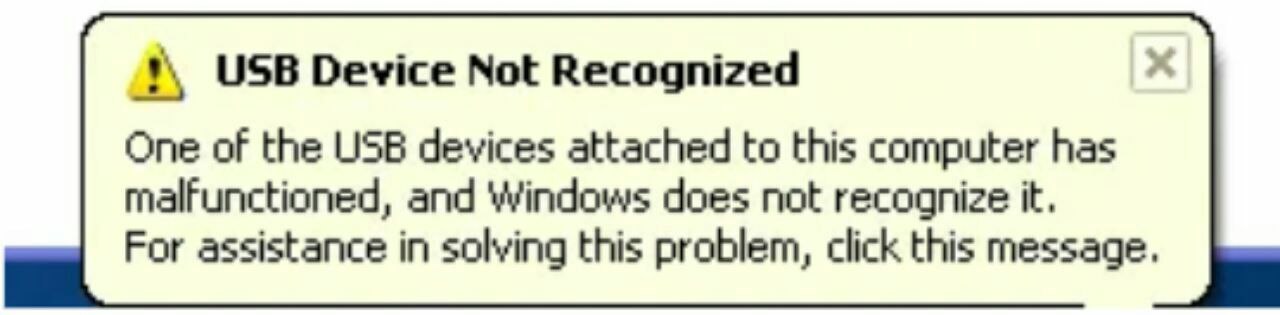
آیا هر زمان که فلش USB را به موس، کیبورد، دوربین یا هر دستگاه دیگری وصل می کنید با خطای عدم شناسایی USB توسط دستگاه مواجعه می شوید؟ من بدون پورت های USB نمیتوانم زندگی کنم و در حال حاضر ۵ پورت روی کامپیوترم دارم. بطوریکه میتوانم موس، کیبورد، دوربین، تلفن، پرینتر را همزمان به آن وصل کنم.
برخی از شما که حتی گجت های USB بیشتری دارید، احتمالا یک هاب USB را به یکی از پورت های USB خود وصل کرده اید که در این صورت میتوانید دستگاه های بیشتری را وصل کنید. اکثر اوقات این روش جوابگوست اما برخی اوقات کامپیوتر ممکن است usb را شناسایی نکند. اتفاق عجیب در مورد این ارور (خطا) این است که پورت ها به خوبی کار میکنند، به صورتی که من هنوز می توانستم گوشی ام را بدون هیچ مشکلی شارژ کنم اما نمی توانستم دوربینم را از طریق همان پورت وصل کنم.
بعد از صرف زمان زیاد و امتحان کردن راه های مختلف برای رفع مشکل، تنها یک راه حل به کمک من آمد. ابتدا آن راه حل را مطرح میکنم اما راه حل های احتمالی دیگر را هم میگویم. چرا که ممکن است راه حل اول برای همه کار نکند.
روش ۱: کامپیوتر را از برق بکشید.
به سادگی کامپیوترتان را از برق بکشید. دقت کنید این به این معنی نیست که کامپیوتر را با دکمه خاموش کردن، خاموش کنید. چون اکثر کامپیوتر های مدرن در واقع خاموش نمیشوند و برد اصلی آن همچنان فعال خواهند ماند. این روش برای بعضی مواقع که میخواهید کامپیوتر را از راه دور پیدا کنید، مفید خواهد بود.
برد اصلی جاییست که تمام سخت افزار کامپیوتر متصل می شود که شامل پورت های USB هم میشود. گاهی اوقات برد اصلی لازم است که ((ریپورت)) شود چرا که کارها ممکن است اشتباه پیش بروند مثل اینکه همه یا بعضی از پورت های USB ناگهان از کار می افتند. میکرو پردازشگر کوچکی که در برد اصلی است دوباره درایورها را بارگیری می کند و پورت های USB شما دوباره دستگاه ها را شناسایی می کنند.
بنابراین، اول کامپیوترتان را از طریق Shut down در ویندوز یا فشار دادن دکمه خاموش، خاموش کنیدو سپس کامپیوتر را از پریز جدا کنید. اجازه بدهید برای چند دقیقه به این حالت باقی بماند و بعد دوباره پریز را وصل کنید.
روش ۲: درایور (گرداننده) دستگاه را بروزرسانی کنید.
اگر ویندوز قادر به شناسایی دستگاه نیست، بهتر است به device manager نگاهی بیاندازید که در آن قسمت دستگاه به صورت Unknown Device نمایش داده شده. می توانید با کلیک بر روی Start و تایپ کردن devmgmt.msc یا از طریق رفتن به پنل کنترل و کلیک بر روی Device manager به این بخش دسترسی پیدا کنید.
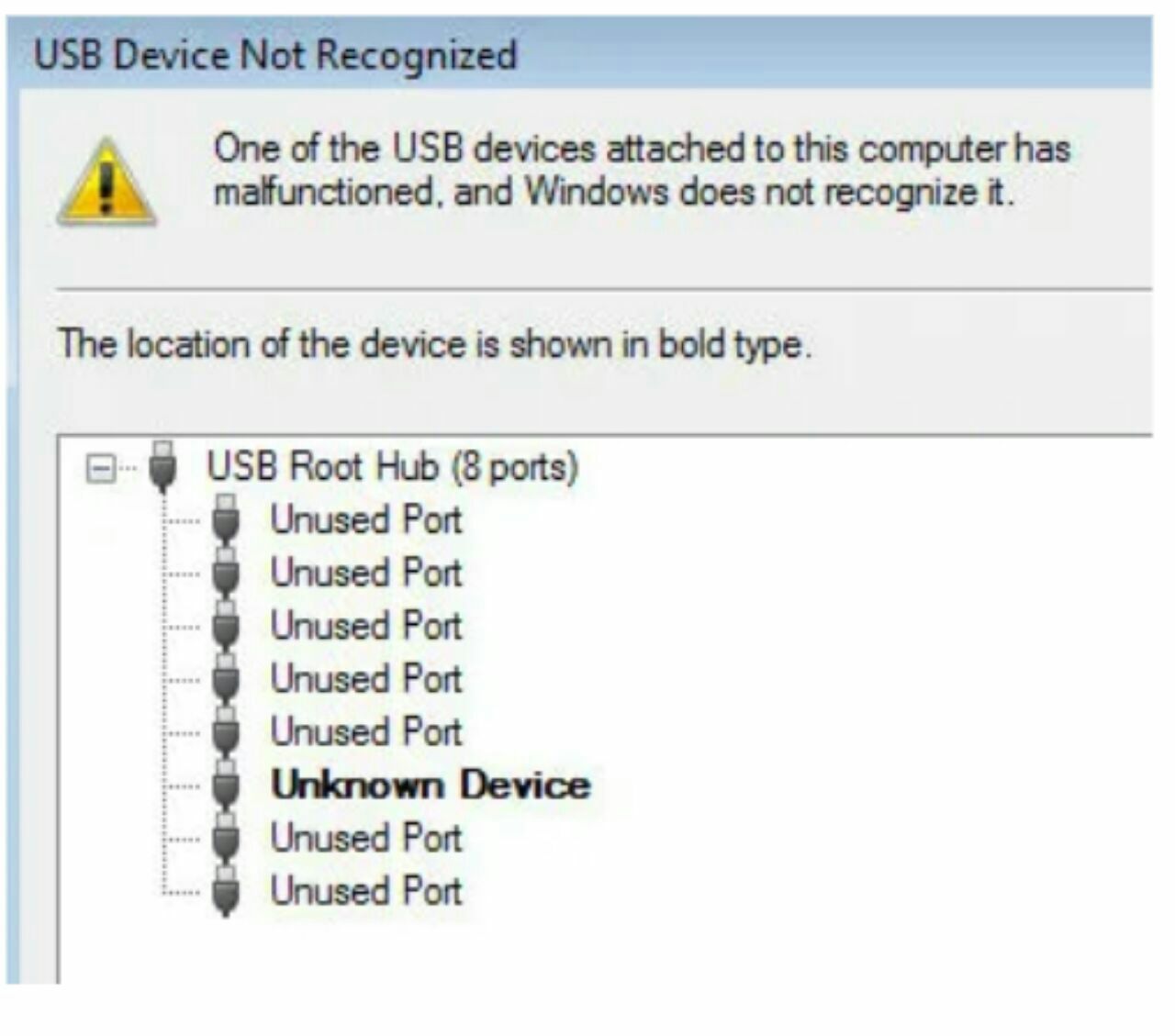
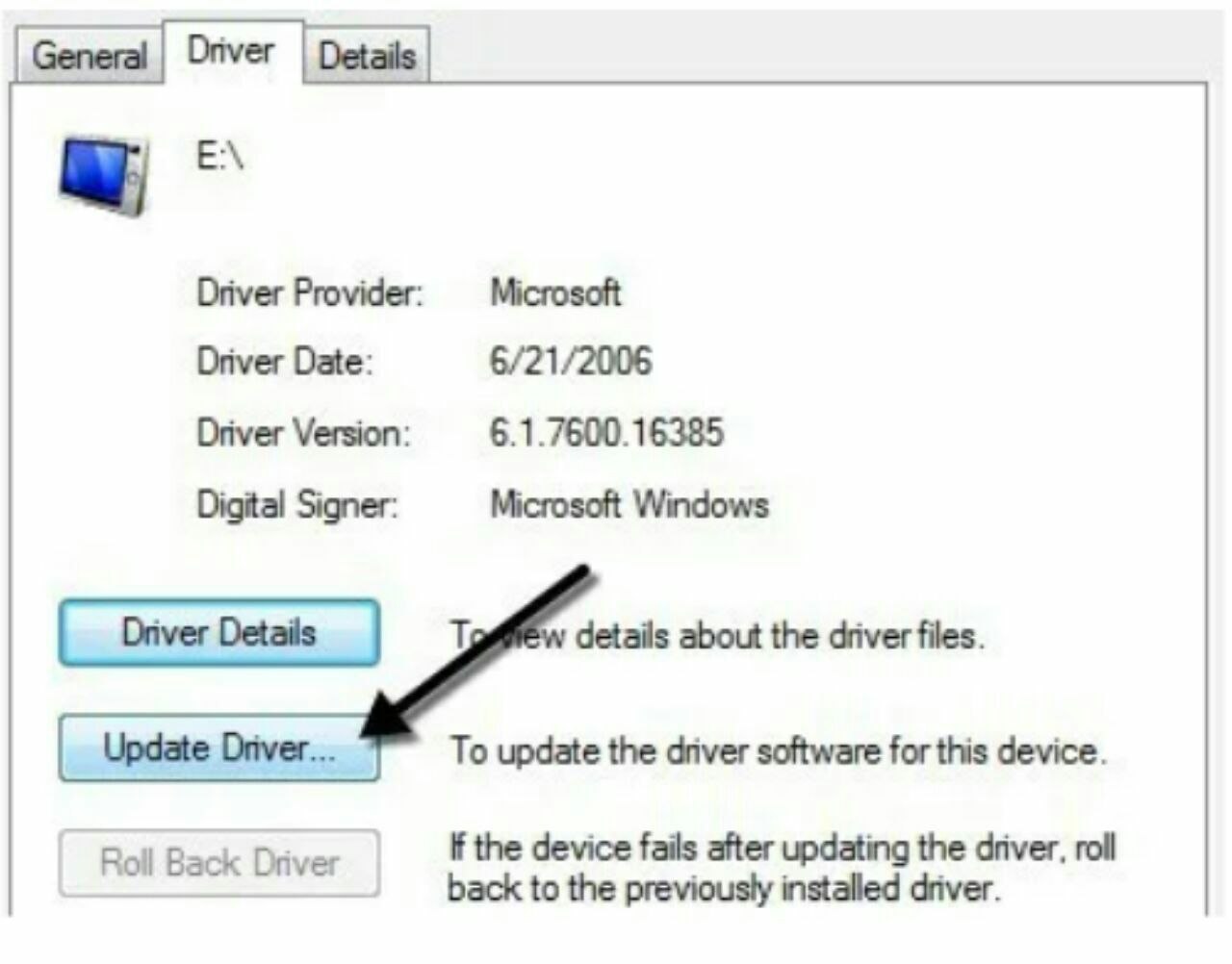
در این قسمت، باید بروی Unknown Device کلیک راست انجام دهید، سپس روی Properties و بعد زبانه Driver و در آخر Update driver را کلیک کنید.
اگر این روش کار نکرد، میتوانید درایور یو اس بی را برای دستگاهتان از وب سایت تولید کننده دانلود کنید. اگر دستگاه USB فقط یک فلش درایو است، پس احتمالا این مشکل مربوط به درایور نیست. به هر حال اگر پرینتر USB، پد نقاشی و غیره را میخواهید نصب کنید، پس ارزشش را دارد که درایور را برای این دستگاه خاص دانلود کنید.
روش ۳: شروع مجدد و قطع کردن دستگاه های USB
کار دیگری که میتوانید امتحان کنید، این است که تمام دستگاه های USB را قطع کنید و سپس ریستارت کنید. وقتی که Restart کردید، سعی کنید دستگاه USB که باعث بروز مشکل شده بود را وصل کنید. اگر آن پورت USB شناسایی اش نکرد، یکی دیگر را امتحان کنید. اگر دستگاه با یک پورت دیگر شناسایی شد، این یعنی ممکن است یک مشکل سخت افزاری در یکی از پورت ها وجود داشته باشد. اگر هیچکدام از پورت ها دستگاه را شناسایی نکردبه خواندن ادامه دهید چون احتمالا یک مشکل دیگر وجود دارد.
روش ۴: هاب روی USB
کار دیگری که میتوانید امتحان کنید، انتخاب کردن device manager است. سپس USB serial bus controllers را باز کنید، روی USB root hub راست کلیک و بعد روی properties کلیک کنید.
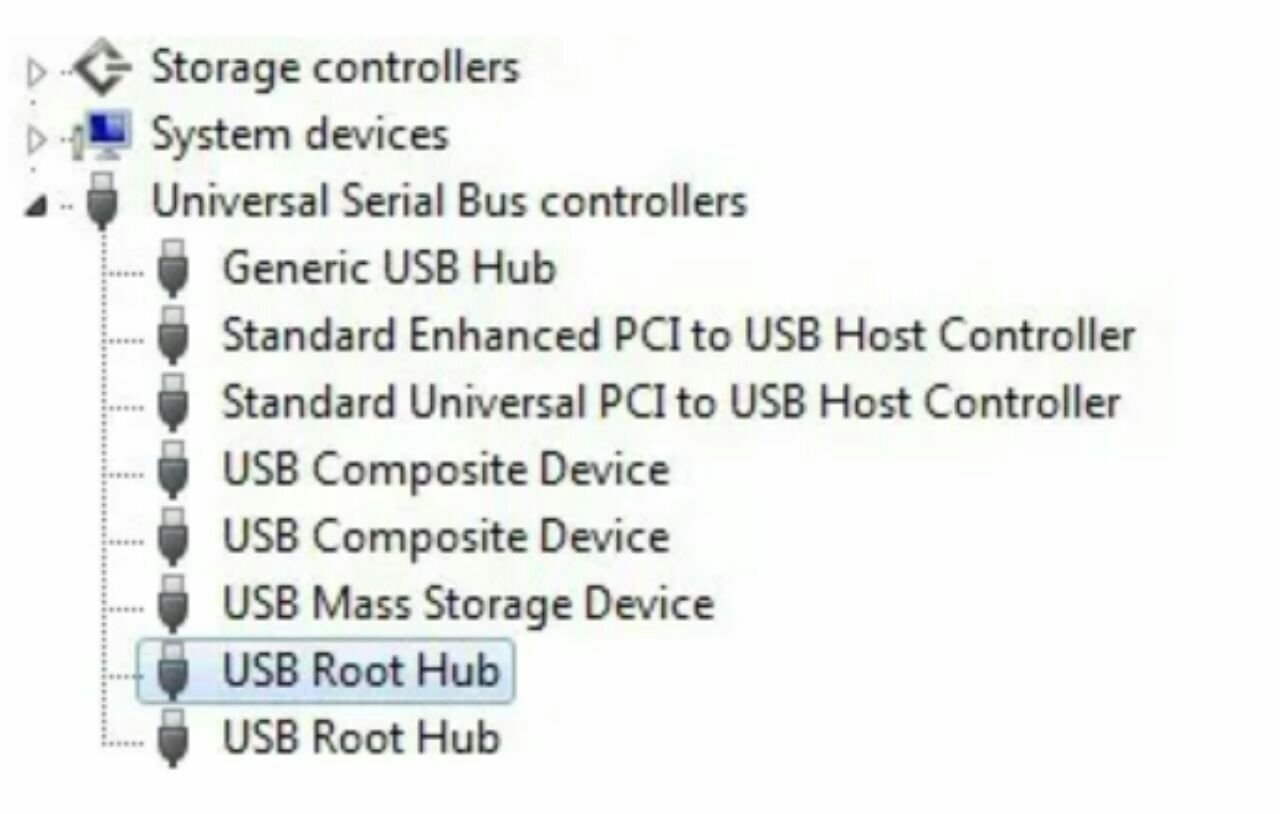
روی power management کلیک کنید و تیک Allow the computer to turn this device… را بردارید. اگر بیشتر از یک هاب روی USB دارید، لازم است که تمام این مراحل را برای هر کدام تکرار کنید.
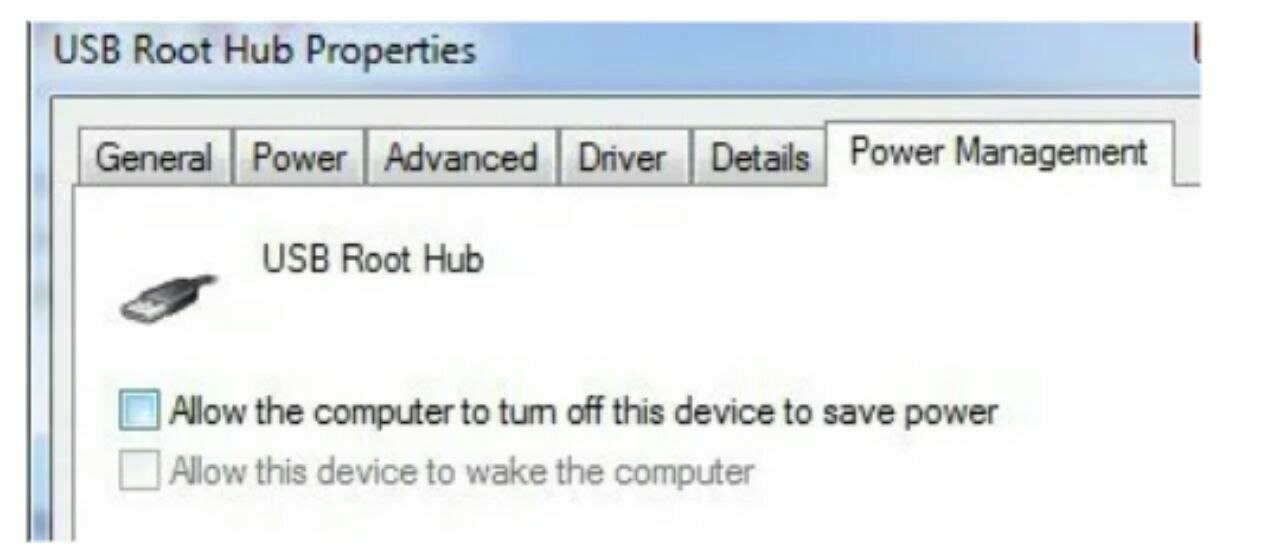
OKکنید و کامپیوترتان را شروع مجدد کنید. دستگاه USB خود را دوباره متصل کنید و ببینید که شناسایی می شود یا نه. اگر نشد، به زبانه power management برگردید و باکس ها را چک کنید. اگر شناسایی انجام شد، باکس را تیک نخورده باقی بگذراید.
روش ۵: مستقیم به کامپیوتر شخصی وصل کنید.
این مشکل برای یکی از دوستانم پیش آمد و علت آن مشخص شد. از هاب USB او است. او فقط سه پورت USB روی کامپیوترشان داشت. پس یک هاب خرید که با آن می توانست ۸ دستگاه USB دیگر وصل کند.
من حدس میزنم این تعداد هاب برای کامپیوتر او زیادی بود و باعث میشد که گاه و بی گاه دستگاه های متخلف را شناسایی نکند. بعد از برداشتن هاب و اتصال مستقیم به کامپیوتر به خوبی کار کرد.
ما واقعا راه حل دیگری برای این مشکل پیدا نکردیم به جز اینکه از تعداد آیتم هایی که به هاب وصل هستند کم کنید. البته یک راه حل دیگر هم هست که باید یک هاب جدید با قدرت بیشتر بخرید. اگر این مشکل را با ویندوز ۸ یا ۸٫۱ دارید، ممکن است خوش شانس باشید. ماکروسافت یک آپدیت جدید برای ویندوز ۸ که دستگاه های USB را شناسایی نمیکند، منتشر کرده است.
روش ۶: رفع کننده ی مشکل USB.
اگر تا الآن هیچ یک از روشهای گفته شده موثر نبوده، می توانید windows USB trouble shooter که یک ابزار تعمیر است را دانلود کنید. این یک ابزار کاملا رایگان است که با ویندوز XP، Vista و ۷ سازگاری دارد
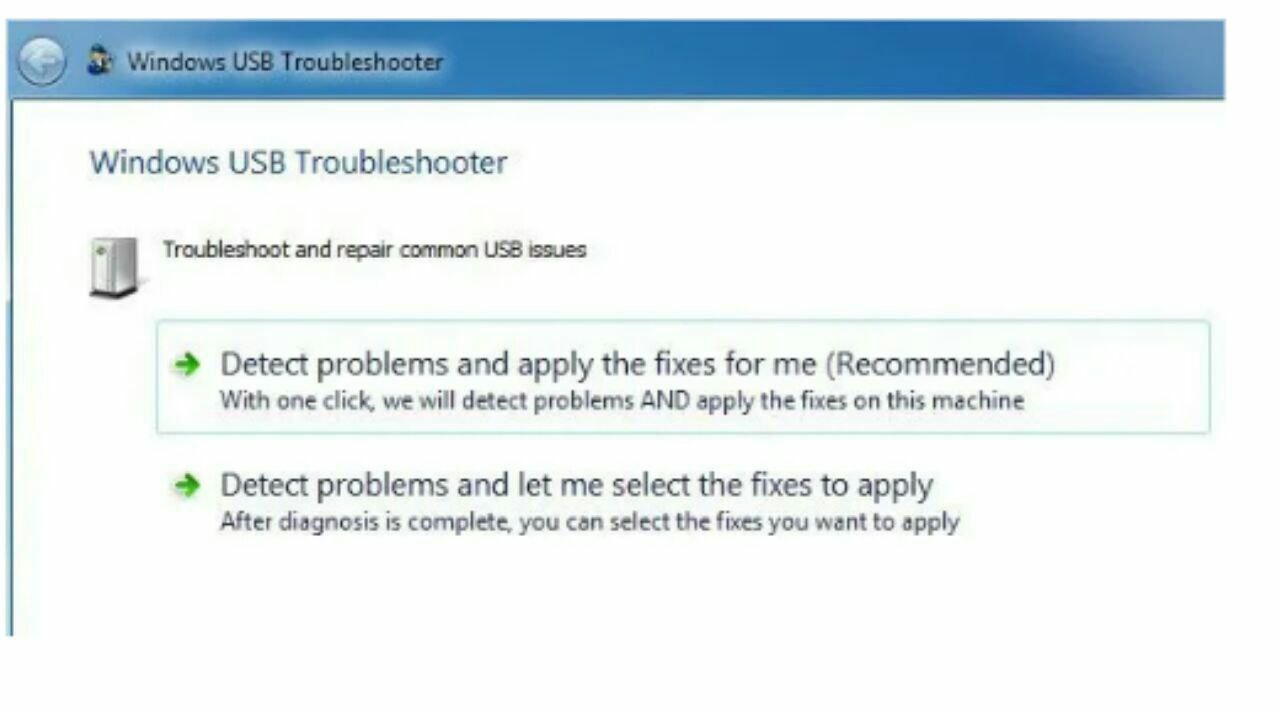
هم می توانید خودتان تعمیرها را انتخاب کنیدو هم اینکه به عهده برنامه بگذارید. من دومی را توصیه میکنم چون انتخاب ها برای کاربر گیج کننده هستند.
روش ۷: هاب USB را آپدیت کلی کنید.
اگر ارور unknown device را دریافت میکنید یک راه دیگر را نیز میتوانید امتحان کنید. Device manager را باز کنید و universal serial bus را کلیک کنید. حال، شما باید حداقل یک آیتم به نام generic USB Hub ببینید. در بعضی کامپیوترها دو آیتم یا سه و یا بیشتر با همین نام وجود دارد. روی اولی راست کلیک کنید و Update driver software را انتخاب کنید.
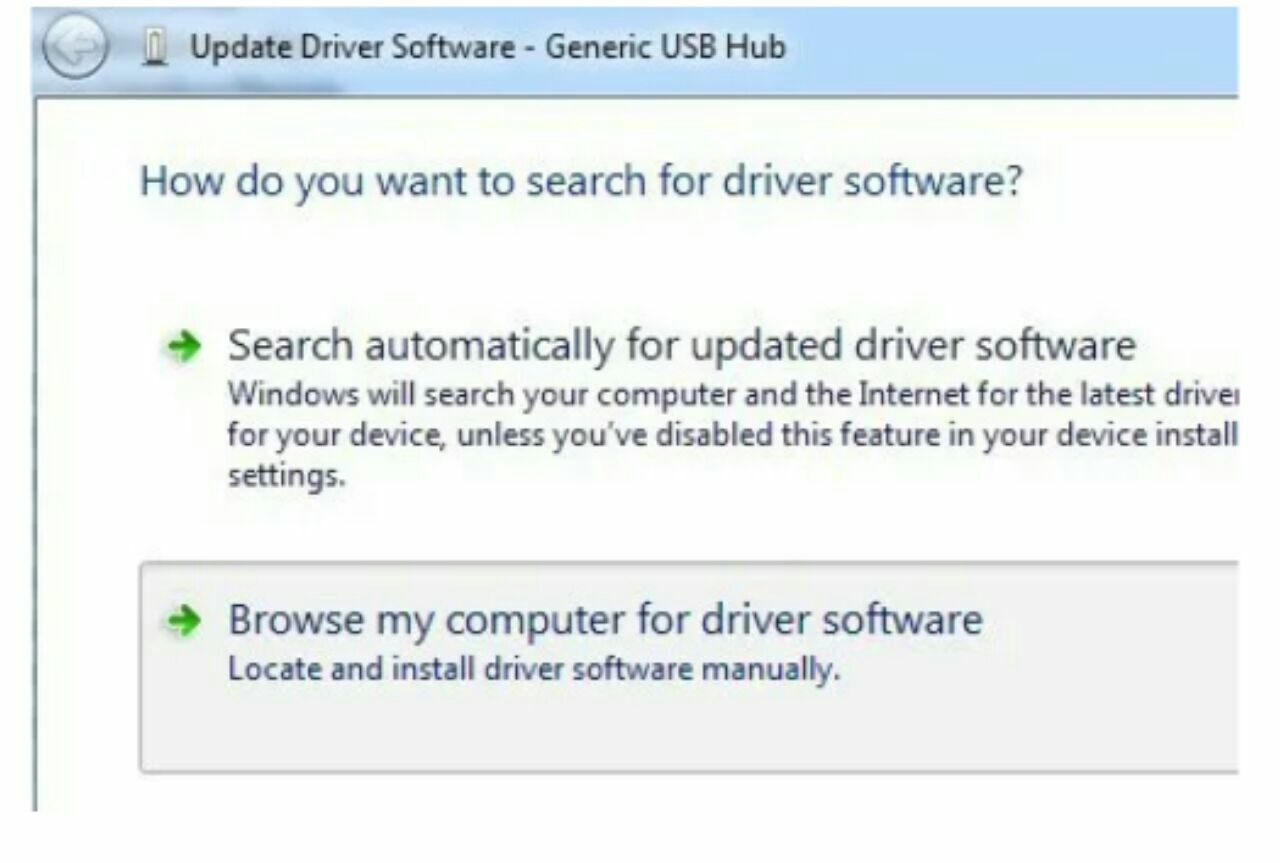
وقتی که اعلان آپدیت ظاهر شد، Browse my computer for… را انتخاب کنید.
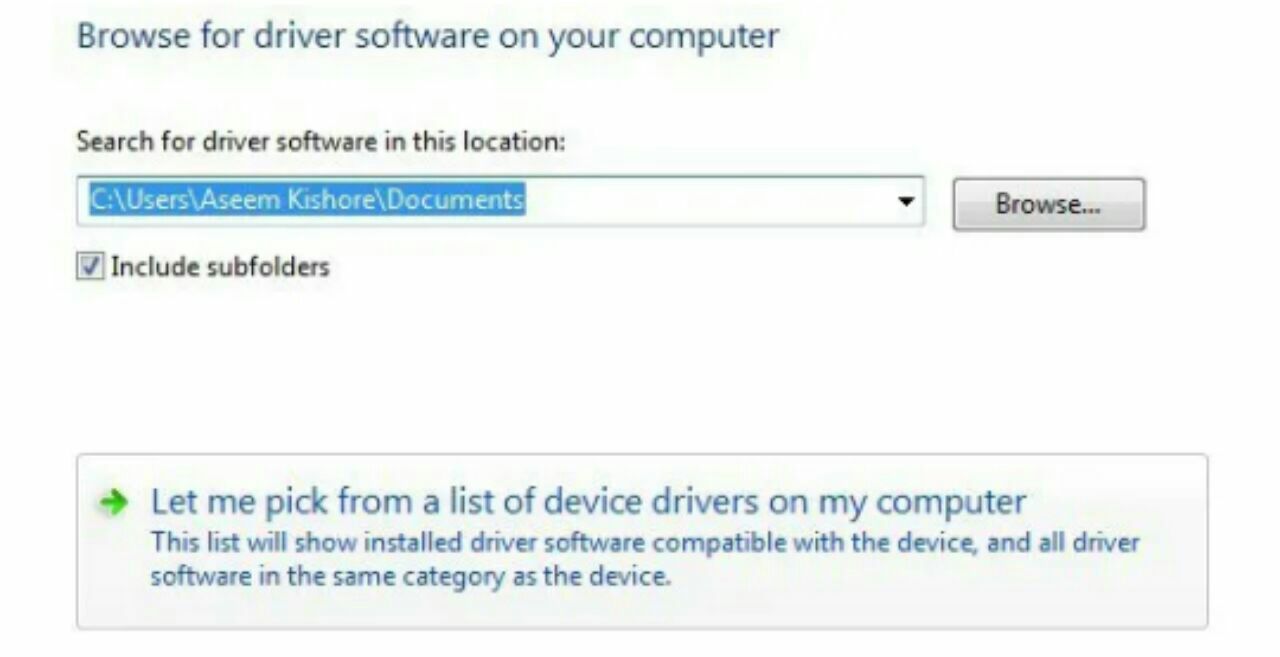
بعد روی left me pick from… در پایین صفحه کلیک کنید.
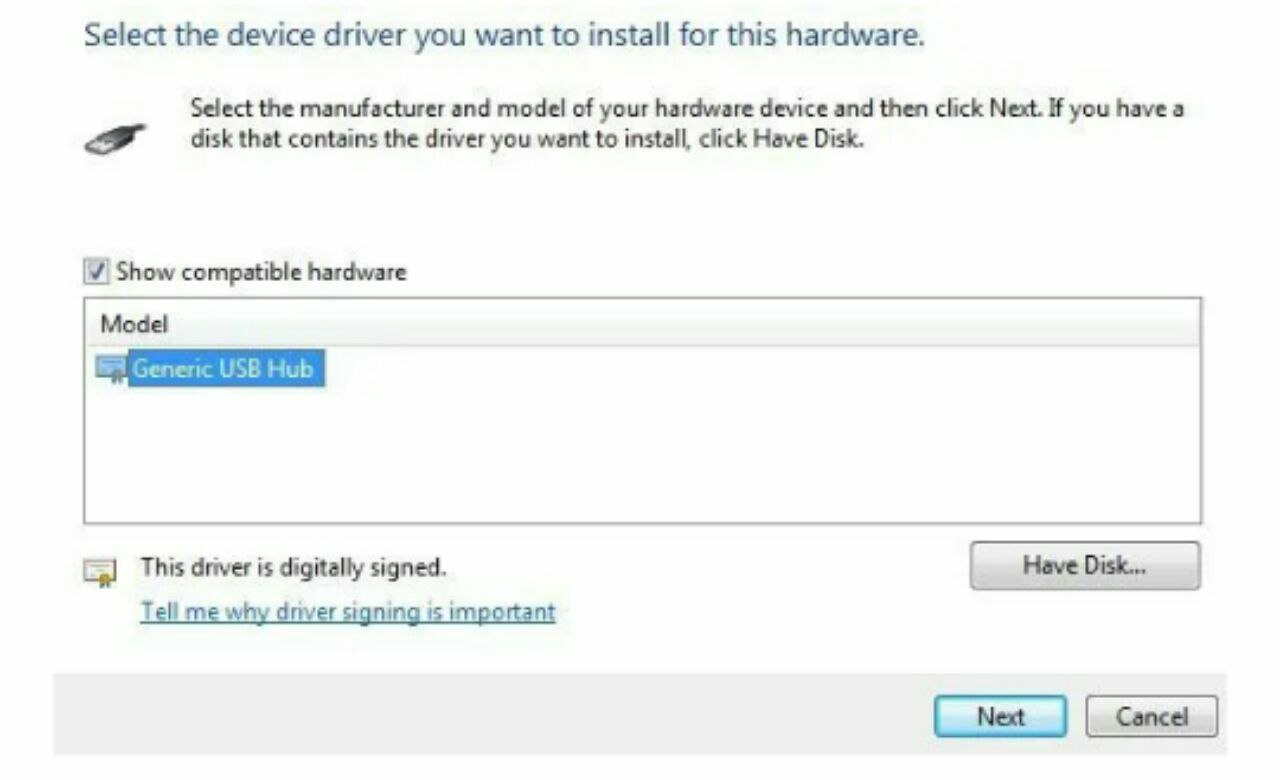
از لیست Generic USB Hub را انتخاب کنید. طبیعتا هیچ گزینه ی دیگری وجود ندارد. Next را کلیک کنید و بعد وقتی نصب تمام شد،Close را کلیک کنید. در این جا صفحه مدیر دستگاه باید تازه سازی شود. حالا یا باز هم خطای دستگاه ناشناخته میدهد یا شناسایی می شود. اگر هنوز هم شناسایی نشدن ادامه داشت، همان فرآیند را برای Generic USB Hub که لیست شده را تکرار کنید.
روش ۸: حذف نصب دستگاه های USB.
به عنوان تلاش آخر می توانید حذف نصب دستگاه های USB را امتحان. آنها را از سیستم حذف کنید و شروع مجدد را انجام دهید. این راه را به این خاطر در آخرین راه گفتم چون با وجود اینکه ویندوز قرار است بطور خودکار کنترل گرهای USB را شناسایی کند. ممکن است گاهی اوقات عمل نکند و هیچ کدام از پورت ها هم کار نکنند.
من یک کامپیوتر با ۶ پورت داشتم که فقط یک پورت به درستی کار نمیکرد. تمام مواردی را که زیر گزینه USB serial bus controller در قسمت مدیر دستگاه وجود داشت را حذف نصب کردم و شروع مجدد را انجام دادم؛ اما به جای بازنشانی تنها چیزی که برای من باقی ماند، پورت هایی بود که هیچ کدام کار نمیکردند. پس در استفاده از این روش مراقب باشید.
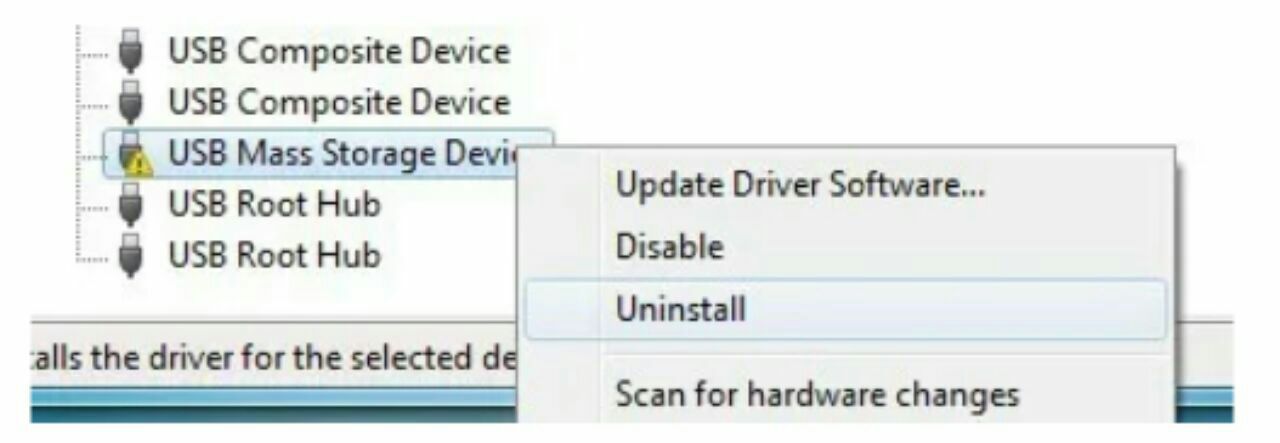
به device manage بروید و حذف نصب هر آیتمی که زیر گزینه USB serial bus controller بود را آغاز کنید. قبل از شروع آیتم هایی که دارای علامت تعجب هستند را به عنوان Unknown device نشان گذاری شده بودند را حذف نصب کنید.
روش ۹: حذف نصب دستگاه های مخفی بصورت پیش فرض، مدیر دستگاه تمام دستگاهایی را که در سیستم نصب شده اند نشان نمیدهند. تنها آنهایی را نشان می دهد که در حال حاضر وصل هستند. بنابراین اگر شما قبلا یک پرینتر USB نصب کردید ولی حالا دیگر از آن استفاده نمیکنید، آن همچنان نصب باقی خواهد ماند؛ اما در مدیر دستگاه نشان داده نمیشود.
دستگاه های USB مخفی میتوانند تضاد هایی را با دستگاه های USB جاوی ایجاد کنند که منجر به این خطا می شود. می توانند دستگاه های مخفی را در مدیر دستگاه با باز کردن یک زبان دستوری و سپس تایپ کردن دو فرمان زیر را مشاهده کنید.
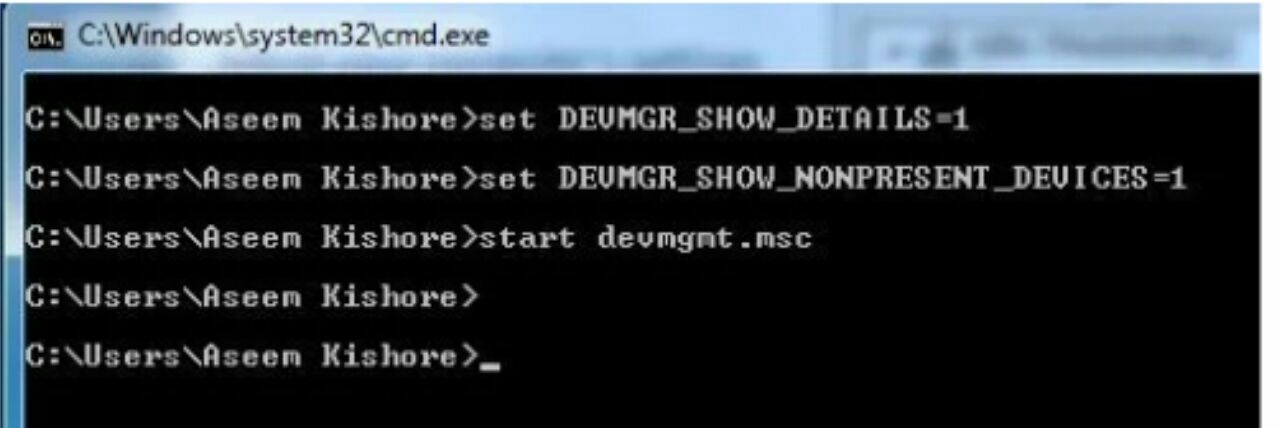
Set devmgr-show-detatls = 1
Set devmgr-show-nonpresent-device = 1
Start devmgmt.msc
در حالی که device manager بارگیری می شود. باید بروی view و سپس روی show hidden devices (نشان دادن دستگاه های مخفی) کلیک کنید.
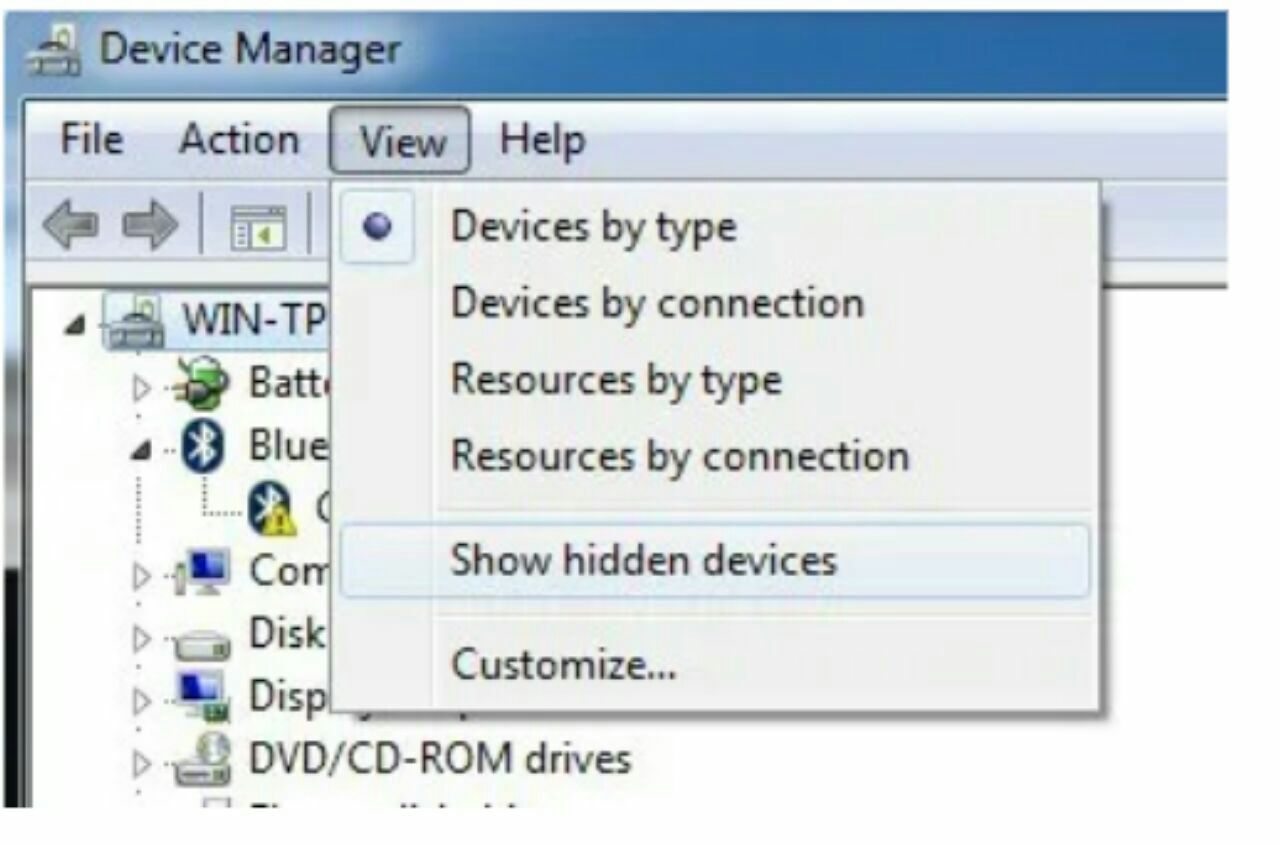
حال باید پوشه های IMAGING DEVICE و UNKNOWN DEVICE و UNIVERSAL SERIAL BUS CONTROLLERS را باز کنیدو اگر آیتمی به رنگ خاکستری (به معنی منتفی شده) دیدید، بروی آن راست کلیک کنید تا حذف نصب شوند. خوشتبختانه از بین بردن دستگاه های قدیمی تر باعث میشود دستگاه های جدید بهتر کار کنند.
راه حل های احتمالی دیگر
اگر تا اینجای کار هیچ چیز کار نکرد، میشود گفت که این مشکل مربوط به سخت افزار است. بهترین کار این است که دستگاه را به یک کامپیوتر دیگر وصل کنید تا ببینیم کار میکند یا نه. اگر باز هم نشد، قطعا مشکل از خود دستگاه usb است.
راه حل احتمالی ۱: را دیگر این است که از یک کابل USB دیگر استفاده کنید. اگر ندارید میتوانید یک کابل ارزان از آمازون بخرید. A to B و A to micro B و A to mini B و A to A. این مشکل خیلی نادر است اما من در طول چند سالی که کار ساپورت فنی انجام می دهم آنرا چنداری دیده ام.
راه حل احتمالی ۲: راه حل احتمالی دیگر این است که USB را بردارید، به یک کامپیوتر دیگر وصلش کنید اگر شناسایی اش کرد آن را بطور کامل از کامپیوتر Eject(بیرون راندن) کنید و بعد به کامپیوتر اصلی وصل کنید. این مشکل برای چندین فلش درایو پیش آمده بود که قبل از Eject کردن از کامپیوتر جدا شده بودند. بعد از اینکهکاملا آن را Eject کردید به کامپیوتر اصلی وصل کنید و خواهید دید که بر خلاف قبل آنرا شناسایی میکند.
راه حل احتمالی ۳: افراد کمی که خوش شانس ودند توانسته اند با آپدیت BIOS از این مشکل خلاص شوند. من یک مقاله هم دباره مزایا و آسیب های آپدیت BIOS نوشت ام؛ اما در این مورد، ارزشش را دارد که امتحان کنید. میتوانید به درون بخش BIOS بروید و USB را غیرفعال کنید و بعد کاکپیوتر را شروع مجدد کنید و سپس USB را فعال کنید. تمنها چیزی که باید در موردش مطمئن شوید، داشتن پورت PS2 روی کامپیوترتان است. در غیر این صورت زمانی که USB را در BIOS غیرفعال کنید، اگر ماوس و کیبوردتان از طریق USB وصل هستند، عملا هیچ کاری نمیتوانید بکنید.
- تاریخ ارسال : چهارشنبه 20 شهریور 1398
- بازدید : 188
اگر بخواهیم چندین فایل را همزمان از طریق ایمیل ارسال کنیم لازم است در مورد روش های فشرده سازی و فایل زیپ بیشتر بدانیم. فشرده سازی فایل ها یک راه خوب برای صرفه جویی در پهنای باند است، چرا که نوع خاصی از فایل ها می توانند تا بیش از ۹۰٪ فشرده شوند. خب، وقت آن است به سراغ فشرده سازی فایل ها و تبدیل آن ها به یک آرشیو زیپ با کمک ویندوز و نرم افزار PeaZip و WinRAR برویم.
روش اول: ایجاد فایل زیپ در ویندوز
از زمانی که ویندوز xp به بازار عرضه شد تا کنون، هر نسخه از ویندوز آرشیو زیپ را می شناسد و می توانید خیلی راحت آنها را با کمک ویندوز اکسپلورر باز کنید و یا را استخراج کنید.
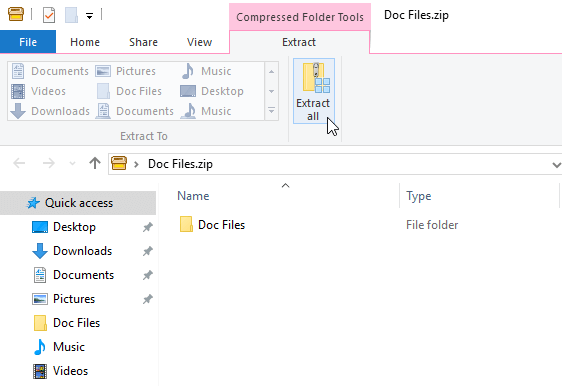
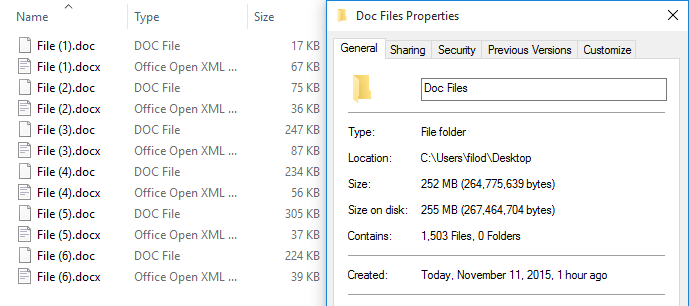
هم چنین سیستم عامل ویندوز به ما اجازه می دهد فایل ها را بدون نیاز به برنامه کمکی در یک فایل زیپ فشرده کنیم. برای مثال، در اینجا کمی بیش از ۱۵۰۰ سند را با حجم ۲۵۲ مگابایت برای فشرده سازی جمع آوری کردیم.
برای فشرده سازی این فایلها، ابتدا همه آنها را با Ctrl + A انتخاب می کنیم، سپس روی آن کلیک راست کرده و گزینه Send To -> Compressed را انتخاب می کنیم.
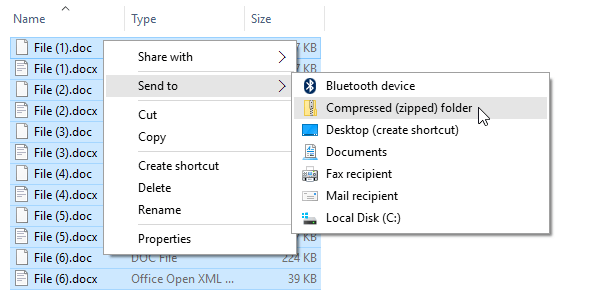
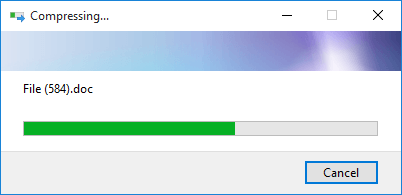
ویندوز هیچ انتخابی در مورد میزان فشرده سازی به ما نمی دهد و فورا شروع به فشرده سازی فایل ها می کند. اگر تعداد زیادی فایل های بزرگ داشته باشیم، این کار می تواند کمی زمان بر باشد.
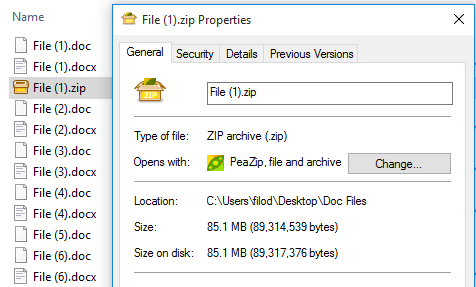
زمانی که آرشیو فایل زیپ آماده شد مشاهده خواهیم کرد که ۲۵۲ مگا بایت حجم اصلی به ۸۵٫۱ مگابایت فایل فشرده تبدیل شده و این یعنی ۶۶٫۲۳ درصد کاهش حجم.
. 
با این حال به نظر می رسد فشرده سازی فایل با کاراکتر های غیر انگلیسی غیر ممکن باشد.
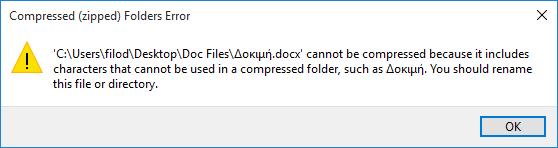
اگر ما پرونده هایی داریم که با اسامی غیر انگلیسی نام گذاری شدند و نمی توانیم یا نمی خواهیم نام آنها را تغییر دهیم، باید از ابزار فشرده سازی کمکی استفاده کنیم. در این آموزش ما به شما نحوه استفاده از دو نرم افزار فشرده سازی رایج را یاد می دهیم:
روش دوم: استفاده از نرم افزار PeaZip
برنامه های فشرده سازی رایگان و خریدنی بسیاری وجود دارند.. برای این راهنمایی ما نرم افزار PeaZip را انتخاب کردیم چرا که نرم افزاری رایگان و منبع باز است ( اصطلاح منبع باز یا متن باز (open source) اشاره به چیزی است که بدلیل ساختار قابل دسترس توسط عموم، مردم میتوانند آنرا تغییر داده و یا به اشتراک بگذارند ) و از ۹۵ نوع فایل فشرده پشتیبانی می کند. برای دانلود رایگان این نرم افزار کلیک کنید!
ساده ترین راه برای فشرده سازی فایل ها با نرم افزار PeaZip این است که آنها را در یک پوشه قرار دهید، سپس با راست کلیک کردن بر روی پوشه و انتخاب گزینه های PeaZip > Add to .ZIP آن ها را فشرده کنید.
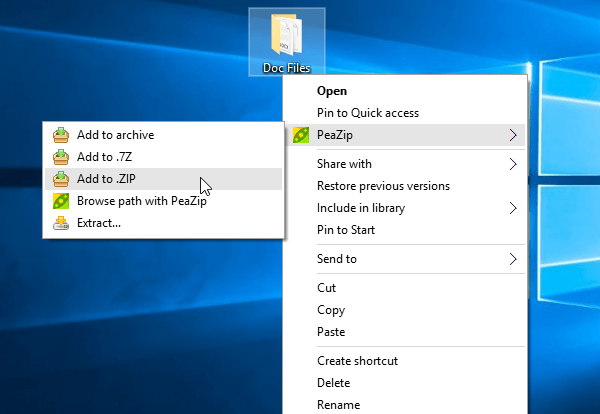
برنامه برای این کار از تنظیمات پیش فرض برای فشرده سازی استفاده می کند.
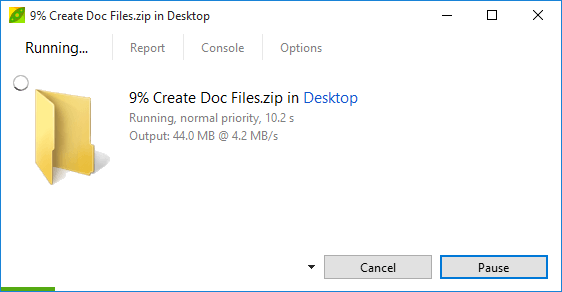
چند ثانیه بعد،حجم فایل از ۲۵۲ مگابایت به ۸۲٫۶ مگابایت رسیده است و در نتیجه این نرم افزار عمل فشرده سازی را ۳ درصد بهتر از ویندوز انجام می دهد.
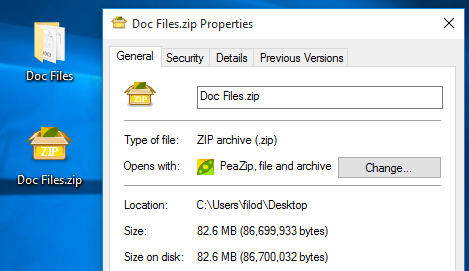
گزینه های پیشرفته برای فشرده سازی فایل ها با نرم افزار PeaZip
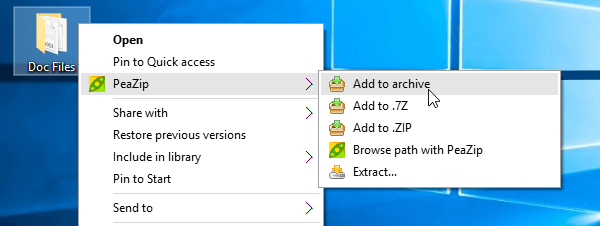
اگر بخواهیم تنظیمات مورد نظر خودمان را در فشرده سازی اعمال کنیم، می توانیم روی پوشه راست کلیک کرده و با انتخاب PeaZip> Add to archive این کار را انجام دهیم.
حالا وارد پنجره اصلی نرم افزار PeaZip می شویم. در اینجا می توانیم یکی از پانزده الگوریتم مختلف فشرده سازی را انتخاب کنیم یا حتی میتوانیم الگوریتمی که به صورت جداگانه دانلود کردیم را انتخاب کنیم.
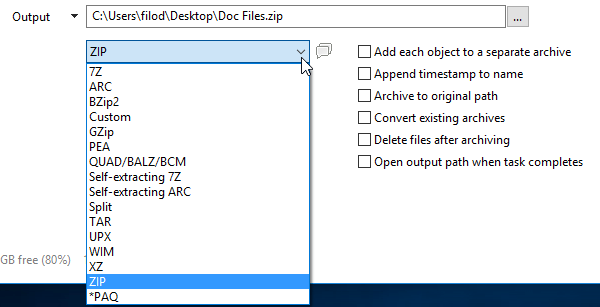
فایل های زیپ سازگاری بالایی دارند. به خصوص اگر بخواهیم آرشیو را به شخص دیگری ارسال کنیم که بخواهد آن را با ویندوز اکسپلورر باز کند.
همچنین در تنظیم میزان فشرده سازی دستمان باز است. گزینه “Store” که در نوار باز شده می بینید فایل ها را فشرده نخواهد کرد، بلکه فقط آنها را در یک فایل زیپ ۲۵۲ مگابایتی ذخیره می کند. گزینه های “Fastest” و “Fast” فایل های کمتری نسبت به حالت default را فشرده می کنند، تنها مزیتش تبدیل فایل ها به فایل زیپ در زمان کمتر است.( و نه در حجم کمتر )
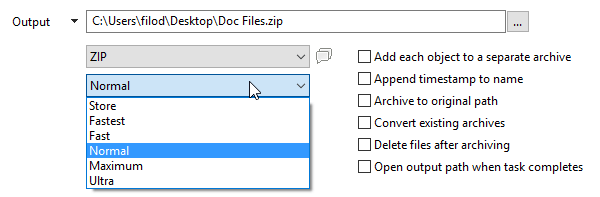
گزینه های “Maximum” و “Ultra” فشرده سازی فایل ها را بهتر انجام می دهند اما بیشتر طول می کشند. در آخر، می توانیم فایل زیپ را به چندین فایل فشرده تقسیم کنیم. این کار باعث راحت تر کردن ارسال یک فایل زیپ بزرگ از طریق ایمیل می شود.
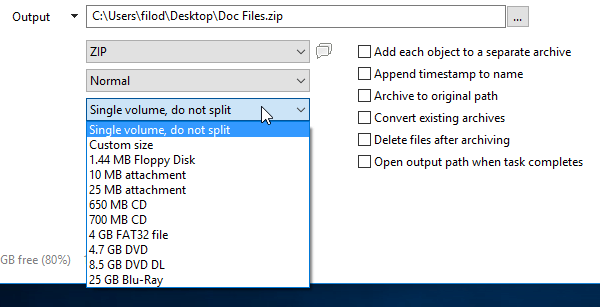
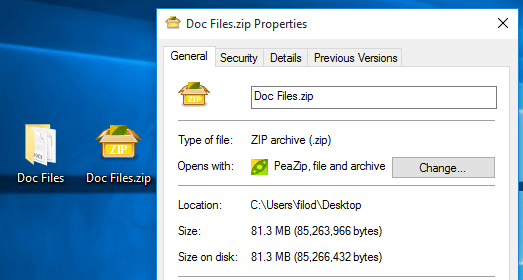
با تنظیم “Ultra”، حجم نهایی فایل ۸۱٫۳ مگابایت خواهد شد. تفاوتش با تبدیل فایل به حجم ۸۲٫۶ مگابایت ناچیز است اما اگر سرعت بارگزاری خیلی کندی داشته باشیم ۱،۳ مگابایت هم برایمان حجم زیادی است.
روش سوم: استفاده از نرم افزار WinRAR
به طور کلی، فکر نمی کنم لازم باشد به این فکر کنیم که اندازه آرشیو پس از فشرده سازی یک فایل یا پوشه چقدر باید باشد. با این حال در بعضی موارد مجبورید آرشیوتان را از اندازه خاصی بزرگتر نکنید.
چرا و چه زمانی نیاز به فشرده سازی فایل ها یا پوشه ها و تبدیل آن ها به آرشیو rar یا zip داریم؟
- زمانی که مجبوریم یک فایل بزرگ را فشرده کنیم و آن را در سی دی ذخیره کنیم.
- زمانی که می خواهیم فایل فشرده ای که بزرگتر از ظرفیت فروم ( انجمن گفتگو ) است را در آن آپلود کنیم.
- زمانی که می خواهیم سرعت انتقال فایل RAR / ZIP را از طریق اینترنت بهبود دهیم.
پس ما مجبوریم اندازه فایل های بایگانی شده را کنترل کنیم، و این کار معمولا با تقسیم یک آرشیو به چند آرشیو کم حجم تر انجام می شود.
مرحله ۱: فایل یا پوشه ای که می خواهید فشرده سازی کنید را انتخاب کنید.
مرحله ۲: بر روی آن کلیک راست کرده و در منوی باز شده گزینه Add to archiving را انتخاب کنید.
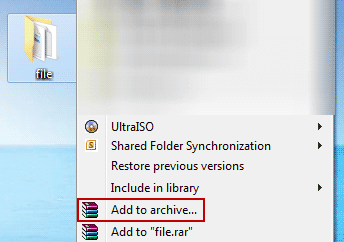
مرحله ۳: در قسمت Archive name و بقیه قسمت های دیگری که در سر برگ General هستند، می توانید نام آرشیو، فرمت آرشیو و روش فشرده سازی را ببینید. سپس باید نام آرشیو و فرمت آن را تأیید کنید.
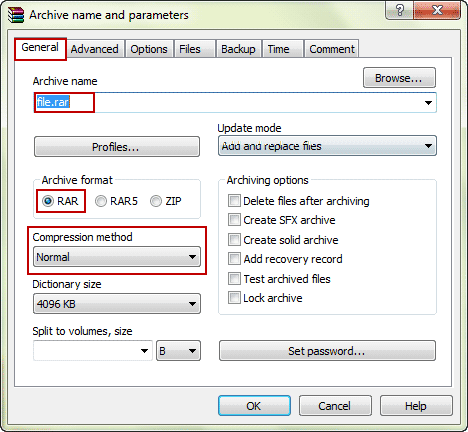
مرحله ۴: تنظیم روش فشرده سازی Normal و اندازه آرشیو را مشخص کنید.
در لیست کشویی Compression method، Normal را انتخاب کنید. و به قسمت Split to volumes, size بروید، اندازه آرشیو و واحد اندازه گیری را تنظیم کنید. به عنوان مثال، ۵ type را به عنوان اندازه و MB را به عنوان واحد اندازه گیری حجم انتخاب کنید.
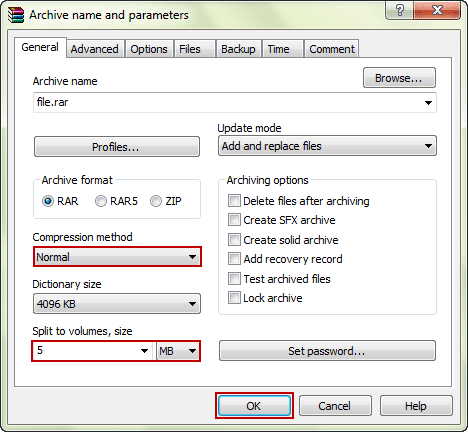
مرحله ۵: با کلیک بر روی OK برنامه WinRAR فشرده سازی را با نام و پارامتر هایی که تعریف کردید شروع می کند.
پس از اتمام فشرده سازی، چندین آرشیو RAR / ZIP را با همان اندازه ی تعیین شده مانند تصویر زیر دریافت خواهید کرد.
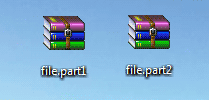
نکته: اگر میخواهید در آینده آرشیوهای تقسیم شده را باز کنید، لطفا همه آنها را در یک مسیر و یک مکان قرار دهید و سپس آنها را استخراج کنید. در غیر این صورت خطا رخ می دهد و نمی توانید فایل ها را استخراج کنید.
اگر با توجه به آموزش هایی که اینجا گفته شد قادر به فشرده سازی فایل ها با ویندوز یا PeaZip یا WinRAR نبودید، در قسمت نظرات مشکل خود را مطرح کنید.
- تاریخ ارسال : چهارشنبه 20 شهریور 1398
- بازدید : 164
هایبرنیت حالتی در ویندوز است که سیستم را به حالت خواب زمستانی می برد و تمامی برنامه های شما در ویندوز به جای خود باقی می مانند. بسیاری از کاربران در زمان عدم استفاده از سیستم کامپیوتری خود اعم از لپ تاپ یا دسکتاپ حتی برای مدتی کوتاه، آن را به طور کامل خاموش (Shutdown) میکنند.
برخی دیگر نیز البته ترجیح میدهند تا از حالت اسلیپ و یا استندبای استفاده کنند. هر کدام از این موارد مزایا و مشکلات خود را دارند که کاربردشان را از یکدیگر متفاوت میکند. در بین این دو، حالت نیروی دیگری نیز وجود دارد که اگرچه در حالت پیشفرض در اغلب نسخههای ویندوز غیر فعال است، اما کاربرد فوقالعاده زیادی دارد. در ادامه به نحوه افزودن هایبرنیت به ویندوز (Hibernate) و مزایای استفاده از آن میپردازیم.
تفاوت حالت هایبرنیت و اسلیپ
در زمان استفاده از حالت هایبرنیت، اطلاعات روی رم (حافظه موقت) بر روی هارد دیسک (حافظه دائم) ذخیره میشوند. در این حالت وضعیت نرم افزارهای اجرا شده حفظ شده و سپس سیستم خاموش میشود، به همین دلیل است که با افزودن هایبرنیت به ویندوز و فعالسازی آن میتوانید کامپیوتر یا لپ تاپ خود را از منبع برق جدا کرده
و آن را برای مدتی خاموش نگه دارید و یا به هر جای دیگری منتقل کنید. مزیت اصلی اینجاست که با وجود ذخیره وضعیت نرم افزارها، مصرف نیروی الکتریکی سیستم در این حالت صفر است. بعد از راهاندازی مجدد سیستم مشاهده میکنید وضعیت تمامی نرم افزارها به قوت خود باقی مانده است، چرا که اطلاعات مجددا به حافظه رم منتقل شدهاند.
پس با افزودن هایبرنیت به ویندوز نه تنها سرعت راهاندازی سیستم عامل را به میزان زیادی بهبود میبخشیم، بلکه وضعیت نرم افزارها را نیز حفظ میکنیم. به این ترتیب سیستم کامپیوتری همیشه در حالت آماده به کار قرار دارد.کارایی حالت اسلیپ اغلب به فاکتورهای مختلفی وابسته بوده و ممکن است در هر سیستم اعم از لپ تاپ یا دسکتاپ عملکرد
جداگانهای را به نمایش بگذارد. با فعالسازی اسلیپ، که اغلب در لپ تاپها با بستن درب دستگاه به طور خودکار انجام میگیرد، اطلاعات روی رم باقی میمانند و باز هم وضعیت نرم افزارها حفظ میشوند.
تفاوت اصلی اینجاست که به دلیل فعال نگه داشتن رم، اکنون سیستم با وجود عدم استفاده از آن، انرژی الکتریکی مصرف میکند، موضوعی که به خصوص در لپ تاپها بسیار اهمیت دارد. از آنجایی که در این حالت سیستم کاملا در حالت آمادهباش قرار دارد، به محض روشن شدن، شاهد بازگشت خیلی سریع وضعیت نرم افزارها به همان حالت پیشین هستیم.
از هایبرنیت استفاده کنیم یا اسلیپ؟
اگر از سیستم کامپیوتری شما دسکتاپ بوده و از طرفی تصمیم دارید تا تنها برای مدتی نه چندان طولانی از آن استفاده نکنید، بهترین حالت اسلیپ است. البته باید توجه داشته باشید که سیستم بعد از قرار داشتن بر روی این حالت برای مدت زمانی مشخص، به طور خودکار به حالت هایبرنیت میرود، پس بهتر است تا زمان آن را بسته
به نیاز خود تغییر دهید. هایبرنیت مخصوصا در لپ تاپها از اهمیتی خاصی برخوردار است، چرا که به ذخیره انرژی باتری کمک میکند. در حالت کلی توصیه میشود بین این دو حالت، بر اساس زمان دست به انتخاب بزنید.

اگر قرار است تا برای مدتی زمانی کوتاه در حد سه الی چهار ساعت از سیستم استفاده نکنید، اسلیپ بهترین انتخاب است. اگر زمان عدم استفاده از سیستم بیش از این ساعات است و از طرفی ترجیح میدهید تا وضعیت سیستم عامل و نرم افزارهای آن حفظ شود، بعد از افزودن هایبرنیت به ویندوز آن را فعال کنید.
در آخر اگر قرار است تا برای چند روز از سیستم استفاده نکرده و برنامه در حال اجرای مهمی ندارید، حتما آن را به طور کامل خاموش کنید.
افزودن هایبرنیت به ویندوز 7

برای افزودن هایبرنیت به ویندوز 7 بر روی منوی استارت کلیک کرده و عبارت Power Options را در باکس جستجو بنویسید و سپس اینتر را بزنید. در ادامه از قسمت سمت راست صفحه، گزینه Change when the computer sleeps را انتخاب کرده و سپس Change advanced power settings را برگزینید.
در اینجا میبایست همانند تصویر زیر گزینههای قسمت Allow hybrid sleep را با زدن علامت مثبت کنار آن افزایش داده و سپس آن را بر روی حالت Off قرار دهید.

در ادامه در صورت انجام صحیح این مراحل، شاهد افزوده شدن هایبرنیت به گزینههای دیگر خواهید بود.

در نظر داشته باشید بعد از افزودن هایبرنیت به ویندوز ، آن را در دیگر قسمتها نیز مشاهده خواهید کرد. به عنوان نمونه وقتی از این پس از کلیدهای ترکیبی Alt + F4 برای دسترسی سریع به گزینههای خاموشکردن سیستم استفاده کنید، میبینید که هایبرنیت نیز به آن افزوده شده است.

افزودن هایبرنیت به ویندوز 8.1

در ویندوز 8.1 ابتدا با زدن کلیدهای ترکیبی Windows + W به قسمت جستجو دست پیدا کرده و سپس عبارت Power Options را در آن جستجو کنید. همانند تصویر زیر چندین گزینه در نتیجه برای شما نشان داده خواهند شد که باید از میان آنها، گزینه Change what the power buttons do را برگزینید.

در ادامه وارد صفحه تنظیمات نیرو میشوید. برای ادامه مراحل افزودن هایبرنیت به ویندوز ، بر روی عبارت Change settings that are currently unavailable که در بالاترین قسمت قرار دارد کلیک کنید.

در اینجا گزینههای کنونی موجود در تنظیمات خاموشکردن سیستم را میبینید که همگی برخلاف هایبرنیت، فعال هستند. برای افزودن هایبرنیت به ویندوز تیک کنار گزینه Hibernate را زده و سپس تغییرات را ذخیره کنید.

از این پس در زمان اقدام برای خاموشکردن سیستم، گزینهای جدید با عنوان Hibernate را مشاهده خواهید کرد.

افزودن هایبرنیت به ویندوز 10

اگر از آخرین نسخه سیستم عامل مایکروسافت استفاده میکنید، برای افزودن هایبرنیت به ویندوز ابتدا به کنترل پنل مراجعه کرده و وارد قسمت Hardware and SoundPower Options بشوید.

به گزارش تالاب در سمت چپ صفحه گزینه Choose what the power buttons do را انتخاب کنید. ممکن است بعد از ورود به صفحه Hardware and Sound شاهد صفحهای متفاوت از پنجره زیر باشید، اما در هر صورت باز هم باید به دنبال همین گزینه بگردید.

در پنجره بعدی بر روی گزینه Change Settings that are currently unavailable کلیک کرده و سپس همانند تصویر زیر تیک گزینه Hibernate را بزنید.

از این پس در زمان اقدام برای خاموش کردن سیستم گزینه Hibernate را نیز مشاهده خواهید کرد.


